
Uporaba tipkovnice Surface
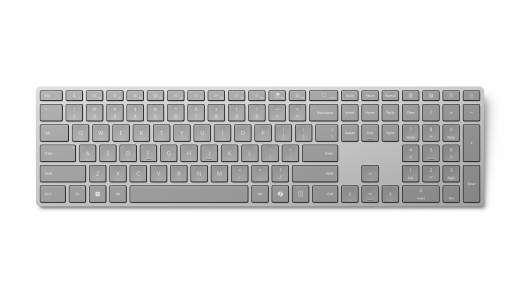
Popolna klasična izkušnja tipkanja z namensko tipko  «), vgrajeno številčnico in do 12 mesecev delovanja baterije.
Tipka na tipkovnici Surface Keyboard vam prinaša moč uporabniške izkušnje z izkušnjami, ki so na voljo na Windows 11. Ta elegantna tipkovnica ponuja klasično tipkanje, vgrajeno številčnico in dodeljene tipke za hiter dostop do skice izrezka &, izraznega vnosa, izklopi zvok klica in še več.
Opomba
Tipka Copilot je na voljo z napravo Surface Keyboard 2nd Edition.
Na voljo za nakup v trgovini Microsoft Store in drugih prodajalcih.
Zahteve
Za začetek boste potrebovali računalnik s sistemom Windows 11 podporo za Bluetooth 4.0 ali novejšo različico. Ta tipkovnica podpira funkcijo Hitra seznanitev v sistemu Windows za hitrejše seznanjanje.
Opomba
Če niste prepričani, katero različico povezave Bluetooth podpira vaš računalnik, si oglejte razdelek Katera različica Bluetooth je v mojem računalniku?
Vzpostavljanje povezave s tipkovnico
Tipkovnica se bo samodejno vklopila, ko boste na začetku odstranili zavihek za povlečno baterijo ali zamenjali baterije.
Seznanjanje tipkovnice s tehnologijo Bluetooth
Vklopite tipkovnico in sledite navodilom, da jo seznanite z računalnikom:
Pritisnite in pridržite gumb za seznanjanje na strani tipkovnice, dokler lučka LED nad puščično tipko gor ne začne utripati (približno 3 sekunde).
V računalniku s sistemom Windows izberite Vzpostavi povezavo, če se prikaže obvestilo za tipkovnico, vnesite kodo PIN, ki je prikazana na zaslonu, pritisnite tipko Enter in počakajte, da se namestitev dokonča.
Obvestilo ni bilo videti?
- Pojdite na ikono začetnega
 >
> > menija za ikono gumba Windows Ikona nastavitev za ikono aplikacije Nastavitve za Bluetooth& ikona za naprave
  >
> > za ikono za dodajanje napraveBluetooth za ikono za > Ikona tipkovniceSurface Keyboard 2nd Edition.
 - Vnesite kodo PIN, ki je prikazana na zaslonu, pritisnite tipko Enter in nato izberite Dokončano.
- Pojdite na ikono začetnega
Ko je tipkovnica seznanjena, lučka LED ne bo več utripala.
Prilagajanje nastavitev tipkovnice in tipkanja
Prilagajanje tipkovnice:
Z aplikacijo Surface prilagodite nastavitve tipkovnice. Če jo želite odpreti, izberite ikono za ikono sistema Windows , vnesite surface in jo izberite, da odprete aplikacijo. Če nimate nameščene aplikacije, jo prenesite iz trgovine Microsoft Store.
Ko je aplikacija odprta, izberite tipkovnico na dnu, nato pa izberite Prilagodi tipkovnico, da prilagodite nastavitve.
Če želite spremeniti nastavitve vnašanja tipkovnice:
- Izberite
 ikono začetnegaza ikono logotipa Windows >> Ikona nastavitev za ikono aplikacije Nastavitveikona &> ikona za jezik časa in jezika za ikono za vnašanje za ikono
  .
.
Informacije o bateriji
Ta tipkovnica uporablja dve bateriji AAA. Če jih želite zamenjati:
- Obrnite tipkovnico.
- Odstranite pokrov prostora za baterijo.
- Vstavite dve novi bateriji AAA in zamenjajte pokrov.
Če želite kadar koli preveriti stanje baterije, odprite nastavitve > za Bluetooth & naprave ali odprite aplikacijo Surface.
Ko tipkovnice ne uporabljate, samodejno preteče v način nizke porabe, s tem pa podaljša čas delovanja baterije.
Funkcije, ki delujejo na AI v Windows 11
Moč AI je vgrajena v Windows 11. Od aplikacij za storilnost in ustvarjalnost do naprednih orodij za AI, s katerimi so stvari dostopnejše, vam bodo te funkcije pomagale narediti več, kot si predstavljate.
Kje kupiti
Tipkovnice in druga dodatna oprema za Surface lahko kupite v trgovini Microsoft Store in drugih prodajalcih.
Opomba
Če trgovina Microsoft Store v vaši regiji ni na voljo, boste pri teh prodajalcih našli tudi napravo Surface.