
Officeove dokumente, shranjene v storitvi OneDrive, OneDrive za službo ali šolo ali SharePointu v Swayju, lahko vstavite tako, da prilepite vdelano kodo za ta dokument v Sway. Sway trenutno podpira vdelavo Wordovih, Excelovih in PowerPointovih dokumentov, vključno s posameznimi grafikoni/tabelami iz Excela.
Opomba
Prepričati se morate, da so dovoljenja za Officeove dokumente, shranjene v storitvi OneDrive, OneDrive za službo ali šolo ali SharePointu, pravilno nastavljena za vaše občinstvo.
Vdelava Officeovega dokumenta v Sway
Iz storitve OneDrive, OneDrive za službo ali šolo ali SharePointa odprite datoteko programa Word za splet, Excel za splet ali PowerPoint za splet, ki jo želite vdelati v Sway.
Kliknite»Skupna rabadatotek«>.
Opomba
Če ne vidite menija Datoteka, ste verjetno v načinu Pogled. Kliknite »Odpri>v programu Word za splet,Excel za splet ali PowerPoint za splet, da odprete dokument v načinu urejanja. Nato bi morali videti meni »Datoteka«.
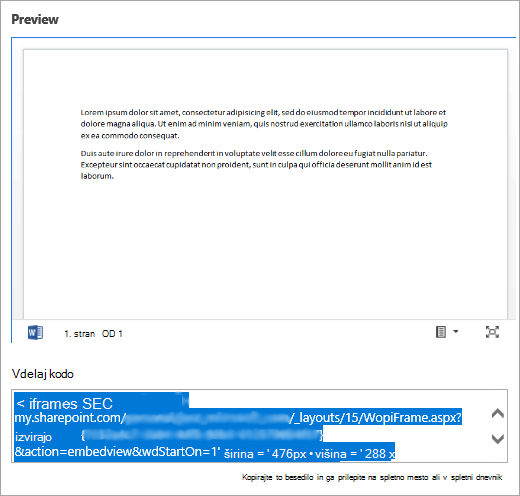
Kliknite Vdelaj.
Kliknite Ctrl+C , da kopirate vdelano kodo.
Vpišite se v Sway in odprite Sway, v katerega želite dodati Officeov dokument.
Kliknite ikono + na dnu poljubne obstoječe kartice.
Kliknite Predstavnost, nato pa izberite Vdelaj.
Kliknite Ctrl+V , če želite prilepiti vdelano kodo, ki ste jo kopirali v 4. koraku.
Kliknite »Predvajaj « in si oglejte, kako je Officeov dokument videti v Swayju.
Opomba
Osebe, s katerimi ste dali Sway v skupno rabo, bodo imele dostop do Officeovega dokumenta, ki ste ga vdelali. Če pozneje izbrišete vdelano kartico iz Swayja, bodo imeli vsi uporabniki, s katerimi ste že dali Sway v skupno rabo, še vedno imeli dostop do tega Officeovega dokumenta. Če želite ustaviti dostop, se premaknite v OneDrive, OneDrive za službo ali šolo ali SharePoint in kliknite Officeov dokument z desno tipko miške. Kliknite »Skupna raba>«Več možnosti >Upravljanje dostopa>Gumb« in nato kliknite »Odstrani povezavo« za vse povezave, za katere želite ustaviti skupno rabo.
Glejte tudi
Uvod v Office Online v okolju Microsoft 365
Osnovna opravila v programu Word za splet