
Sway vam omogoča nadzor ravni, na kateri delite svoje stvaritve z drugimi. Odvisno od vrste računa, ki ga uporabljate za vpis v Sway, se bodo možnosti, ki bodo prikazane v meniju za skupno rabo , nekoliko razlikovale.
Skupna raba Swayja z Microsoftovim računom
Če ste se v Sway vpisali z osebnim Microsoftovim računom (kot je e-poštni naslov Hotmail, Live.com ali Outlook.com), upoštevajte ta navodila:
Odprite Sway, ki ga želite dati v skupno rabo, in v zgornji vrstici za krmarjenje kliknite » Skupna raba «.
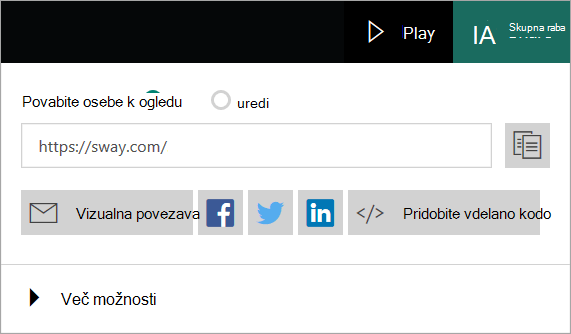
Izberite, ali želite povabiti osebe k ogledu ali urejanju. Če nekomu pošljete povezavo za ogled , si bodo vaš Sway lahko le ogledali. Če nekomu pošljete povezavo za urejanje , si bodo vaš Sway lahko ogledali in ga urejali. Možnosti Skupna raba so odvisne od tega, ali ste poslali povezavo za ogled ali urejanje.
V meniju, ki se prikaže, naredite nekaj od tega:
- Če želite Sway dati v skupno rabo s prijatelji, družino in drugimi osebami, ki jih poznate, kopirajte URL v polju in ga prilepite na želeno mesto (na primer v e-poštno sporočilo). Sway lahko daste v skupno rabo tudi v družabnih omrežjih, kot so Facebook, Twitter in LinkedIn, tako da kliknete eno od ikon pod URL-jem. Če je Sway vdelan na javnem spletnem mestu ali je na javnem spletnem mestu objavljena povezava do Swayja, ga bo mogoče najti v mehanizmih za iskanje, kot je Bing.
- Če želite Sway dati v skupno rabo s sliko predogleda in povezavo, kliknite Dobi vizualno povezavo. V prikazanem oknu kliknite Kopiraj, nato pa pritisnite CTRL + V, da sliko predogleda in povezavo prilepite v e-poštno sporočilo.
- Če želite vdelati Sway na svoje spletno mesto, kliknite </> Pridobi vdelano kodo. V oknu » Vdelaj ta Sway «, ki se prikaže, kliknite »Kopiraj v odložišče« ali pritisnite kombinacijo tipk CTRL+C, da kopirate že označeno vdelano kodo, nato pa pritisnite CTRL+V, da jo prilepite v kodo spletnega mesta. Kliknite »Zapri« , da se vrnete v Sway.
Avtorja lahko kadar koli odstranite z gumbom »Ponastavi nastavitve skupne rabe « v razdelku »Več možnosti«, s katerim trajno spremenite URL vašega Swayja, tako da vse osebe, ki so si ga prej lahko ogledale ali ga urejale, tega ne bodo mogle več narediti. Če želite dati Sway v skupno rabo po ponastavitvi nastavitev skupne rabe, pošljite novo povezavo za skupno rabo.
Skupna raba Swayja z računom organizacije
Če ste se v Sway vpisali z e-poštnim naslovom računa organizacije v podjetju ali šoli, so v Swayju na voljo tri ravni dovoljenj: Določene osebe ali skupine, Osebe v organizaciji s povezavo in Vsi, ki imajo povezavo. Privzeto je vnaprej izbrana možnost »Ljudje v vaši organizaciji z varnostno nastavitvijo povezave «. Nihče ne bo mogel najti vašega Swayja, če mu ne pošljete njegove povezave, toda zaradi teh različnih ravni dovoljenj je lahko Sway še varnejši, če vsebuje občutljive informacije.
- Določene osebe ali skupine – le osebe ali skupine v vaši organizaciji ali šoli, za katere ste jim izrecno podelili dovoljenje, si lahko ogledajo ali urejajo Sway. Ko pošljete povezavo za ogled ali urejanje določenim osebam ali skupinam, se morajo vpisati, da si bodo lahko ogledali vaš Sway. To je najbolj varna nastavitev, zato uporabite to možnost za občutljive ali zaupne informacije, ki jih ne želite deliti z javnostmi.
- Uporabniki v vaši organizaciji, ki imajo povezavo – le osebe v vaši službi ali šoli si lahko ogledajo ali urejajo vaš Sway. Ko pošljete povezavo za ogled ali urejanje osebam v organizaciji, se bodo morale vpisati, da bodo lahko videle vaš Sway. To možnost uporabite za občutljive ali zaupne informacije, ki jih lahko vidijo le osebe v vaši organizaciji.
- Vsi s povezavo – le osebe, ki so prejele povezavo do vašega Swayja, si ga bodo lahko ogledale in urejale. Vpisati se morajo le, če je bila jim poslana povezava za urejanje. Če vaš Sway ne vsebuje zaupnih vsebin, lahko uporabite to varnostno nastavitev. Če izberete to možnost, boste videli dodatne možnosti skupne rabe.
Skupna raba Swayja z osebami v organizaciji s povezavo ali z vsemi s povezavo
Odprite Sway, ki ga želite dati v skupno rabo, in v zgornji vrstici za krmarjenje kliknite » Skupna raba «.
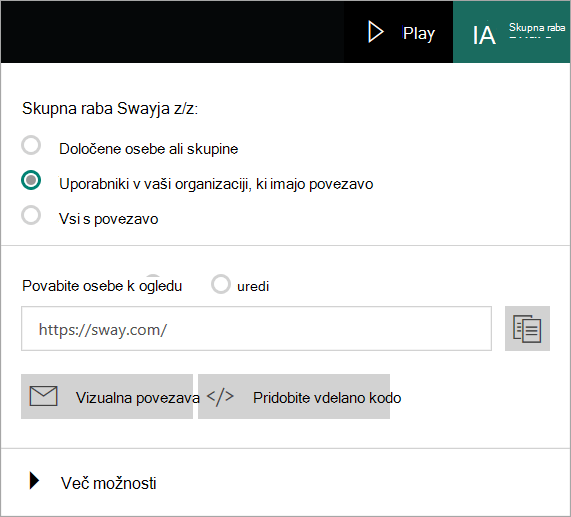
Izberite, ali želite povabiti osebe k ogledu ali urejanju. Če nekomu pošljete povezavo za ogled , si bodo vaš Sway lahko le ogledali. Če nekomu pošljete povezavo za urejanje , si bodo vaš Sway lahko ogledali in ga urejali. Možnosti Skupna raba so odvisne od tega, ali ste poslali povezavo za ogled ali urejanje.
V meniju, ki se prikaže, naredite nekaj od tega:
- Če želite dati povezavo v skupno rabo z drugo osebo, kliknite gumb za kopiranje povezave zraven URL-ja v polju pod izbirnim gumbom »Povabi osebe k ogledu ali urejanju «.
- Če želite dati Sway v skupno rabo tako, da ga vdelate na spletno stran v intranetu podjetja ali šole, kliknite </> Dobi vdelano kodo. V oknu » Vdelaj ta Sway «, ki se prikaže, kliknite »Kopiraj v odložišče« ali pritisnite kombinacijo tipk CTRL+C, da kopirate že označeno vdelano kodo, nato pa pritisnite CTRL+V, da jo prilepite v kodo spletnega mesta. Kliknite »Zapri« , da se vrnete v Sway.
Skupna raba Swayja z določenimi osebami ali skupinami
- Odprite Sway, ki ga želite dati v skupno rabo, in v zgornji vrstici za krmarjenje kliknite » Skupna raba «.
- V meniju, ki se prikaže, izberite Določene osebe ali skupine in izberite, ali želite povabiti osebe k ogledu ali urejanju. Meni se bo spremenil tako, da boste lahko določili, katerim osebam bo omogočeno ogledovanje ali urejanje vašega Swayja.
- V polje vnesite ime posameznika, ime skupine ali e-poštni naslov nekoga v organizaciji. Med vnašanjem besedila se prikazujejo predlogi in lahko izberete osebo ali skupino, ki jo želite dodati. Ko dodate vse, ki jim želite omogočiti ogled ali urejanje Swayja, kliknite gumb »Povabi «.
- Osebam, ki ste jih povabili, pošljite povezavo do Swayja.
Upoštevajte, da povabljeni avtor ne more spremeniti ravni skupne rabe vašega Swayja. To lahko naredite le vi kot lastnik. Seznam avtorjev in gledalcev lahko upravljate tako, da kliknete sliko profila posamezne osebe. Tako boste lahko avtorja spremenili v gledalca, gledalca v avtorja ali v celoti odstranili osebo. Avtorja lahko kadar koli odstranite, in sicer z gumbom »Ponastavite nastavitve skupne rabe «, s katerim trajno spremenite URL svojega Swayja.