
1 – Kaj so teme s fotografijami?
Predstavili smo teme s fotografijami, saj menimo, da bi lahko svoj slog izražali v več kot le z besedami.
S to funkcijo lahko načrtujete lastno temo tipkovnice tako, da za ozadje izberete poljubno fotografijo. Temo še bolj prilagodite tako, da spremenite velikost fotografije, izberete temo v ozadju ter preklopite obrobe tipk in simbole.
2 – Oblikovanje teme fotografije
Tukaj vas bomo vodili skozi vse korake, potrebne za oblikovanje lastnih tem fotografije:
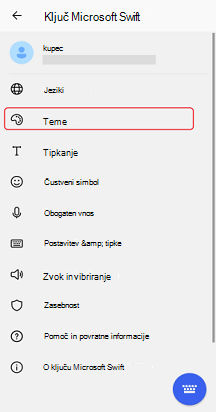
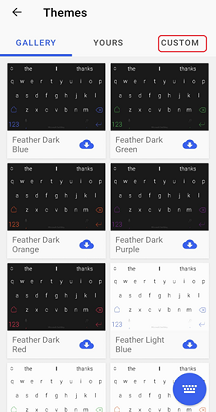
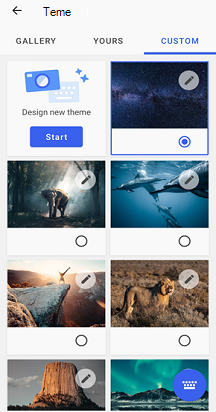
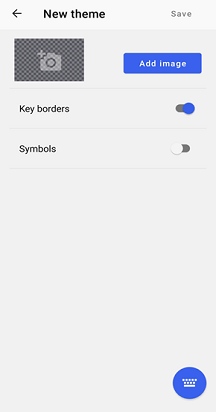
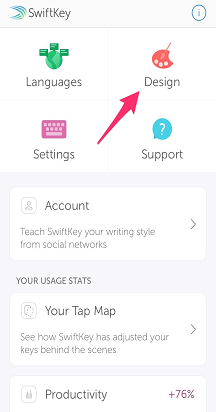
- Tapnite ikono »Teme« v orodni vrstici
- Izberite zavihek »Po meri«
ali
- Odprite aplikacijo Microsoft SwiftKey aplikacijo
- Tapnite »Teme«
- Izberite zavihek »Po meri«
Potem
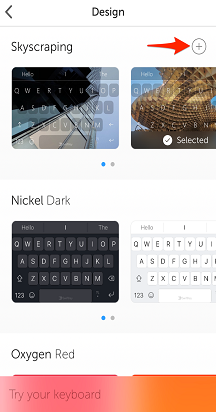
- Tapnite »Začetek« za oblikovanje nove teme.
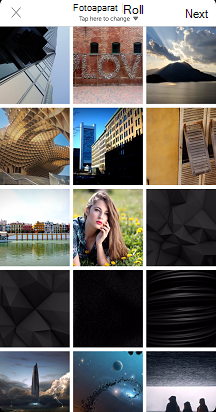
- Pritisnite gumb »Dodaj sliko«, da izberete fotografije v mapo fotoaparata ali na nadomestnem mestu. Fotografije morajo biti v obliki zapisa JPG ali PNG.
Nato vas bomo vodili skozi različne razpoložljive možnosti prilagajanja. Ko končate, ne pozabite zadeti »Dokončano« ali pa bo vaš načrt izginil.
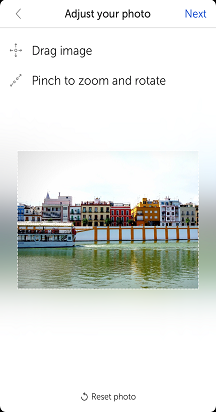
Spreminjanje velikosti in prestavitev
Lahko:
Povlecite fokus na določeno območje. Preprosto približajte ali pomanjšajte sliko, da povečate ali pomanjšate sliko.
Povlecite fotografijo okoli mejnega polja, da jo prestavite.
trenutno fotografije ni mogoče zasukati.
Prilagajanje svetlosti ozadja
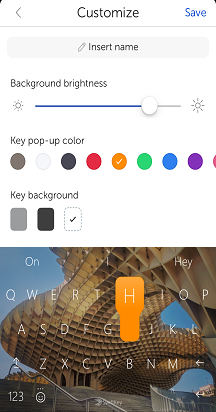
Svetlost ozadja lahko nadzirate tako, da drsnik povlečete levo in desno. Ta nastavitev določa, koliko fotografije je vidnih za tipkami. Privzeta vrednost je 45 %.
Preklopi obrobe tipk
Izbirajte med prikazom obrob okrog ključev.
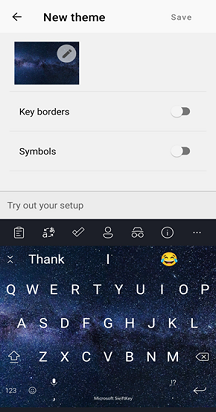
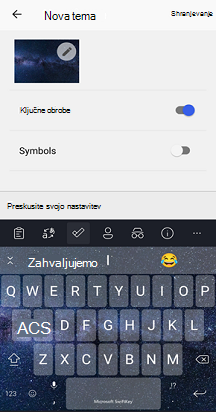
Preklapljanje simbolov na tipkovnici
Določite lahko, ali naj tema fotografije na tipke vključuje simbole.
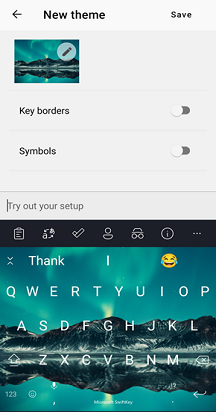
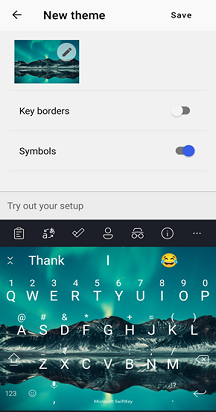
3 – Brisanje tem s fotografijami
Ko izbrišete temo, je ne boste mogli več dobiti nazaj. Namesto tega boste morali načrt znova začeti od začetka.
Brisanje:
Dolg pritisk na temo, da prikažete poziv »Izbriši«
Tapnite ga, da potrdite
Teme, ki je trenutno v uporabi, ne morete izbrisati.
4 – pogosta vprašanja
Dovoljenja
Microsoft SwiftKey vas bo prosil za dovoljenje za dostop do fotografij, ko prvič odprete čarovnika za teme s fotografijami. Če želite ustvariti svojega, morate potrditi in sprejeti.
Če želite več informacij o našem pravilniku o zasebnosti, obiščite to povezavo: https://privacy.microsoft.com/en-gb/privacystatement
Ali teme s fotografijami delujejo z varnostno kopijo & sinhronizacijo?
Trenutno ni mogoče uporabiti funkcije za varnostno kopiranje & sinhronizacijo, če želite shraniti teme s fotografijami v svoj Microsoft SwiftKey račun. Če torej odstranite Microsoft SwiftKey iz naprave, boste izgubili vse teme, ki ste jih prej ustvarili.
Stik z nami
Če potrebujete dodatno pomoč, se obrnite na podporo Microsoft SwiftKey podporo – obrnite se na nas