
Z veseljem vam predstavljamo našo novo funkcijo tona na Microsoft SwiftKey tipkovnici. Funkcija tona podpira več jezikov. Prizadevamo si zagotoviti najboljšo možno izkušnjo, vendar se zavedajte, da lahko obstajajo nekatere variacije kakovosti za različne jezike. Cenimo vaše razumevanje in potrpežljivost.
Ton
Z našo funkcijo tona lahko spremenite ton besedila, ki ste ga vnesli v vnosno polje. Uporablja umetno inteligenco, ki uporabnikom pomaga izboljšati pisanje tako, da predlaga nadomestne besede in preuredi stavke. Funkcija tona je bila razvita z MS RAI Standard zahteve.
Imamo zvoke »Professional«, »Casual«, »Polite« in »Social Post«.
1. Kaj je tone za Microsoft SwiftKey tipkovnici?
Ko v vnosno polje vnesete poljubno besedilo ali sporočilo s funkcijo Tone, funkcija AI znova napišete besedilo in ponudi izbire z različnimi toni.
2. Kako uporabljati tone?
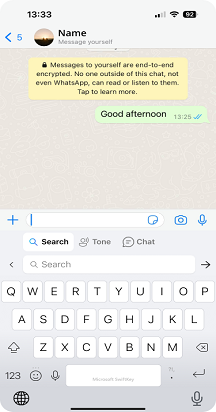
V orodni vrstici tapnite ikono kopilota in prikazala se bo možnost »Tone«.
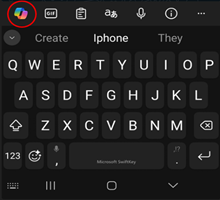
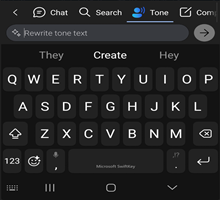
Uporaba funkcije Tone na tri različne načine
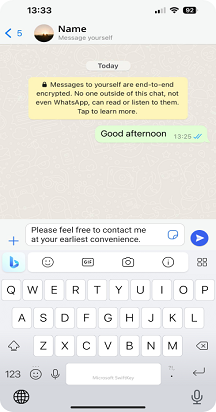
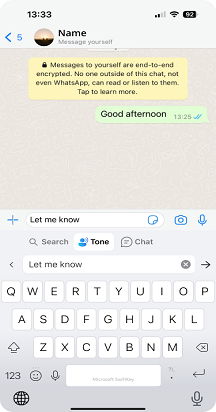
Ton se spremeni z besedilom v vnosno polje:
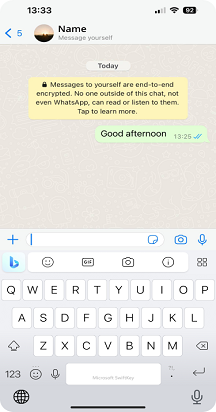
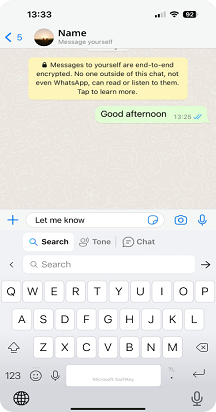
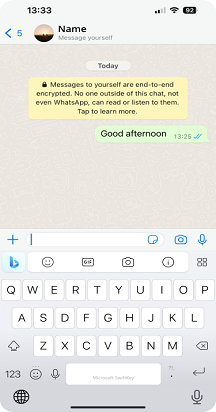
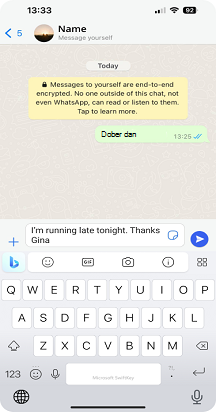
- Odprite SwiftKey tipkovnici.
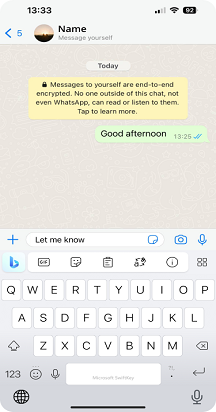
- V vnosno polje vnesite nekaj besedila.
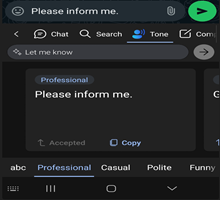
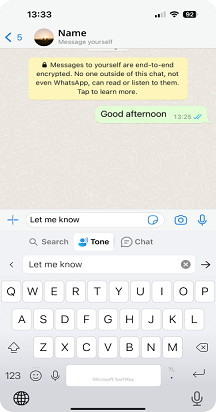
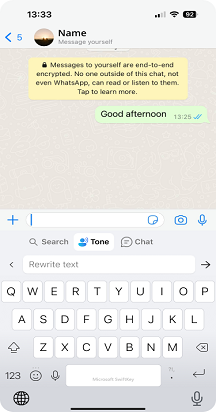
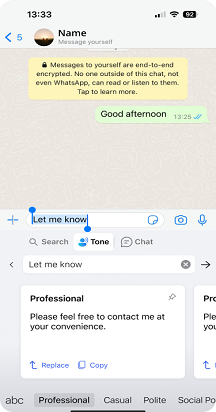
- Tapnite ikono za Copilot, izberite »Ton« in besedilo se bo samodejno prikazalo v vnosnem polju »Tone (Vnovično pisanje besedila)«.
- Tapnite ->.
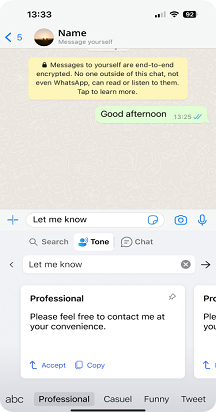
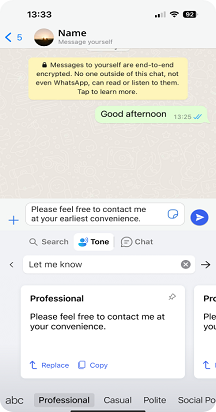
- Boste imeli različne tone, kot so "Professional", "Casual", "Polite" in "Social Post".
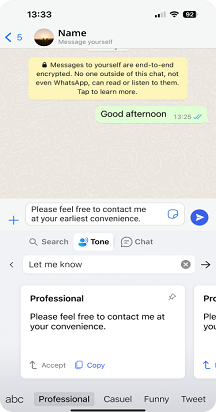
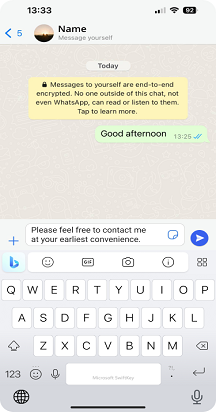
- Če tapnete Sprejmi, bo besedilo v aplikaciji zamenjano s posodobljenim besedilom tona. Uporabite lahko tudi ukaz Kopiraj, tako da lahko besedilo prilepite kamor koli v aplikaciji.
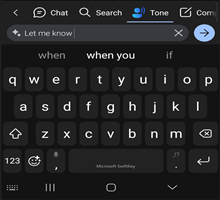
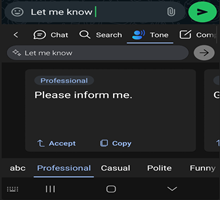
Ton brez besedila v vnosno polje:
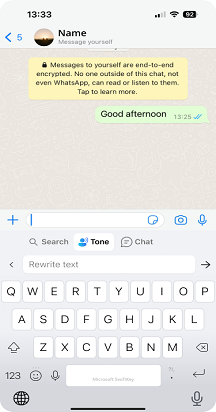
- Tapnite ikono kopilota v orodni vrstici in nato izberite Tone.
- Zdaj vnesite besedilo v polje (Vnovično pisanje besedila) in tapnite ->.
- Boste imeli različne tone, kot so "Professional", "Casual", "Polite" in "Social Post".
- Če tapnete Sprejmi, bo besedilo v aplikaciji zamenjano s posodobljenim besedilom tona. Uporabite lahko tudi ukaz Kopiraj, tako da lahko besedilo prilepite kamor koli v aplikaciji.
Ton za izbrano besedilo:
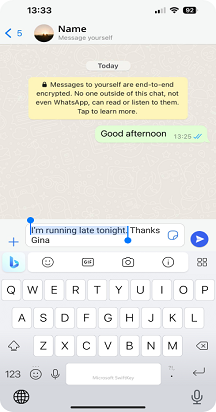
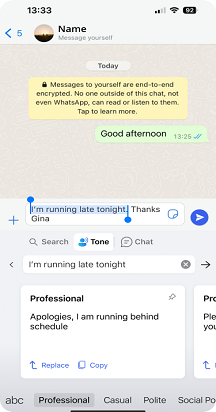
- V vnosno polje vnesite nekaj besedila in izberite del besedila.
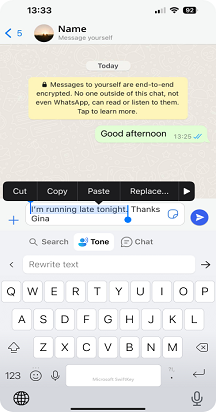
- Tapnite ikono aplikacije Copilot in izberite Tone.
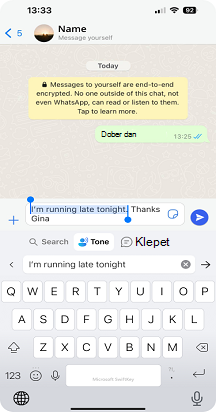
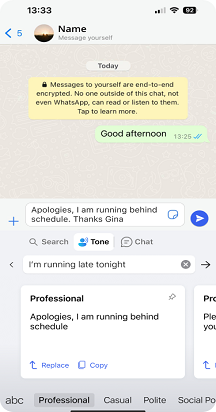
- Besedilo, ki ste ga prej izbrali, bo samodejno dodano v ton. Če želite pridobiti vnovično> pisanje besedila, lahko tapnete na gumb .
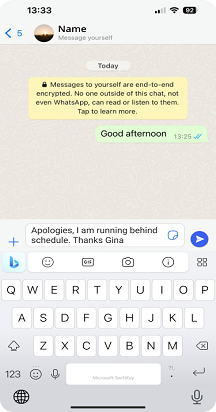
- Prikazalo se bo novo besedilo, ki bo zamenjalo izvirno besedilo v izbranem vnosnem polju.
- Boste imeli različne tone, kot so "Professional", "Casual", "Polite" in "Social Post".
- Če tapnete Sprejmi, bo besedilo v aplikaciji zamenjano s posodobljenim besedilom tona. Uporabite lahko tudi ukaz Kopiraj, tako da lahko besedilo prilepite kamor koli v aplikaciji.
*Če imate pri nalaganju rezultatov kakršne koli težave, vas prosimo, da zaprete in znova odprete ali tapnete poskusite znova*.
Opomba: Če želite uporabljati funkciji Tone in Chat, se morate vpisati s svojim Microsoftovim računom.
Opomba: »Nove funkcije copilota lahko prenesete iz trgovine Google Play. Če SwiftKey je bila v vaši napravi vnaprej nameščena, nove funkcije morda ne bodo delovale. Obrnite se na proizvajalca telefona. Opravičujemo se vam za nevšečnosti.«
Stik z nami
Če potrebujete dodatno pomoč, se obrnite na podporo Microsoft SwiftKey podporo – obrnite se na nas