
- Prednosti Microsoft SwiftKey računa
- Kako ustvarim račun ali se vpišem v Microsoft SwiftKey račun?
- Kako poiščem številko Microsoft SwiftKey računa?
- Kako račun Microsoft SwiftKey deluje z novim telefonom ali napravo?
- Kako spremenim račun, ki je povezan z mojim Microsoft SwiftKey računom?
- Kako izbrišem račun Microsoft SwiftKey račun?
- Ali so moji podatki varni s Microsoft SwiftKey računom?
Microsoftov Microsoft SwiftKey je brezplačna storitev, ki izboljša vašo Microsoft SwiftKey tako, da uporablja moč oblaka.
1 – prednosti Microsoft SwiftKey računa
Če imate Microsoft SwiftKey račun, lahko to naredite na te načine:
Personalizacija: Pridobite boljše napovedi tako, da Microsoft SwiftKey učenje iz načina tipkanja v več družabnih omrežjih. S tem Microsoft SwiftKey točnosti tipkovnice, saj aplikacija razume besede in besedne zveze, ki so za vas pomembne.
Sinhronizacija & varnostne kopije: Vaš Microsoft SwiftKey varno shrani vaše jezikovne podatke in jih sinhronizira v vseh vaših napravah. Če izgubite telefon ali pridobite novega, vam tipkovnice ne bo treba znova uporabljati – če se vpišete v račun za Microsoft SwiftKey, bodo vsi prilagojeni vpogledi znova na voljo.
Teme: Z Microsoft SwiftKey imate dostop do brezplačnih tem, s katero lahko spremenite videz tipkovnice. Prenosi teme so povezani z vašim računom, kar pomeni, da ostanejo varni in jih lahko uporabljate v vseh svojih napravah.
SwiftKey statistika: lowdown o različnih temah, ki jih najpogosteje tipkate, čustveni simbol, ki ga najpogosteje uporabljate, in koliko besed ste se Microsoft SwiftKey naučili od vas.
2 – Kako ustvariti svoj Microsoft SwiftKey račun
Če se želite prijaviti, potrebujete le Googleov e-poštni naslov ali Microsoftov račun.
Prijava med namestitvijo
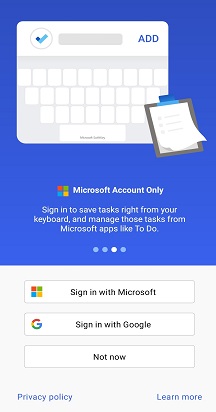
Obstaja možnost, da ustvarite račun Microsoft SwiftKey kot del postopka namestitve. Ko dokončate prve tri korake namestitvenega programa, boste imeli možnost, da ustvarite Microsoft SwiftKey kupca. Sledite navodilom na zaslonu, da dokončate ta postopek.
Če se v tej fazi ne želite prijaviti, preprosto izberite »Ne zdaj«. Pozneje se lahko kadar koli prijavite v Microsoft SwiftKey nastavitvah.
Prijava v nastavitvah Microsoft SwiftKey storitve
- Odprite aplikacijo Microsoft SwiftKey aplikacijo iz naprave
2. Tapnite »Račun«
3. Sledite navodilom na zaslonu

3 – Kako si lahko ogledam Microsoft SwiftKey ID računa?
Če želite poiskati SwiftKey računa, upoštevajte spodnja navodila.
- Odprite aplikacijo Microsoft SwiftKey aplikacijo iz naprave
2. Tapnite ikono »Račun«
3. Tapnite »Račun« na vrhu
4. Prikazala se bo id računa in možnost za kopiranje.
5. Nato lahko to prilepite v e-poštno sporočilo.


4 – Kako Microsoft SwiftKey račun deluje z novim telefonom ali napravo?
Microsoftov Microsoft SwiftKey deluje tako, da nemoteno sinhronizira vaš osebni jezikovni model in vse prenesene teme. V račun za e-Microsoft SwiftKey se morate vpisati s svojim Google Računom ali Microsoftovim računom.
Opomba: Stanje, Nastavitve, Elementi odložišča in Teme fotografij trenutno niso del varnostnega kopiranja in sinhronizacije v Microsoft SwiftKey računu.
5 – Kako spremenim račun, povezan z mojim Microsoft SwiftKey računom?
Če želite spremeniti račun, ki je povezan z vašim računom Microsoft SwiftKey, lahko to naredite tako, da upoštevate spodnja navodila:
- Odprite aplikacijo Microsoft SwiftKey aplikacijo iz naprave
2. Tapnite »Račun«
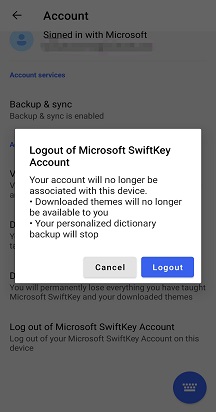
3. Pomaknite se navzdol do in tapnite »Odjava iz Microsoft SwiftKey račun«
4. Izberite »Odjava«
5. Ko je odjavljen, se vrnite v »Račun«
6. Vpišite se z novim/pravilnim Računom Google


6 – Kako izbrišem račun Microsoft SwiftKey račun?
Če ne želite več uporabljati svojega računa Microsoft SwiftKey ali želite spremeniti račun, povezan z vašim računom storitve Microsoft SwiftKey, lahko to naredite tako:
- Odprite aplikacijo Microsoft SwiftKey aplikacijo iz naprave
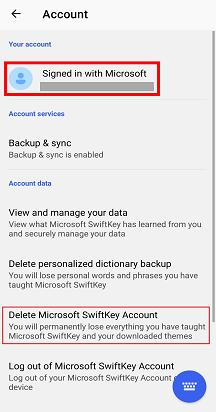
2. Tapnite »Račun«
3. Tapnite »Izbriši Microsoft SwiftKey račun«
4. Izberite »Izbriši«
Upoštevajte, da s tem ne boste več izbrisali vseh povezanih naprav in izbrisali varnostno kopirane podatke iz Microsoft SwiftKey računa.


7 – Ali so moji podatki varni s Microsoft SwiftKey računom?
Zasebnost naših uporabnikov jemljemo zelo resno in skrbimo za to, da so vaši podatki zaščiteni in varno shranjeni.
Ta Microsoft SwiftKey račun je storitev za privolitev v sodelovanje, varna, šifrirana storitev in vam omogoča popoln nadzor nad vašimi podatki. Naš robusten pravilnik o zasebnosti pojasnjuje in ščiti vaše pravice in zasebnost.

Stik z nami
Če potrebujete dodatno pomoč, se obrnite na podporo Microsoft SwiftKey podporo – obrnite se na nas