
V temu članku
Pregled
Voki-toki lahko zazna, kaj je povedano v kanalu, in predstavi sprotne podnapise.
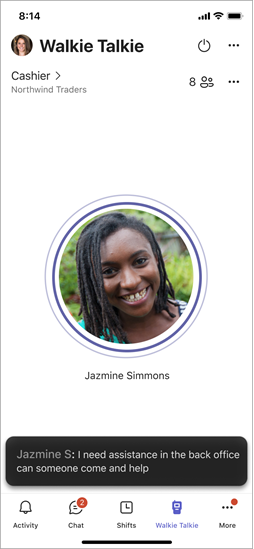
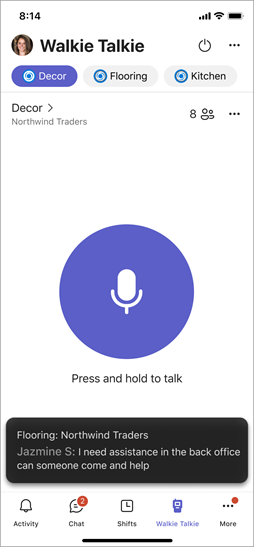
Ko vklopite napise v živo v voki-toki, boste videli napise za vse izbrane kanale, vključno s pripetimi priljubljenimi kanali.
Govorjeni jezik je jezik, ki ga govorijo ljudje v kanalu. Nastavite lahko govorjeni jezik za kanal, s katerim imate trenutno vzpostavljeno povezavo, ali za vse pripete kanale.
Ko nastavite ali spremenite nastavitev govorjenega jezika, so napisi v tem jeziku prikazani za vse osebe v kanalu, ki imajo vklopljene podnapise.
Opomba
Napisi se prikažejo, ko je odprta voki-toki. Če se voki-toki izvaja v ozadju, podnapisi ne bodo prikazani.
Vklop napisov v živo
Ko vklopite napise v živo, se prikažejo možnosti za nastavitev govorjenega jezika.
V voki-toki obiščite mesto ... v zgornjem desnem kotu in nato tapnite napise v živo.

Tapnite »Govorjeni jezik« in izberite jezik. Podnapisi bodo prikazani v izbranem jeziku za kanal, s katerim imate vzpostavljeno povezavo, in za vse pripete kanale, ki še nimajo nastavljenega jezika.
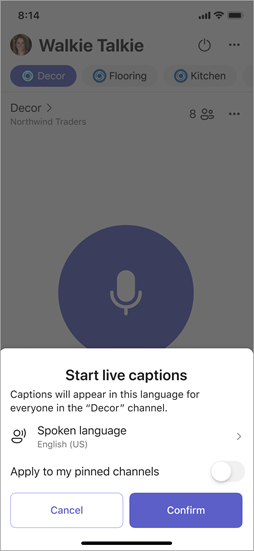
Če želite nastavitev govorjenega jezika uporabiti za vse pripete kanale (vključno s tistimi, ki že imajo nastavljen jezik), vklopite preklopni gumb »Uporabi za moje pripete kanale «.
Tapnite »Potrdi«.
Pomembno
- Prepričajte se, da govorjeni jezik, ki ga izberete, je jezik, ki ga govorijo vsi v kanalu.
- Spreminjanje nastavitve govorjenega jezika vpliva na vse uporabnike kanala z vklopljenimi podnapisi.
- Če se nastavitev govorjenega jezika ne ujema z govorjenim jezikom, napisi ne bodo prikazani.
Spremenite govorjeni jezik
Ko vklopite napise v živo, lahko kadar koli spremenite govorjeni jezik kanala, s katerim ste povezani.
V voki-toki odprite razdelek ... v zgornjem desnem kotu in tapnite »Jezik kanala«.
Tapnite »Govorjeni jezik« in izberite jezik.

Tapnite »Posodobi« , da potrdite spremembo.
Opomba
- Vsakdo, ki je povezan s kanalom, lahko kadar koli spremeni govorjeni jezik kanala.
- Vsi v kanalu z vklopljenimi napisi prejmejo obvestilo, ko se govorjeni jezik spremeni.
Izklop napisov v živo
Ko izklopite napise v živo, podnapisov ne boste več videli v nobenem od izbranih kanalov.
- V voki-toki obiščite mesto ... v zgornjem desnem kotu in nato tapnite napise v živo.
- Tapnite »Izklopi napise v živo«.
Opomba
Ko uporabljate Walkie Talkie, lahko udeleženci izboljšajo svojo izkušnjo z napisi v živo. Glasovni podatki udeležencev se obdelajo za ustvarjanje napisov (besedilo). Glasovni podatki se v nekaterih pristojnostih lahko obravnavajo kot biometrični podatki. Nobeni glasovni podatki se ne uporabljajo za osebno identifikacijo udeležencev. Glasovni podatki se uporabljajo izključno za zagotavljanje napisov v živo uporabniku, ki vklopi to funkcijo med sejo voki-toki. Glasovni podatki se tako obdelujejo le med trajanjem seje v vaši napravi in se nato izbrišejo.
Želite vedeti več?
Uvod v voki-toki v aplikaciji Teams
Komunikacija s skupino v voki-toki
Nastavitev in uporaba žičnih slušalk s Walkie Talkie v aplikaciji Teams