
Notranje delavnice so odličen način za sodelovanje zaposlenih, da ustvarijo zamisli, uskladijo cilje ali se celo učijo novih konceptov in spretnosti.
Z delovnim prostorom za vizualno sodelovanje, ki ga zagotavlja Whiteboard, ustvarite odlično mesto, kjer se lahko zaposleni združijo in si zamislijo in se učijo.
Ključne funkcije:
- Guide participants through a whiteboard with Follow
- Predloge za različne oblike delavnic
- Barviti samolepljivi listki vam pomagajo jasno povedati zgodbe
- Vključevanje zunanje vsebine s slikami in dokumenti
- Pametno pisanje s peresom in oblike za vizualiziranje zamisli
- Odzivi za spodbujanje sodelovanja
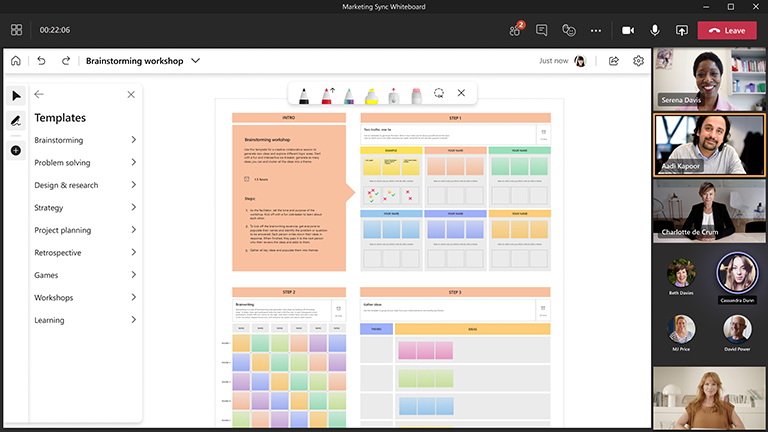
Vodenje uspešne delavnice zbiranja zamisli
Naredite to:
Vnaprej pripravite tablo
- Načrtujte srečanje v storitvi Microsoft Teams.
- Pomaknite se do srečanja v aplikaciji Teams in na seznamu na vrhu srečanja izberite Tabla. To lahko naredite tudi tako, da ustvarite tablo in daste povezavo v skupno rabo v aplikaciji Windows App ali v brskalniku na spletnem mestu whiteboard.office.com.
- V podoknu za ustvarjanje izberite Predloge>zbiranje zamisli in nato izberite predlogo.
- Dodajte cilje seje in ustrezno označite vse ostalo.
- Če vam drugi pomagajo pri pripravi, dajte v skupno rabo povezavo do table.
Med sejo
- Prepričajte se, da imajo vsi udeleženci povezavo za srečanje v aplikaciji Teams.
- Ko se srečanje začne, dajte tablo v skupno rabo v vrstici za skupno rabo ali pošljite povezavo do table iz aplikacije Whiteboard ali iz whiteboard.office.com.
- Predstavite cilj seje in zagotovite, da vsi poznajo uporabo aplikacije Whiteboard.
- Razmislite o tem, kako želite organizirati sejo (na primer z uporabo namenskih barv samolepljivih listka za določene osebe, reakcije, ki predstavljajo različne zamisli itd.).
- Zaženite delavnico, kot običajno, spodbujajte sodelovanje prek aplikacije Teams in neposredno na tabli.
- S funkcijo »Dvigni roko« v aplikaciji Teams lahko organizirate vrstni red udeležencev.
- Bodite pozorni na čas, da se prepričate, da boste lahko pokrivali vse teme.
Po seji
- Pošljite sporočilo udeležencem s povezavo do table, da imajo vsi dostop.
- Če želite poslati posnetek dokončane table s komer koli, izvozite sliko PNG in jo nato delite z drugimi v meniju Nastavitve. .
- Preselite dokončane elemente dejanja v orodje po vaši izbiri za ukrepanje in merjenje napredka.
Glejte tudi
Oglejte si naše druge vodnike za whiteboard za več informacij!