
Dodate lahko različne oblike in reakcije, s katerimi izboljšate tablo.
Vstavljanje oblik
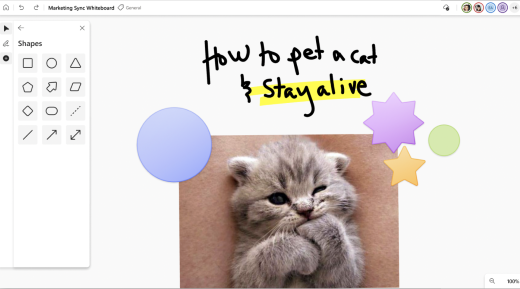
Dodajanje oblike:
- V levi orodni vrstici izberite gumb Ustvari, nato pa izberite Oblike.
- Izbirate lahko med osmimi skupnimi oblikami ali štirimi črtami.
- Tapnite ali kliknite mesto, kamor želite dodati obliko na platno.
Vstavite reakcije
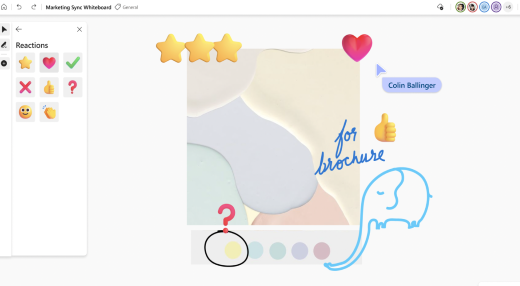
Za dodajanje reakcije:
- V levi orodni vrstici izberite gumb Ustvari, nato pa izberite Oblike.
- Izbirate lahko med osmimi reakcijami, kot so palci navzgor, srce, potrditveno polje ali smeški.
- Tapnite ali kliknite mesto, kjer želite dodati odziv na platno.
Izbiranje, premikanje in spreminjanje velikosti oblik in reakcij
- Če želite premakniti predmete, ko je način slikanja s prsti onemogočen, lahko s prstom preprosto premikate predmete po platnu.
- Če želite izbrati vsebino, lahko uporabite prst ali pero – ali pa uporabite orodje Izbira z lasom v orodni vrstici za rokopis, da izberete več predmetov hkrati.
- Ko je orodje Izbira z lasom aktivirano, s peresom obkrožite vsebino, ki jo želite izbrati. Ko je način slikanja s prsti omogočen za pasivne naprave/naprave, ki ne temeljijo na peresu, lahko vklopite tudi možnost Izbira z lasom in s prstom obkrožite vsebino.
- Če ima vaše aktivno pero na držalu gumb, ga pridržite, če želite začasno preklopiti v način Izbor z lasom in obkrožiti vsebino, ki jo želite izbrati.
- Ko izberete vsebino, jo premaknite s prstom ali peresom. Če želite spremeniti njeno velikost, z dvema prstoma raztegnite ali pomanjšajte vsebino.
Uporaba pripenjanja predmetov
Pripenjanje predmetov vam pomaga poravnati vsebino z vizualnim namigom. Črta se prikaže, ko predmet (na primer samolepljivi listek ali slika) premaknete blizu drugega predmeta.