
Najboljši, najbolj vključujoči načrti in odločitve pridejo, ko vsi prispevajo.
Morda je težko dostaviti novo strategijo ali spremeniti smer, a Microsoft Whiteboard nudi lahko strukturo na neskončni platnu, zgrajenem za sodelovanje. Zdaj lahko vsi prispevajo pred srečanjem, med srečanjem in tudi po tem, ko načrtujete srečanje.
Ključne funkcije:
- Predloge za organizacijo in ustvarjanje strategije, kot so analiza stroškov/koristi, nastavitev cilja in analiza SWOT
- Možnosti barvitega samolepljivega listka za organizacijo zamisli
- Pametno pisanje s peresom in oblike za pomoč pri ponazoritvah rešitev
- Odzivi, ki vsem omogočajo prispevanje in glasovanje
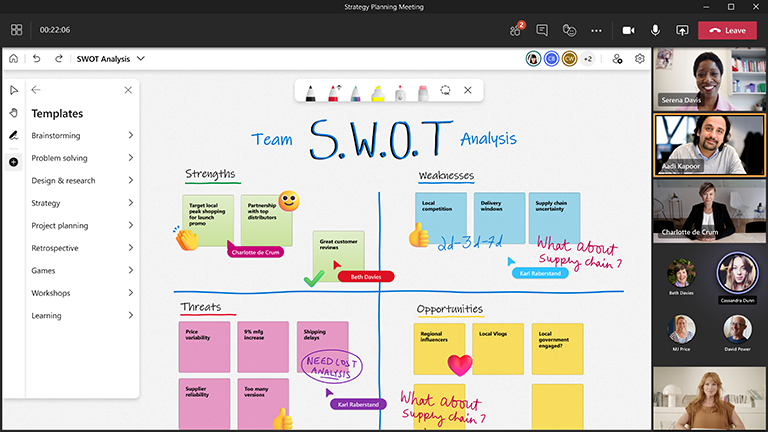
Priprava table
- Razmislite o ključnih zainteresiranih stranmi in o rezultatih, ki jih želite doseči.
- Načrtujte sestanek v aplikaciji Microsoft Teams.
- Pomaknite se do srečanja v aplikaciji Teams in na seznamu na vrhu srečanja izberite Tabla. To lahko naredite tudi tako, da ustvarite tablo in daste povezavo v skupno rabo v aplikaciji Windows App ali v brskalniku na spletnem mestu whiteboard.office.com.
- V podoknu za ustvarjanje izberite Strategija>predlog in nato izberite predlogo.
- Prilagodite predlogo tako, da ustreza vašim ciljem za sejo. Uporabite lahko na primer določene barve ali reakcije kot legendo.
- Če vam drugi pomagajo pri pripravi, dajte tablo v skupno rabo.
Med sejo
- Ko se srečanje začne, dajte tablo v skupno rabo v vrstici za skupno rabo ali pošljite povezavo do table iz aplikacije Whiteboard ali iz whiteboard.office.com.
- Predstavite cilj seje in počakajte nekaj minut, da raziščete tablo.
- S skupino nastavite pravila o tem, kaj pomenijo različne barve in reakcije za to sejo.
- Začnite sejo načrtovanja, spodbujajte sodelovanje prek aplikacije Teams in neposredno na tabli.
- S funkcijo »Dvigni roko« v aplikaciji Teams lahko organizirate vrstni red udeležencev.
- Bodite pozorni na čas, da se prepričate, da boste lahko vse pokrivali.
Po seji
- Pošljite sporočilo udeležencem s povezavo do table, da imajo vsi dostop, ali pa jih opomnite, da lahko do table dostopate v svojem izbirniku table table.
- Izvozite sliko PNG table iz menija Nastavitve, da daste povzetek ugotovitev v skupno rabo s komer koli zunaj ekipe.
- Dajte svoj načrt v akcijo!
Glejte tudi
Oglejte si naše druge vodnike za whiteboard za več informacij!