
Z dodatkom Power Query lahko združite enega ali več stolpcev povezane tabele. Na primer, lahko združite vsoto podrobnosti naročila za vsako naročilo.
Predogled podatkov tabele »Naročila« v viru »Northwind OData«
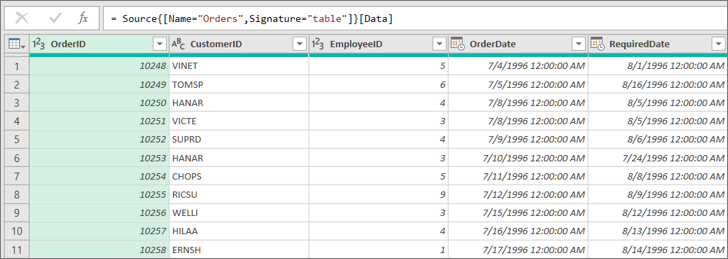
Združevanje stolpca s podatki
V tem primeru združite stolpec Order_Details iz tabele Naročila Northwind. Podatki so uvoženi iz vzorčnega vira Northwind OData.
V Excelu izberite Domov>Nov vir>Drugi viri>iz vira OData.
V pogovorno okno Vir OData vnesite spletni naslov za vir Northwind OData.
http://services.odata.org/northwind/northwind.svcIzberite V redu.
V podoknu Krmar izberite tabelo Naročila v levem podoknu, na desni strani je predogled podatkov in nato izberite Preoblikuj podatke.
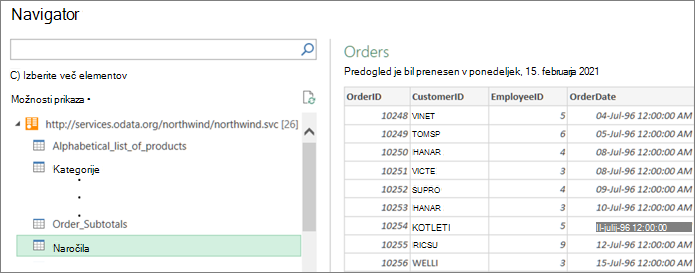
Prikaže se urejevalnik Power Query.
V predogledu podatkov se pomaknite v desno in kliknite ikono za
 ) poleg stolpca Order_Details .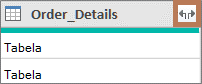
Tabela je primer strukturiranega stolpca, ki ga lahko razširite, da si ogledate več stolpcev. Če želite več informacij, glejte Delo s strukturiranim stolpcem seznama, zapisa ali tabele.
Na spustnem seznamu stolpca Tabela :
- Izberite možnost Združi .
- Premaknite kazalec miške na element združene funkcije, na primer Združevanje vrednosti enote.
- Na spustnem seznamu združevalna funkcija izberite eno ali več združevalnih funkcij. Na primer, vsota in povprečje.
Izberite V redu.
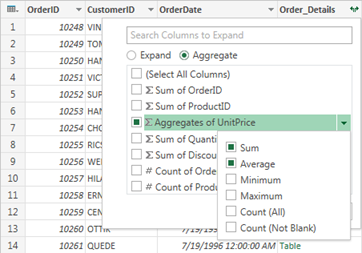
Rezultat
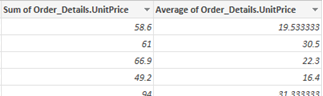
Power Query razširi stolpec Order_Details tako, da ga nadomesti z vsoto cene na enoto in povprečja cene enote.
Iskanje sorodnih podatkov za strukturirani stolpec tabele
Ko razširite strukturirani stolpec, na primer Tabela, se boste morda vprašali, od kod prihaja. Če želite izvedeti, si lahko ogledate predogled povezane tabele v zunanjem viru podatkov.
V podoknu Nastavitve poizvedbe v razdelku Uporabljeni koraki izberite Vir in nato izberite ikono ikone Uredi nastavitves
 . Prikaže se pogovorno okno Vir podatkov , ki se razlikuje glede na zunanji vir podatkov. V tem primeru je to pogovorno okno Vir OData . Zabeležite si ta vir podatkov.
Izberite Domov>Nedavni viri in nato na seznamu izberite vir podatkov, ki se ujema s tistim, ki ste ga zabeležili v 1. koraku. Prikaže se pogovorno okno Navigator .
Privzeto je seznam vseh tabel iz vira podatkov prikazan v levem podoknu. Izberite povezano tabelo, če si želite ogledati predogled podatkov v desnem podoknu. Ime strukturiranega stolpca je ime povezane tabele. V tem primeru izberite Order_Details.
Privzeto si lahko ogledate in si ogledate predogled vseh tabel. Lahko pa izberete Možnosti prikaza , da vklopite ali izklopite samo izbrane elemente in omogočite predogled podatkov , da prilagodite prikaz po svojih željah.