
Z gumbom (kontrolnik obrazca) lahko zaženete makro, ki izvede dejanje, ko ga klikne uporabnik. Gumb lahko na primer uporabite za avtomatizacijo tiskanja delovnega lista, filtriranja podatkov ali izračuna števil.
Ko ustvarite makro, ga lahko dodelite gumbu, ki ga kliknete za zagon makra. Makro lahko dodelite gumbu v orodni vrstici za hitri dostop ali gumbu v osebni skupini na traku.
Če želite, da je gumb makra na voljo v drugih delovnih zvezkih, ga dodelite makru, ki je bil ustvarjen v osebnem delovnem zvezku.
Dodajanje gumba makra v orodno vrstico za hitri dostop
Klikniteorodno vrstico za hitri dostop»Možnosti datoteke>>«.
Na seznamu » Ukaze izberite iz« kliknite »Makri«.

Izberite makro, ki mu želite dodeliti gumb.
Kliknite »Dodaj «, da premaknete makro na seznam gumbov v orodni vrstici za hitri dostop.
Če želite zamenjati ikono privzetega makra z drugim gumbom za svoj makro, kliknite Spremeni.
V razdelku »Simbol« izberite ikono gumba za makro.
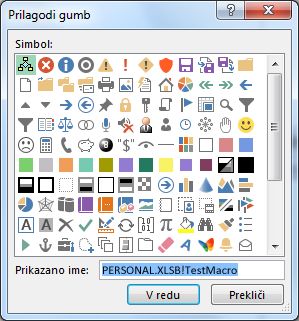
Če želite uporabiti prijaznejše ime gumba, v polje »Prikazano ime « vnesite želeno ime.
V ime gumba lahko vnesete presledek.Dvakrat kliknite V redu.
Novi gumb se prikaže v orodni vrstici za hitri dostop, kjer ga lahko kliknete in zaženete makro.
Namig
Ko delovni zvezek shranite, bodo gumbi, ki jih dodelite makrom v osebnem delovnem zvezku, na voljo v vsakem delovnem zvezku, ki ga odprete.
Dodajanje gumba makra svoji skupini na traku
Kliknite»Možnosti datoteke>>« za prilagajanje traku.
V razdelku »Prilagoditev traku« na seznamu glavnih zavihkov potrdite polje »Razvijalec «, če to še ni potrjeno.
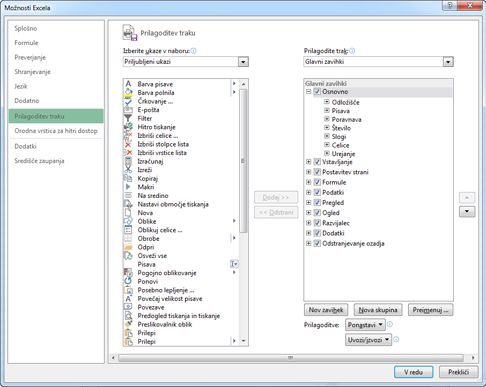
Izberite zavihek, na katerega želite dodati svojo skupino.
Če želite na primer dodati skupino na zavihek »Osnovno«, izberite »Osnovno«.Izberite »Nova skupina«.
S tem dodate možnost »Nova skupina (po meri) « na izbrani zavihek.Če želite uporabiti boljše ime za novo skupino, kliknite »Preimenuj«, vnesite želeno ime v polje » Prikazano ime « in kliknite » V redu«.
V ime lahko vnesete presledek. Vnesite na primer »Moji makri«.Če želite v skupino dodati makro, na seznamu »Ukaze izberite iz« kliknite »Makri«.
Izberite makro, ki ga želite dodati novi skupini, in kliknite »Dodaj«. Makro je dodan v skupino »Moji makri «.
Če želite uporabiti prijaznejše ime, kliknite »Preimenuj« in nato v polje »Prikazano ime « vnesite želeno ime.
V ime lahko vnesete presledek.V razdelku »Simbol« izberite ikono gumba za makro.
Dvakrat kliknite V redu.
Nova skupina se prikaže na zavihku, ki ste ga izbrali, kjer lahko kliknete gumb za zagon makra.
Namig
Ko delovni zvezek shranite, bodo gumbi, ki jih dodelite makrom v osebnem delovnem zvezku, na voljo v vsakem delovnem zvezku, ki ga odprete.