
Če ugotovite, da morate znova ustvariti iste makre, jih kopirajte v poseben delovni zvezek, imenovan Personal.xlsb , ki ga shranite v računalnik. Če makre shranite v osebni delovni zvezek, lahko do njih dostopate vsakič, ko v istem računalniku zaženete Excel.
To se razlikuje od privzetega delovanja Excela, kjer makro deluje le v delovnem zvezku, ki ga vsebuje.
Če želite ustvariti osebni delovni zvezek, najprej ustvarite makro in ga shranite v osebni delovni zvezek z makri. Preden začnete, se prepričajte, da je zavihek »Razvijalec « na voljo na traku v Excelu. Več informacij najdete v članku Prikaz zavihka »Razvijalec«.
Ustvarjanje in posodabljanje delovnega zvezka z osebnimi makri
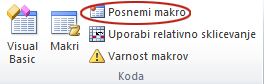
- Na zavihku »Razvijalec « v skupini »Koda « izberite »Snemanje makra«.
- V pogovornem oknu »Snemanje makra « vnesite v polje » Ime makra « smiselno ime makra. V imenu ne smete uporabiti presledkov.
- V polju »Shrani makro « izberite »Osebni delovni zvezek z makri«.
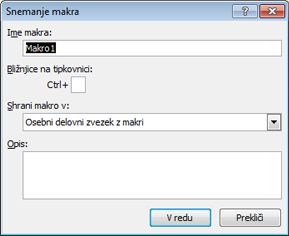
- Izberite V redu.
- Izvedite dejanja, ki jih želite posneti.
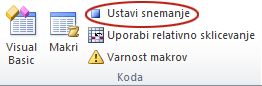
- Na zavihku »Razvijalec « v skupini »Koda « izberite »Ustavi snemanje«.
- Zaprite delovni zvezek.
Prikaže se sporočilo, ki vas pozove, da da shranite spremembe, ki ste jih naredili v osebnem delovnem zvezku z makri. - Izberite »Shrani «, da shranite delovni zvezek.
Vsakič, ko ustvarite nov makro in ga shranite v osebni delovni zvezek ali posodobite morebitne makre v njem, ste pozvani, da shranite osebni delovni zvezek, tako kot ste ga shranili pri prvem shranjevanju.
Skupna raba makrov
Če želite kopirati makre med osebnim delovnim zvezkom in drugim delovnim zvezkom, uporabite urejevalnik za Visual Basic. Pritisnite ALT+F11 , da odprete urejevalnik za Visual Basic v Excelu. Če želite več informacij o kopiranju makra iz enega delovnega zvezka v drugega, glejte Kopiranje modula z makri v drug delovni zvezek.
Če želite datoteko Personal.xlsb dati v skupno rabo z drugimi, jo kopirajte v mapo XLSTART v drugih računalnikih. V sistemu Windows 10 shranite ta delovni zvezek C:\Users\user name\AppData\Local\Microsoft\Excel\XLStart v mapo. Delovni zvezki v mapi XLStart se samodejno odprejo ob vsakem zagonu Excela, vse kode, ki jih shranite v osebni delovni zvezek z makri, pa se prikažejo v pogovornem oknu »Makro«.
Če imate enega ali le nekaj makrov, ki jih želite dati v skupno rabo z drugimi osebami, pošljite delovni zvezek z makri v e-poštnem sporočilu. Delovni zvezek lahko shranite tudi v omrežno mapo ali knjižnico tehnologije SharePoint Services.
Potrebujete dodatno pomoč?
Kadar koli lahko zastavite vprašanje strokovnjaku v skupnosti tehničnih strokovnjakov za Excel ali pa pridobite podporo v skupnostih.