
Opomba
Zemljevid XML in informacije o njegovem viru podatkov se shranijo z delovnim zvezkom in ne z določenim delovnim listom. Zlonamerni uporabnik si lahko te potencialno občutljive informacije zemljevida ogleda z makrom VBA (Visual Basic for Applications). Če delovni zvezek shranite kot datoteko v obliki zapisa Excel Open XML z omogočenimi makri, si lahko te informacije zemljevida ogledate v Microsoftovem beležniku ali v drugem programu za urejanje besedila.
Brisanje definicije vira podatkov za preslikavo XML iz delovnega zvezka
Če želite še naprej uporabljati informacije o zemljevidu, vendar odstraniti morebitno občutljive informacije o viru podatkov, lahko iz delovnega zvezka izbrišete definicijo vira podatkov sheme XML. V tem primeru lahko še vedno izvozite podatke XML.
Ta postopek trajno odstrani trenutno definicijo vira podatkov iz preslikave XML.
Kliknite preslikano celico, da izberete želeno preslikavo XML.
Če zavihek Razvijalec ni na voljo in ga želite prikazati, naredite to:
- Na zavihku Datoteka kliknite Možnosti>prilagajanja traku.
- Potrdite polje Razvijalec .
Na zavihku Razvijalec kliknite Lastnosti zemljevida.
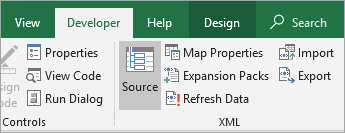
V pogovornem oknu Lastnosti preslikave XML v razdelku Vir podatkov počistite potrditveno polje Shrani definicijo vira podatkov v delovni zvezek .
Ta možnost je izbrana privzeto. Če počistite to možnost, ne izbrišete podatkov z delovnega lista.
Pomembno
Definicija vira podatkov vsebuje informacije o povezavi z uvoženimi podatki XML. Če odstranite te informacije, drugim preprečite ogled informacij, vendar lahko preslikane podatke še vedno izvozite v datoteko XML. Če pa znova uvozite podatkovno datoteko XML, se definicija vira podatkov znova shrani z datoteko.
Brisanje preslikave XML iz delovnega zvezka
Če izbrišete delovni list, preden izbrišete preslikavo XML, so informacije o virih podatkov in morda druge občutljive informacije še vedno shranjene v delovnem zvezku. Če posodabljate delovni zvezek, da odstranite občutljive podatke, se prepričajte, da ste izbrisali preslikavo XML, preden izbrišete delovni list, tako da so informacije preslikave trajno odstranjene iz delovnega zvezka.
Če zavihek Razvijalec ni na voljo in ga želite prikazati, naredite to:
- Na zavihku Datoteka kliknite Možnosti>prilagajanja traku.
- Potrdite polje Razvijalec .
Na zavihku Razvijalec v skupini XML kliknite Vir.
V podoknu opravil Vir XML kliknite Zgradbe XML.
Prikaže se pogovorno okno Zemljevidi XML .
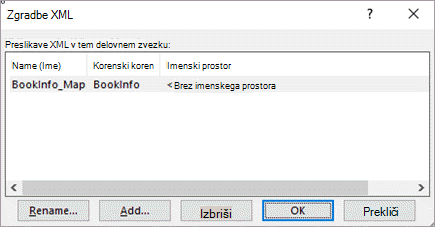
Izberite preslikavo XML, ki jo želite izbrisati.
Kliknite Izbriši in nato V redu.
Opomba
Če izbrišete preslikavo XML, odstranite le preslikavo XML in ne odstranite podatkov, na katere je trenutno preslikana preslikava XML.
Potrebujete dodatno pomoč?
Kadar koli se lahko obrnete na strokovnjaka v Excelovi tehnični skupnosti ali pridobite podporo v skupnostih.