
Septembra 2018 smo izdali formule z dinamičnimi polji za Excel za Microsoft 365. Razlike med dinamičnimi matrikami in starejšimi formulami Ctrl+Shift+Enter (CSE) so obravnavane spodaj.
Dinamične formule s polji:
Lahko se »prelije« zunaj meja celic, kamor je vnesena formula. V spodnjem primeru je prikazana funkcija RANDARRAY v celici D1, ki se prelije prek celice D1:F5 ali 5 vrstic krat 3 stolpce. Dinamična formula polja tehnično obstaja le v celici D1, medtem ko bi bilo treba pri podedovani formuli CSE vnesti formulo v celotnem obsegu.
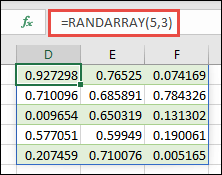
- Velikost se bo samodejno spremenila, ko boste dodali podatke v izvorni obseg ali jih iz njega odstranili. Formule s polji CSE bodo prirezale vrnjeno območje, če je premajhno, ali vrnjene #N/A, če so prevelike.
- Računajte v kontekstu 1x1. Funkcija RAND na primer vrne en sam rezultat, zato lahko uporabite funkcijo RANDARRAY, če torej želite, da se v mrežo vrne več naključnih števil. Funkciji ROW in COLUMN vrneta vrstico in stolpec izvorne celice. SEQUENCE(ROW()) je mogoče uporabiti za podvajanje starega vedenja funkcije ROW v podedovani formuli polja.
- Vse nove formule, ki vrnejo več kot 1 rezultat, se samodejno prelijejo. Ni vam treba pritiskati Ctrl+Shift+Enter.
- Formule s polji CSE se ohranijo zaradi združljivosti. Namesto tega uporabite formule z dinamičnimi matrikami.
- Ko so celice v podedovani formuli s polji CSE odvisne ena od druge, bo Excel namesto polja, poskušal izračunati vsako posamezno formulo. To vedenje se je imenovalo »razpad CSE« in v določenih okoliščinah so formule, izračunane na ta način, lahko privedle do nedoslednih rezultatov. Da bi se izognili možnosti nedoslednih rezultatov, priporočamo, da uporabite ločene formule, namesto da se zanašate na razpad CSE. Dinamične formule polja se ne bodo razpadle. Namesto tega bodo prijavili krožni sklic, da ga boste lahko naslovili.
- Spremenite jo lahko preprosto tako, da spremenite izvorno celico, medtem ko formule polja CSE zahtevajo, da hkrati urejate celoten obseg.
- V aktivnem obsegu formule s polji CSE je vstavljanje/brisanje stolpcev in vrstic prepovedano. Najprej morate izbrisati vse obstoječe formule polja, ki vam stojijo na poti.
Potrebujete dodatno pomoč?
Kadar koli lahko zastavite vprašanje strokovnjaku v skupnosti tehničnih strokovnjakov za Excel ali pa pridobite podporo v skupnostih.