
Če želite prikazati vsebino celice delovnega lista v obliki, polju z besedilom ali elementu grafikona, povežite obliko, polje z besedilom ali element grafikona s celico, v kateri so podatki, ki jih želite prikazati. Z ukazom »Fotoaparat « lahko prikažete tudi vsebino obsega celic tako, da obseg celic povežete s sliko.
Ker je celica ali obseg celic povezana z grafičnim predmetom, so vse spremembe podatkov v tej celici ali obsegu celic samodejno prikazane v grafičnem predmetu.
Dinamično prikazovanje vsebine celic v obliki ali polju z besedilom na delovnem listu
Če delovni list nima oblike ali polja z besedilom, ga dodajte:
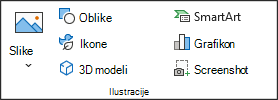
Če želite dodati obliko, na zavihku »Vstavljanje « v skupini »Ilustracije « izberite »Oblike«, nato pa izberite obliko, ki jo želite uporabiti.
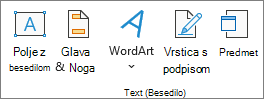
Če želite dodati polje z besedilom, na zavihku »Vstavljanje « v skupini »Besedilo « izberite »Polje z besedilom« in povlecite, da narišete polje z besedilom v želeni velikosti.
Na delovnem listu izberite obliko ali polje z besedilom, s katerim želite povezati vsebino celice.
V vnosno vrstico vnesite enačaj (=).
Izberite celico delovnega lista s podatki ali besedilom, do katerega želite vzpostaviti povezavo.
Namig
Vnesete lahko tudi sklic na celico delovnega lista. Vključite ime lista, temu pa naj sledi klicaj. Na primer =List1! F2.
Pritisnite ENTER.
Vsebina celice se pojavi v izbrani obliki ali polju z besedilom.
Opomba
Tega postopka ni mogoče uporabiti v čački, črti ali obliki povezovalnika.
Dinamično prikazovanje vsebine celic v naslovu, oznaki ali polju z besedilom v grafikonu
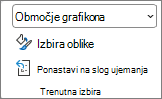
Na grafikonu izberite naslov, oznako ali polje z besedilom, ki ga želite povezati s celico delovnega lista. Če želite izbrati element s seznama elementov grafikona, upoštevajte te korake:
Izberite grafikon.
S tem dejanjem prikažete »Orodja za grafikone« z dodanimi zavihki »Načrt« in »Oblikuj grafikon«.On the Chart Design tab, in the Charts Layouts group, select Add Chart Element. Nato izberite element grafikona, ki ga želite uporabiti.
V vnosno vrstico vnesite enačaj (=).
Na delovnem listu izberite celico s podatki ali besedilom, ki ju želite prikazati v naslovu, oznaki ali polju z besedilom v grafikonu.
Namig
Vnesete lahko tudi sklic na celico delovnega lista. Vključite ime lista, ki mu sledi klicaj, na primer List1! F2.
Pritisnite ENTER.
Vsebina celice je prikazana v naslovu, oznaki ali polju z besedilom, ki ste ga izbrali.
Dinamično prikazovanje vsebine obsega celic na sliki
Če še niste, v orodno vrstico za hitri dostop dodajte Kamero .
- Kliknite puščico zraven orodne vrstice in nato kliknite »Več ukazov«.
- V razdelku Izberi ukaze iz kliknite Vsi ukazi.
- Na seznamu izberite »Fotoaparat«, kliknite »Dodaj« in nato »V redu«.
Izberite obseg celic.
V orodni vrstici za hitri dostop kliknite »Fotoaparat«.
Kliknite mesto na delovnem listu ali v grafikonu, kamor želite vstaviti sliko obsega celic.
Vsebina obsega celic je prikazana na sliki.Če želite oblikovati sliko ali izvesti druge operacije, z desno tipko miške kliknite sliko in izberite ukaz.
Morda boste želeli na primer klikniti ukaz »Oblikuj sliko «, če želite spremeniti obrobo ali narediti ozadje prosojno.
Potrebujete dodatno pomoč?
Kadar koli lahko zastavite vprašanje strokovnjaku v skupnosti tehničnih strokovnjakov za Excel ali pa pridobite podporo v skupnostih.