Pogovorno okno Označi kot datumsko tabelo se prikaže, ko kliknete gumb Označi kot datumsko tabelo ali izberete Nastavitve datumske tabele na zavihku Načrt v oknu dodatka Power Pivot. V pogovornem oknu Označi kot datumsko tabelo določite enolični stolpec z datumom, ki omogoča uporabo naprednih datumskih filtrov za podatke dodatka Power Pivot v Excelovih vrtilnih poročilih.
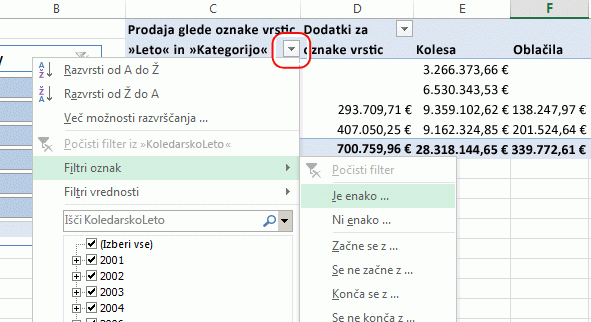
Napredni datumski filtri se prikažejo za oznake vrstic in stolpcev v vrtilni tabeli ali vrtilnem grafikonu, ko dodate polje iz datumske tabele v oznake vrstic ali oznake stolpcev na seznamu polj dodatka Power Pivot.
Spreminjanje lastnosti datuma
- V oknu dodatka Power Pivot izberite tabelo z datumi.
- Na zavihku Načrt kliknite Označi kot datumsko tabelo.
- V pogovornem oknu izberite stolpec, ki vsebuje enolične vrednosti brez praznih vrednosti.
- Kliknite V redu.
Uporaba naprednih filtrov datuma
- Pomaknite se do vrtilne tabele ali vrtilnega grafikona v istem delovnem zvezku.
- Dodajte stolpec iz tabele »Datum« v območje Oznake stolpcev ali »Oznake vrstic « na seznamu polj dodatka Power Pivot.
- Kliknite puščico dol ob možnosti Oznake stolpcev ali Oznake vrstic v vrtilni tabeli.
- Pokažite na Datumski filtri in nato izberite filter na seznamu.