Ko v celico vnesete nekaj besedila, na primer »2/2«, Excel predpostavi, da je to datum, in ga oblikuje v skladu s privzeto nastavitvijo datuma na nadzorna plošča. Excel ga lahko oblikuje kot »2-Feb«. Če spremenite nastavitev datuma na nadzorni plošči, se privzeta oblika zapisa datuma v Excelu ustrezno spremeni. Če vam privzeta oblika zapisa datuma ni všeč, lahko v Excelu izberete drugo obliko zapisa datuma, na primer »2. februar 2026« ali »2.2.26«. Ustvarite lahko tudi lastno obliko zapisa po meri v namiznem Excelu.
Upoštevajte te korake:
Izberite celice, ki jih želite oblikovati.
Pritisnite kombinacijo tipk CTRL+1.
V polju Oblikovanje celic izberite zavihek Število .
Na seznamu Kategorija izberite Datum.
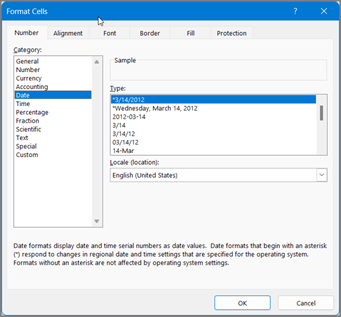
V razdelku Vrsta izberite obliko zapisa datuma. Oblika bo na voljo za predogled v polju Vzorec s prvim datumom v vaših podatkih.
Izberite V redu.
Opomba
Oblike zapisa datuma, ki se začnejo z zvezdico (*), se bodo spremenile, če v nadzorni plošči spremenite nastavitve področnega datuma in časa. Oblike brez zvezdice se ne bodo spremenile.
Če želite uporabiti obliko zapisa datuma glede na to, kako drug jezik prikazuje datume, izberite jezik vrazdelku Jezik možnosti>datoteke>: Nastavitev jezikovnih nastavitev za Office.
Namig
Se številke v vaših celicah prikazujejo kot #####? Verjetno vaša celica ni dovolj široka, da bi prikazala celotno število. Poskusite dvoklikniti desni rob stolpca, ki vsebuje celico z #####. To bo velikost stolpca prilagodilo številu. Desni rob stolpca lahko tudi povlečete, če mu želite poljubno spremeniti velikost.
Če želite uporabiti obliko zapisa, ki ni v polju Vrsta, lahko ustvarite svojo. To najlažje storite tako, da začnete z obliko zapisa, ki je blizu želeni obliki.
Izberite celice, ki jih želite oblikovati.
Pritisnite kombinacijo tipk CTRL+1.
V polju Oblikovanje celic izberite zavihek Število .
Na seznamu Kategorija izberite Datum in nato izberite želeno obliko zapisa datuma v vrsti. To obliko lahko prilagodite v zadnjem koraku spodaj.
Vrnite se na seznam Kategorija in izberite Po meri. V razdelku Vrsta boste videli kodo oblike zapisa datuma, ki ste jo izbrali v prejšnjem koraku. Vgrajene oblike zapisa datuma ni mogoče spremeniti, zato ne skrbite, da bi jo zmotili. Spremembe, ki jih naredite, bodo veljale samo za obliko zapisa po meri, ki jo ustvarjate.
V polju Vrsta naredite želene spremembe s pomočjo kode iz te tabele.
|
Če želite prikazati |
Uporabite to kodo |
| Mesece v obliki od 1–12 |
m |
| Mesece v obliki od 01–12 |
mm |
| Mesece v obliki jan–dec |
mmm |
| Mesece v obliki januar–december |
mmmm |
| Mesece v obliki prve črke meseca |
mmmmm |
| Dneve v obliki 1–31 |
d |
| Dneve v obliki 01–31 |
dd |
| Dneve v obliki ned–sob |
ddd |
| Dneve v obliki nedelja–sobota |
dddd |
| Leta v obliki 00–99 |
yy |
| Leta v obliki 1900–9999 |
yyyy |
Če spreminjate obliko zapisa, ki vključuje časovne vrednosti, in uporabite »m« takoj za kodo »h« ali »hh« ali tik pred kodo »ss«, Excel namesto meseca prikaže minute.
Namigi za prikaz datumov
- Če želite hitro uporabiti privzeto obliko zapisa datuma, izberite celico z datumom in pritisnite CTRL+SHIFT+#.
- Če se v celici prikaže ##### , ko zanjo uporabite oblikovanje datuma, celica verjetno ni dovolj široka, da bi prikazala celo število. Poskusite dvoklikniti desni rob stolpca, ki vsebuje celico z #####. To bo velikost stolpca prilagodilo številu. Lahko tudi povlečete desni rob stolpca, če ga želite spremeniti na poljubno velikost.
- Če želite hitro vnesti trenutni datum v svoj delovni list, izberite katero koli prazno celico in pritisnite kombinacijo tipk CTRL+; (podpičje) in nato pritisnite tipko ENTER, če je to potrebno.
- Če želite vnesti datum, ki se posodobi na trenutni datum vsakič, ko delovni list ponovno odprete ali ko ponovno izračunate formulo, vnesite =TODAY() v prazno celico in nato pritisnite tipko ENTER.
Ko v celico vnesete nekaj besedila, na primer »2/2«, Excel predpostavi, da je to datum, in ga oblikuje v skladu s privzeto nastavitvijo datuma na nadzorna plošča. Excel ga lahko oblikuje kot »2-Feb«. Če spremenite nastavitev datuma na nadzorni plošči, se privzeta oblika zapisa datuma v Excelu ustrezno spremeni. Če vam privzeta oblika zapisa datuma ni všeč, lahko v Excelu izberete drugo obliko zapisa datuma, na primer »2. februar 2026« ali »2.2.26«. Ustvarite lahko tudi lastno obliko zapisa po meri v namiznem Excelu.
Upoštevajte te korake:
Izberite celice, ki jih želite oblikovati.
Pritisnite Control+1 ali Command+1.
V polju Oblikovanje celic izberite zavihek Število .
Na seznamu Kategorija izberite Datum.
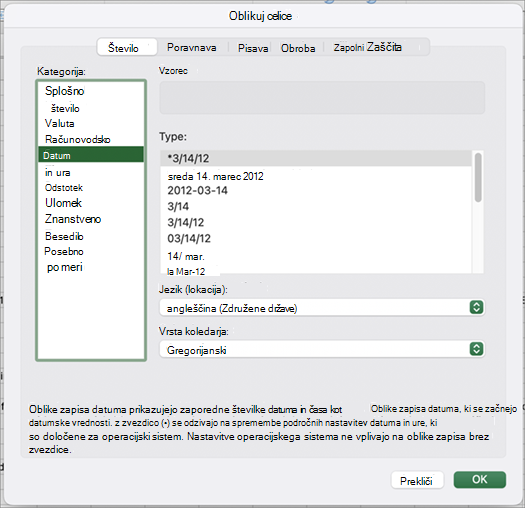
V razdelku Vrsta izberite obliko zapisa datuma. Oblika bo na voljo za predogled v polju Vzorec s prvim datumom v vaših podatkih.
Opomba
Oblike zapisa datuma, ki se začnejo z zvezdico (*), se bodo spremenile, če v nadzorni plošči spremenite nastavitve področnega datuma in časa. Oblike brez zvezdice se ne bodo spremenile.
Če želite uporabiti obliko zapisa datuma glede na to, kako drug jezik prikazuje datume, izberite jezik v razdelku Sistemske nastavitve>Splošni>jezik & Regija>regije.
Namig
Se številke v vaših celicah prikazujejo kot #####? Verjetno vaša celica ni dovolj široka, da bi prikazala celotno število. Poskusite dvoklikniti desni rob stolpca, ki vsebuje celico z #####. To bo velikost stolpca prilagodilo številu. Desni rob stolpca lahko tudi povlečete, če mu želite poljubno spremeniti velikost.
Če želite uporabiti obliko zapisa, ki se ne nahaja v polju » Vrsta «, lahko ustvarite svojo. To najlažje storite tako, da začnete z obliko zapisa, ki je blizu želeni obliki.
Izberite celice, ki jih želite oblikovati.
Pritisnite Control+1 ali Command+1.
V polju »Oblikovanje celic« izberite zavihek » Število «.
Na seznamu »Kategorija « izberite »Datum« in nato izberite želeno obliko zapisa datuma v razdelku »Vrsta«. To obliko lahko prilagodite v zadnjem koraku spodaj.
Pojdite nazaj na seznam »Kategorija « in izberite »Po meri«. V razdelku »Vrsta« boste videli kodo oblike zapisa za obliko datuma, ki ste jo izbrali v prejšnjem koraku. Vgrajene oblike datuma se ne da spremeniti, zato ne skrbite, da bi jo pokvarili. Spremembe, ki jih naredite, bodo veljale le za prilagojeno obliko, ki jo ustvarjate.
V polju Vrsta naredite želene spremembe s pomočjo kode iz te tabele.
|
Če želite prikazati |
Uporabite to kodo |
| Mesece v obliki od 1–12 |
m |
| Mesece v obliki od 01–12 |
mm |
| Mesece v obliki jan–dec |
mmm |
| Mesece v obliki januar–december |
mmmm |
| Mesece v obliki prve črke meseca |
mmmmm |
| Dneve v obliki 1–31 |
d |
| Dneve v obliki 01–31 |
dd |
| Dneve v obliki ned–sob |
ddd |
| Dneve v obliki nedelja–sobota |
dddd |
| Leta v obliki 00–99 |
yy |
| Leta v obliki 1900–9999 |
yyyy |
Če spreminjate obliko zapisa, ki vključuje časovne vrednosti in uporabite »m« takoj za kodo »h« ali »hh« ali takoj pred kodo »ss«, Excel prikaže minute namesto meseca.
Namigi za prikaz datumov
- Če želite hitro uporabiti privzeto obliko datuma, izberite celico z datumom in pritisnite kombinacijo tipk CTRL+SHIFT+#.
- Če se v celici prikaže ##### , ko na njej uporabite oblikovanje datuma, verjetno ni dovolj široka, da bi pokazala celo število. Poskusite dvoklikniti desni rob stolpca, ki vsebuje celico z #####. To bo velikost stolpca prilagodilo številu. Lahko tudi povlečete desni rob stolpca, če ga želite spremeniti na poljubno velikost.
- Če želite hitro vnesti trenutni datum v svoj delovni list, izberite katero koli prazno celico in pritisnite kombinacijo tipk CTRL+; (podpičje) in nato pritisnite tipko ENTER, če je to potrebno.
- Če želite vnesti datum, ki se posodobi na trenutni datum vsakič, ko delovni list ponovno odprete ali ko ponovno izračunate formulo, vnesite =TODAY() v prazno celico in nato pritisnite tipko ENTER.
Ko v celico vnesete približno 2/2, Excel za splet misli, da vnašate datum in ga prikaže kot 2. feb. Vendar ga lahko skrajšate ali podaljšate.
Če želite pridobiti kratko obliko datuma, npr. 2/2/2026, označite celico in nato naredite to:
- Izberite »Osnovno«.
- Izberite spustni meni » Oblika zapisa števil « in nato » Kratka oblika datuma«.
Če želite daljšo obliko, npr. nedelja, 2. februar 2026, namesto tega izberite dolgo obliko datuma .
Namigi za prikaz datumov
- Če se v celici prikaže ##### , ko na njej uporabite oblikovanje datuma, verjetno ni dovolj široka, da bi pokazala celo število. Povlecite stolpec, v katerem so celice z oznako ####. To bo velikost stolpca prilagodilo številu.
- Če želite vnesti datum, ki se posodobi na trenutni datum vsakič, ko delovni list ponovno odprete ali ko ponovno izračunate formulo, vnesite =TODAY() v prazno celico in nato pritisnite tipko ENTER.
