
Napaka #REF! prikazuje, ko se formula sklicuje na celico, ki ni veljavna. To se najpogosteje zgodi, ko izbrišete ali prepišete celice, na katere so se sklicevale formule.
#REF! zaradi brisanja stolpca
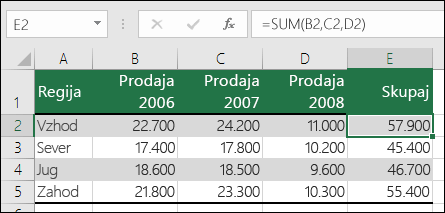
V tem primeru je v stolpcu E uporabljena formula =SUM(B2,C2,D2).
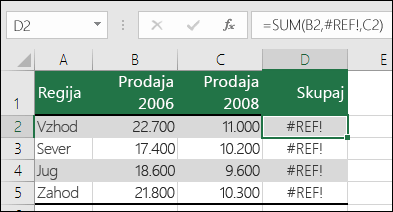
 Če bi izbrisali stolpec B, C ali D, bi to povzročilo #REF! napaka #REF!. V tem primeru bomo izbrisali stolpec C (2007 Sales) in formula se zdaj glasi =SUM(B2,#REF!,C2). Če uporabite eksplicitne sklice na celice, kot je ta (kjer se sklicujete na vsako celico posebej, ločeno z vejico) in izbrišete vrstico ali stolpec, na katerega se sklicuje, Excel ne more razrešiti, zato vrne #REF! napaka #REF!. To je glavni razlog, zakaj uporaba eksplicitnih sklicevanj na celice v funkcijah ni priporočljiva.
 Rešitev
- Če ste pomotoma izbrisali vrstice ali stolpce, lahko takoj izberete gumb Razveljavi v orodni vrstici za hitri dostop (ali pritisnete CTRL+Z), da jih obnovite.
- Prilagodite formulo tako, da uporablja sklic na obseg namesto na posamezne celice, na primer =SUM(B2:D2). Zdaj lahko izbrišete kateri koli stolpec v obsegu vsote in Excel bo samodejno prilagodil formulo. Uporabite lahko tudi =SUM(B2:B5) za vsoto vrstic.
Primer – VLOOKUP z nepravilnimi sklici obsega
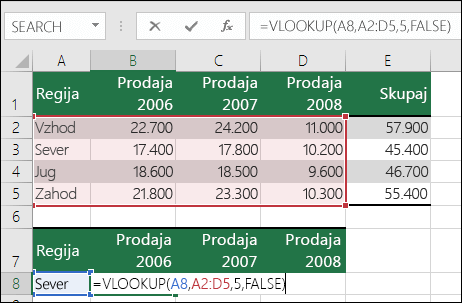
V tem primeru bo =VLOOKUP(A8;A2:D5;5;FALSE) vrnil #REF! napaka, ker išče vrednost, ki jo vrne iz stolpca 5, vendar je referenčni obseg A:D, ki je sestavljen le iz 4 stolpcev.
 Rešitev
Prilagodite obseg tako, da bo večji, ali zmanjšajte vrednost iskanja stolpca, da se ujema z referenčnim obsegom. Veljaven sklic obsega bi bil =VLOOKUP(A8,A2:E5,5,FALSE) ali =VLOOKUP(A8,A2:D5,4,FALSE).
INDEX z nepravilnim sklicem na vrstico ali stolpec
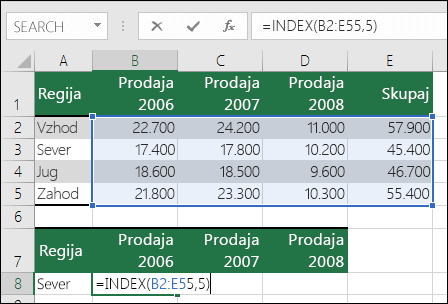
V tem primeru formula =INDEX(B2:E5;5,5) vrne #REF! napaka, ker je obseg INDEX 4 vrstice s 4 stolpci, vendar formula zahteva, da vrne tisto, kar je v 5. vrstici in 5. stolpcu.
 Rešitev
Prilagodite sklice na vrstico ali stolpec, tako da bodo v obsegu iskanja funkcije INDEX. Funkcija =INDEX(B2:E5,4,4) bi vrnila veljaven rezultat.
Sklicevanje na zaprt delovni zvezek s funkcijo INDIRECT
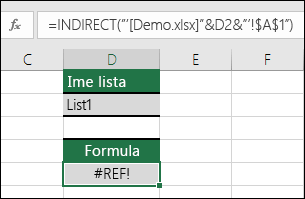
V tem primeru se funkcija INDIRECT poskuša sklicevati na delovni zvezek, ki je zaprt, kar povzroči #REF! napaka #REF!.
 Rešitev
Odprite delovni zvezek, na katerega se sklicuje. Do iste napake boste naleteli tudi če se sklicujete na zaprt delovni zvezek s funkcijo dinamičnega polja.
Strukturirani sklici niso podprti
Strukturirani sklici na imena tabel in stolpcev v povezanih delovnih zvezkih niso podprti.
Izračunani sklici niso podprti
Izračunani sklici na povezane delovne zvezke niso podprti.
Neveljavna napaka sklica na celico
Premikanje ali brisanje celic je povzročilo neveljaven sklic na celico ali pa funkcija vrača napako sklica.
Težave OLE
Če ste uporabili povezavo OLE (Object Linking and Embedding), ki vrača #REF! in nato zaženite program, ki ga kliče povezava.
Opomba: OLE je tehnologija, s katero lahko izmenjujete informacije med programi.
Vprašanja DDE
Če ste uporabili temo DDE, ki vrača #REF! napako, najprej preverite, ali se sklicujete na pravilno temo. Če še vedno prejemate #REF! preverite, ali je v nastavitvah središča zaupanja zunanja vsebina, kot je opisano v razdelku Blokiranje ali deblokiranje zunanje vsebine v dokumentih okolja Microsoft 365.
Opomba:Dinamična izmenjava podatkov (DDE) je uveljavljen protokol za izmenjavo podatkov med programi, ki temeljijo na sistemu Microsoft Windows.
Potrebujete dodatno pomoč?
Kadar koli se lahko obrnete na strokovnjaka v Excelovi tehnični skupnosti ali pridobite podporo v skupnostih.
Glejte tudi
Kako se izogniti nedelujočim formulam