
V Excel lahko uvozite podatke iz različnih virov in v razdelkih v nadaljevanju je opisano, kako to naredite. Če želite več informacij o tem, kaj narediti s podatki, ko so ti uvoženi, glejte Kako poteka pot podatkov v Excelu.
Iz tabele/obsega
Poizvedbo lahko ustvarite iz Excelove tabele, imenovanega obsega ali dinamične matrike v trenutnem delovnem zvezku. Če so izbrani podatki preprost obseg, se pretvorijo v tabelo. Za uvoz dinamičnih matrik potrebujete naročnino na Microsoft 365. Če želite več informacij o dinamičnih matrikah, glejte Vedenje dinamičnih formul s polji in prelitega obsega celic.
Izberite poljubno celico v obsegu podatkov.
Izberite podatke>v tabeli/obsegu.
Ta ukaz je na voljo tudi iz podatkov>iz drugih virov>v tabeli/obsegu.
Če ste pozvani, lahko v pogovornem oknu » Ustvarjanje tabele « izberete gumb za izbiro obsega , če želite izbrati določen obseg, ki ga želite uporabiti kot vir podatkov.
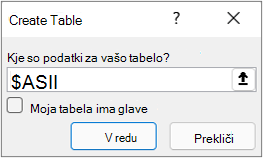
Če so v tabeli ali obsegu podatkov glave stolpcev, izberite »Moja tabela ima glave«. Celice z glavami določajo imena stolpcev v poizvedbi.
Izberite V redu.
Za več informacij glejte »Uvoz iz Excelove tabele«.
Datoteka: Excelov delovni zvezek
- Izberite možnost»Pridobite> podatke >iz datoteke«>iz Excelovega delovnega zvezka.
- V Excelovem pogovornem oknu » Prebrskaj « poiščite ali vnesite pot do datoteke, ki jo želite poiskati s poizvedbo.
- Izberite Odpri.
Če ima vaš izvorni delovni zvezek imenovane obsege, bo ime obsega na voljo kot nabor podatkov.
Če želite več informacij o dodatnih možnostih povezovalnika, glejte razdelek Excelov delovni zvezek.
Datoteka: Besedilo/CSV
V tem postopku so opisani osnovni koraki. Za podrobnejše informacije glejte »Uvoz ali izvoz besedilnih datotek (.txt ali .csv).
- Izberite Pridobite>podatke>iz datoteke>iz besedila/datoteke CSV.
- V pogovornem oknu » Prebrskaj vrednosti, ločene z vejico« , poiščite ali vnesite pot do datoteke, ki jo želite poiskati s poizvedbo.
- Izberite Odpri.
Opomba
Če uvažate podatke iz datoteke CSV, bo dodatek Power Query samodejno zaznal ločila stolpcev, vključno z imeni in vrstami stolpcev. Če ste na primer uvozili datoteke CSV, Power Query samodejno uporabi prvo vrstico za imena stolpcev in spremeni posamezne vrste podatkov stolpca.
Vzorčna datoteka CSV
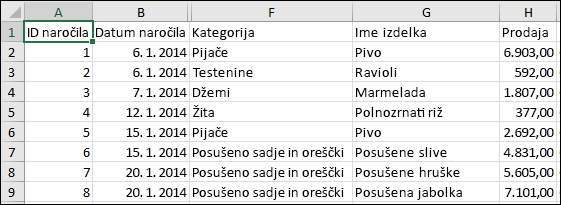 Power Query samodejno spremeni posamezne vrste podatkov stolpca:
- ID naročila se spremeni v številko
- Datum naročila se spremeni v datum
- Kategorija ostane besedilo (privzeta vrsta stolpca)
- Ime izdelka ostane besedilo (privzeta vrsta stolpca)
- Prodaja se spremeni v številko
Če želite več informacij o dodatnih možnostih povezovalnika, glejte Besedilo/CSV.
Datoteka: XML
V tem postopku so opisani osnovni koraki uvažanja podatkov. Za podrobnejšo pokritost si oglejte »Uvoz podatkov XML«.
- Izberite možnost »Pridobite>podatke>iz datoteke«>XML.
- V pogovornem oknu » Brskanje iz XML-ja « poiščite ali vnesite URL datoteke, da uvozite datoteko ali ustvarite povezavo do nje.
- Izberite Odpri.
Ko je povezava vzpostavljena, lahko s podoknom »Krmar « poiščete zbirke elementov v datoteki XML in si jih ogledate v tabelarični obliki.
Če želite več informacij o dodatnih možnostih povezovalnika, glejte XML.
Datoteka: JSON
- Izberite možnost »Pridobite>podatke>iz datoteke«>iz JSON-a. Prikaže se pogovorno okno za uvoz podatkov .
- Poiščite datoteko JSON in izberite »Odpri«.
Če želite več informacij o dodatnih možnostih povezovalnika, glejte JSON.
Datoteka: PDF
Pomembno
Ko poskušate uvoziti datoteko PDF, se lahko prikaže to sporočilo PDF: »Ta povezovalnik zahteva namestitev ene ali več dodatnih komponent, preden ga lahko uporabite.« Za povezovalnik PDF mora biti v računalniku nameščeno ogrodje .NET Framework 4.5 ali novejša različica. Najnovejše ogrodje .NET Framework lahkoprenesete tukaj.
Izberite možnost »Pridobite>podatke>iz datoteke>iz PDF-ja«.
Izberite datoteko PDF in kliknite » Odpri«. Pogovorno okno »Krmar« odpre datoteko PDF in prikaže tabele, ki so na voljo.
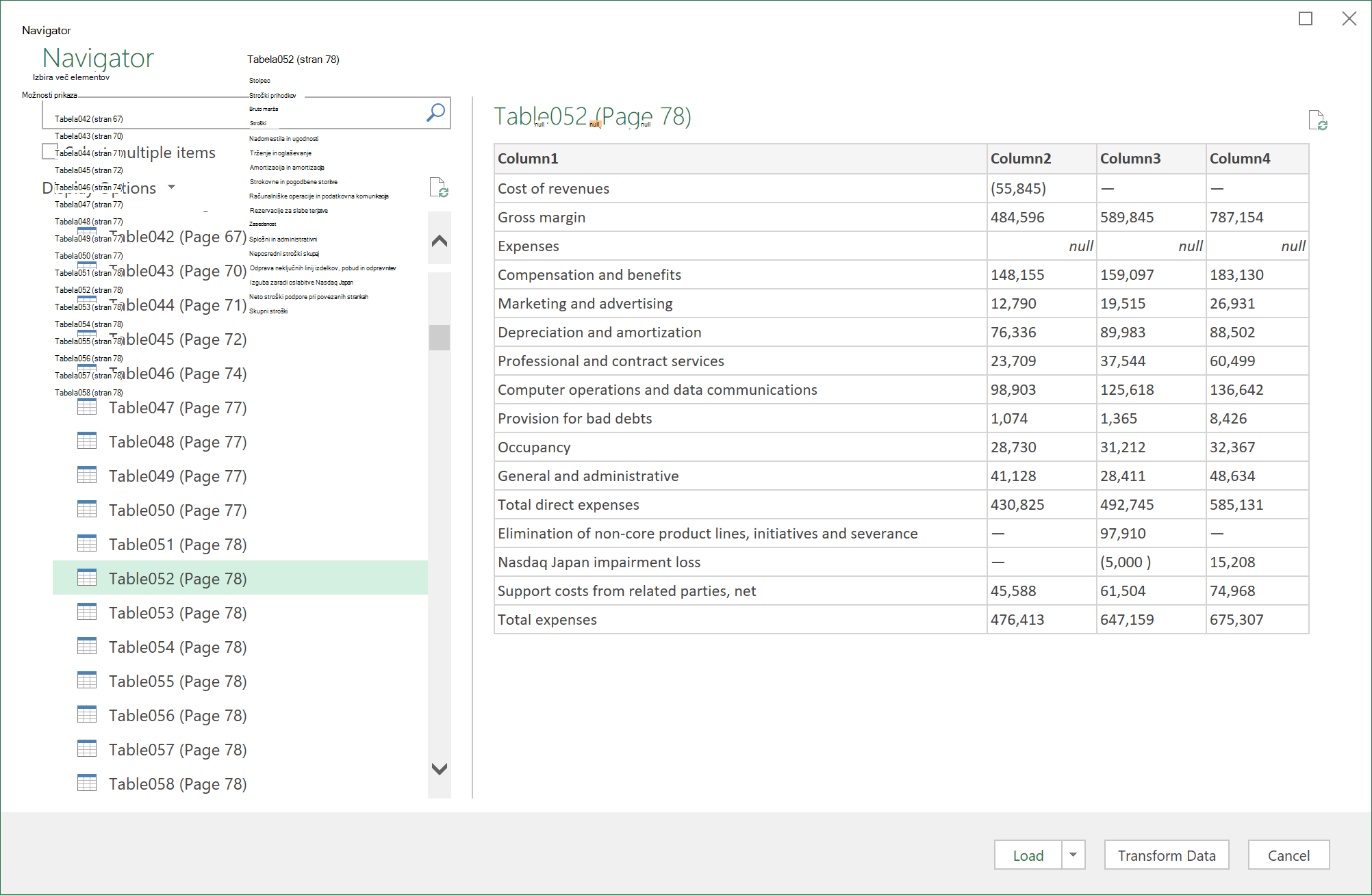
Izberite tabele, ki jih želite uvoziti, nato pa naredite nekaj od tega:
- Če si želite podatke ogledati neposredno v Excelu, izberite »Naloži«>, če pa želite odpreti pogovorno okno »Uvozi«, izberite »Naloži>v«.
- Če želite delati s podatki v dodatku Power Query, najprej izberite »Pretvori podatke«.
Če želite več informacij o dodatnih možnostih povezovalnika, glejte PDF.
Datoteka: Mapa
Iz mape lahko uvozite podatke iz več datotek, ki imajo podobno shemo in obliko. Nato lahko podatke dodate v eno tabelo.
- Izberite možnost»Dobi >podatke>iz datoteke>iz mape«.
- V pogovornem oknu »Prebrskaj « poiščite mapo in izberite »Odpri«.
- Če želite podrobna navodila, glejte »Uvoz podatkov iz mape z več datotekami«.
Če želite več informacij o dodatnih možnostih povezovalnika, glejte razdelek »Mapa«.
Datoteka: SharePointova mapa
Podatke iz več datotek, ki imajo podobno shemo in obliko, lahko uvozite iz SharePointove knjižnice. Nato lahko podatke dodate v eno tabelo.
- Izberite možnost »Pridobite>podatke>iz datoteke«>v SharePointovi mapi.
- V pogovorno okno »SharePointova mapa « vnesite korenski URL SharePointovega mesta brez sklica na knjižnico in se premaknite v knjižnico.
- Če želite podrobna navodila, glejte »Uvoz podatkov iz mape z več datotekami«.
Če želite več informacij o dodatnih možnostih povezovalnika, glejte SharePointova mapa.
Zbirka podatkov: SQL Server
Izberite možnost>»Pridobi podatke>iz zbirke podatkov>«iz zbirke podatkov strežnika SQL Server.
V pogovornem oknu zbirke podatkov SQL Server v polju »Strežnik« navedite SQL Server, s katerim želite vzpostaviti povezavo. Po želji lahko določite tudi zbirko podatkov .
Če želite uvoziti podatke z izvorno poizvedbo zbirke podatkov, navedite poizvedbo v polju z izjavo SQL . Če želite več informacij, glejte Uvoz podatkov iz zbirke podatkov z izvorno poizvedbo zbirke podatkov.
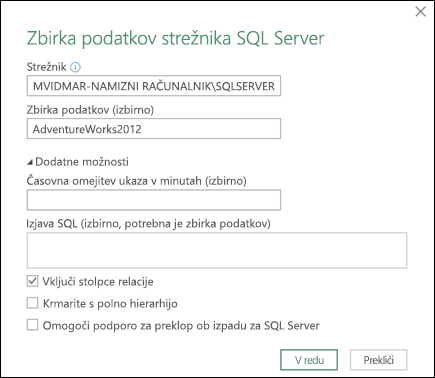
Izberite V redu.
Izberite način preverjanja pristnosti za vzpostavljanje povezave z zbirko podatkov strežnika SQL Server.
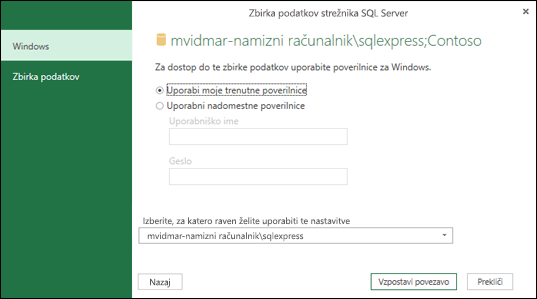
- Windows To je privzeta izbira. Če želite povezavo vzpostaviti s preverjanjem pristnosti sistema Windows, izberite to možnost.
- Zbirka podatkov Če želite povezavo vzpostaviti s preverjanjem pristnosti strežnika SQL Server, izberite to možnost. Ko izberete to, navedite uporabniško ime in geslo, s katerim želite vzpostaviti povezavo s primerkom strežnika SQL Server.
Potrditveno polje za šifriranje povezave je privzeto potrjeno. To pomeni, da Power Query vzpostavi šifrirano povezavo z zbirko podatkov. Če ne želite vzpostaviti šifrirane povezave, počistite potrditveno polje in kliknite »Poveži«.
Če povezava s strežnikom SQL Server ni vzpostavljena prek šifrirane povezave, vas Power Query pozove, da vzpostavite povezavo prek nešifrirane povezave. Če želite povezavo vzpostaviti prek nešifrirane povezave, kliknite V redu.
Če želite več informacij o dodatnih možnostih povezovalnika, glejte Zbirka podatkov strežnika SQL Server.
Zbirka podatkov: Microsoft Access
- Izberite Podatki>Pridobi podatke>iz zbirke podatkov>iz Microsoft Accessove zbirke podatkov.
- V pogovornem oknu Uvoz podatkov poiščite in poiščite datoteko Accessove zbirke podatkov (.accdb).
- Izberite datoteko in nato izberite Odpri. Prikaže se pogovorno okno Navigator .
- Izberite tabelo ali poizvedbo v levem podoknu, če si želite ogledati predogled podatkov v desnem podoknu.
- Če imate veliko tabel in poizvedb, uporabite polje za iskanje , da poiščete predmet, ali pa uporabite možnosti prikaza skupaj z gumbom Osveži , da filtrirate seznam.
- Izberite Naloži ali Pretvori.
Če želite več informacij o dodatnih možnostih povezovalnika, glejte Accessova zbirka podatkov.
Podatkovna zbirka: Analitične storitve
Opomba Ko uporabljate delovni zvezek, povezan z zbirko podatkov SQL Server Analysis Services, boste morda potrebovali dodatne informacije za odgovore na določena vprašanja o izdelku, na primer referenčne informacije o večdimenzionalnih izrazih (MDX) ali konfiguracijske postopke za strežnik OLAP (OLEAP).
Izberite Podatki>Pridobi podatke>iz zbirke podatkov>iz storitev Analysis Services. Prikaže se prva stran čarovnika za podatkovno povezavo . Njegov naslov je Poveži se s strežnikom baze podatkov.
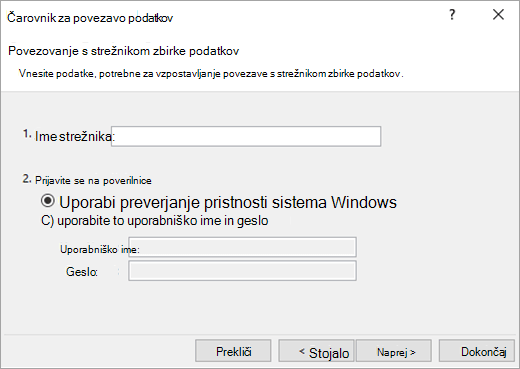
V polje Ime strežnika vnesite ime strežnika zbirke podatkov OLAP.
Namig
Če poznate ime datoteke kocke brez povezave, s katero želite vzpostaviti povezavo, lahko vnesete celotno pot do datoteke, ime datoteke in pripono.
V razdelku Poverilnice za prijavo naredite nekaj od tega in kliknite Naprej:
Če želite uporabiti trenutno uporabniško ime in geslo za Windows, kliknite Uporabi preverjanje pristnosti sistema Windows.
Če želite vnesti uporabniško ime in geslo zbirke podatkov, kliknite Uporabi to uporabniško ime in geslo in nato vnesite svoje uporabniško ime in geslo v ustrezni polji Uporabniško ime in Geslo.
Varnostna opomba- Uporabljajte zapletena gesla, ki so sestavljena iz velikih in malih črk, številk in simbolov. Šibka gesla niso sestavljena iz teh elementov. Na primer, Y6dh!et5 je močno geslo, House27 pa šibko geslo. Gesla morajo vsebovati 8 ali več znakov. Geslo s 14 ali več znaki je še boljše.
- Geslo si morate obvezno zapomniti. Če ga pozabite, ga Microsoft ne more pridobiti. Gesla, ki si jih zabeležite, shranite na varno mesto, ki je ločeno od informacij, ki so zaščitene z geslom.
Izberite Naprej , da se odprete na drugi zaslon čarovnika. Njegov naslov je Izberi bazo podatkov in tabelo.
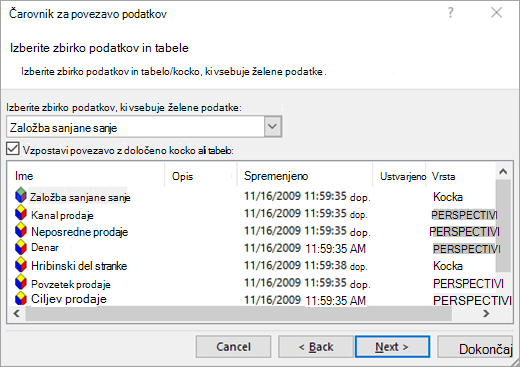
Če želite vzpostaviti povezavo z določeno datoteko kocke v zbirki podatkov, se prepričajte, da je izbrana možnost Vzpostavi povezavo z določeno kocko ali tabelo , nato pa izberite kocko na seznamu.V polju Izberite zbirko podatkov, ki vsebuje želene podatke izberite zbirko podatkov in kliknite Naprej.
Kliknite Naprej , da se pomaknete na tretji zaslon čarovnika. Naslovljen je Shrani datoteko podatkovne povezave in končaj.
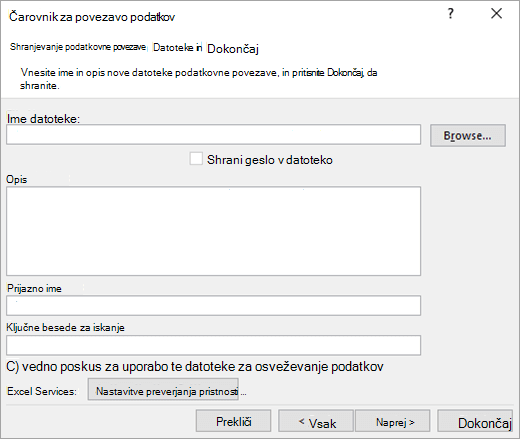
V polju Ime datoteke po potrebi spremenite privzeto ime datoteke (izbirno).
Kliknite Prebrskaj , če želite spremeniti privzeto mesto datoteke v razdelku »Moji viri podatkov«, ali preverite, ali so na voljo obstoječa imena datotek.
V polja Opis, Prijazno ime in Ključne besede za iskanje vnesite opis datoteke, prijazno ime in pogoste iskalne besede (vse so izbirne).
Če želite zagotoviti, da bo datoteka za povezavo uporabljena pri osveževanju vrtilne tabele, kliknite Vedno poskusite uporabiti to datoteko za osvežitev teh podatkov.
Če potrdite to polje, zagotovite, da bodo posodobitve datoteke za povezavo vedno uporabljali vsi delovni zvezki, ki uporabljajo to datoteko za povezavo.Določite lahko, kako je dostop do vrtilne tabele, če je delovni zvezek shranjen v Excelove storitve in je odprt s Excelove storitve.
Opomba
Nastavitev preverjanja pristnosti uporabljajo le Excelove storitve in ne Microsoft Office Excel. Če želite zagotoviti, da boste dostopali do istih podatkov, ne glede na to, ali odprete delovni zvezek v Excelu ali Excelove storitve, se prepričajte, da je nastavitev preverjanja pristnosti v Excelu enaka.
Izberite Nastavitve preverjanja pristnosti in izberite eno od teh možnosti za prijavo v vir podatkov:
Preverjanje pristnosti sistema Windows To možnost izberite, če želite uporabiti uporabniško ime in geslo za Windows trenutnega uporabnika. To je najvarnejši način, vendar lahko vpliva na učinkovitost delovanja, če je veliko uporabnikov.
SSO To možnost izberite, če želite uporabiti Enotna prijava, nato pa vnesite ustrezen identifikacijski niz v besedilno polje ID enotne prijave. Skrbnik mesta lahko SharePointovo mesto konfigurira tako, da uporablja zbirko podatkov Enotna prijava, v kateri je mogoče shraniti uporabniško ime in geslo. Ta metoda je lahko najučinkovitejša, če je veliko uporabnikov.
Brez To možnost izberite, če želite uporabniško ime in geslo shraniti v datoteko za povezavo.
Pomembno
Izognite se shranjevanju podatkov, ki vzpostavljate povezavo z viri podatkov. Ti podatki se lahko shranijo kot navadno besedilo, do katerega lahko dostopa zlonameren uporabnik in ogrozi varnost vira podatkov.
Izberite V redu.
Izberite Dokončaj , da zaprete čarovnika za podatkovno povezavo. Prikaže se pogovorno okno Uvoz podatkov .
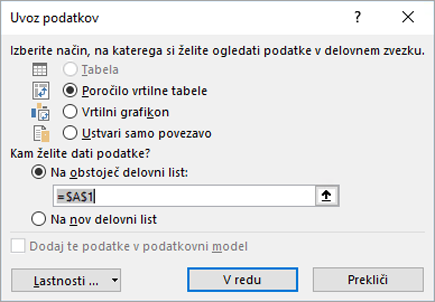
Odločite se, kako želite uvoziti podatke, in nato izberite V redu. Če želite več informacij o uporabi tega pogovornega okna, izberite vprašaj (?).
Zbirka podatkov: SQL Server Analysis Services (uvoz)
Ustvarite lahko dinamično povezavo med Excelovim delovnim zvezkom in strežnikom zbirke podatkov OLAP (SQL Server Analysis Services Online Analytical Processing) in nato osvežite to povezavo, ko se podatki spremenijo. Vzpostavite lahko povezavo z določeno datoteko kocke brez povezave, če je bila ustvarjena v strežniku zbirke podatkov. Podatke lahko uvozite tudi v Excel kot tabelo ali poročilo vrtilne tabele.
Izberite Podatki>Pridobi podatke>iz zbirke podatkov>iz zbirke podatkov SQL Server Analysis Services (uvoz).
Vnesite ime strežnika in nato izberite V redu.
V podoknu Krmar izberite zbirko podatkov in nato izberite kocko ali tabele, ki jih želite povezati.
Kliknite Naloži, da naložite izbrano tabelo na delovni list, ali kliknite Uredi, če želite izvesti dodatne filtre podatkov in transformacije v urejevalniku Power Query, preden jo naložite.
Če želite več informacij o dodatnih možnostih povezovalnika, glejte SQL Server Analysis Services.
Podatkovna zbirka: Oracle
Opomba
Preden lahko vzpostavite povezavo z zbirko podatkov Oracle s programom Power Query, se prepričajte, da so izpolnjeni vsi pogoji.
Izberite Podatki>Pridobi podatke>iz zbirke> podatkoviz zbirke podatkov Oracle.
V pogovornem oknu Zbirka podatkov Oracle v polju Ime strežnika določite, s katerim strežnikom Oracle želite vzpostaviti povezavo. Če je potreben SID, ga lahko določite v obliki »ServerName/SID«.
Če želite uvoziti podatke z izvorno poizvedbo zbirke podatkov, določite poizvedbo v polju Izjava SQL . Če želite več informacij, glejte Uvoz podatkov iz zbirke podatkov z izvorno poizvedbo za zbirko podatkov.
Izberite V redu.
Če strežnik Oracle zahteva poverilnice uporabnika zbirke podatkov:
- V pogovornem oknu Dostop do zbirke podatkov vnesite uporabniško ime in geslo.
- Kliknite Poveži.
Če želite več informacij o dodatnih možnostih povezovalnika, glejte Zbirka podatkov Oracle .
Baza podatkov: IBM DB2
Opozorilo
- Preden se lahko povežete z bazo podatkov IBM Db2, morate v računalniku namestiti gonilnik IBM DB2 Data Server Driver (minimalna zahteva je IBM Data Server Driver Package (DS Driver)). Izberite gonilnik, ki se ujema z namestitvijo dodatka Power Query (32-bitno ali 64-bitno).
- Obstajajo znane težave, o katerih je poročal IBM, ko je namestil gonilnik IBM DB2 Data Server v operacijskem sistemu Windows 8. Če uporabljate Windows 8 in želite vzpostaviti povezavo z IBM DB2 s programom Power Query, morate slediti dodatnim korakom namestitve. Poiščite več informacij o gonilniku IBM DB2 Data Server Driver v sistemu Windows 8..
Izberite Podatki>Pridobi podatke>iz baze> podatkoviz baze podatkov IBM Db2.
V pogovornem oknu IBM Db2 Database v Ime strežnika določite IBM Db2 Database Server, s katerim želite vzpostaviti povezavo.
Če želite uvoziti podatke z izvorno poizvedbo zbirke podatkov, določite poizvedbo v polju Izjava SQL . Če želite več informacij, glejte Uvoz podatkov iz zbirke podatkov z izvorno poizvedbo za zbirko podatkov.
Izberite V redu.
Če strežnik IBM DB2 zahteva poverilnice uporabnika zbirke podatkov:
- V pogovornem oknu Dostop do zbirke podatkov vnesite uporabniško ime in geslo.
- Kliknite Poveži.
Za več informacij o možnostih naprednih povezovalnikov glejte Zbirka podatkov IBM DB2.
Podatkovna zbirka: MySQL
Opomba
Če prejmete sporočilo »Ta povezovalnik zahteva namestitev ene ali več dodatnih komponent, preden ga lahko uporabite.«, morate od tu prenesti ustrezen gonilnik ODBC za MySQL v napravo s sistemom Windows. Če želite več informacij, glejte Povezovalniki MySQL.
Izberite Podatki>Pridobi podatke>iz zbirke> podatkoviz zbirke podatkov MySQL.
V pogovornem oknu Zbirka podatkov MySQL v polju Ime strežnika določite strežnik zbirke podatkov MySQL, s katerim želite vzpostaviti povezavo.
Če želite uvoziti podatke z izvorno poizvedbo zbirke podatkov, določite poizvedbo v polju Izjava SQL . Če želite več informacij, glejte Uvoz podatkov iz zbirke podatkov z izvorno poizvedbo za zbirko podatkov.
Izberite V redu.
Če strežnik MySQL zahteva poverilnice uporabnika zbirke podatkov:
- V pogovornem oknu Dostop do zbirke podatkov vnesite uporabniško ime in geslo.
- Kliknite Poveži.
Če želite več informacij o naprednih možnostih povezovalnika, glejte Zbirka podatkov MySQL.
Podatkovna zbirka: PostgreSQL
Opomba
Preden lahko vzpostavite povezavo z zbirko podatkov PostgreSQL v dodatku Power Query, morate v računalniku namestiti ponudnika podatkov Ngpsql za PostgreSQL. Izberite gonilnik, ki se ujema z vašo različico Officea (32-bitno ali 64-bitno). Če želite več informacij, glejte Katero različico Officea uporabljam? . Prepričajte se tudi, da je ponudnik registriran v konfiguraciji računalnika, ki se ujema z najnovejšo različico .NET v vaši napravi.
Izberite Podatki>Pridobijo podatke>iz zbirke podatkov iz baze>podatkov PostgreSQL.
V pogovornem oknu Zbirka podatkov PostgreSQL v razdelku Ime strežnika določite strežnik zbirke podatkov PostgreSQL, s katerim želite vzpostaviti povezavo.
Če želite uvoziti podatke z izvorno poizvedbo zbirke podatkov, določite poizvedbo v polju Izjava SQL . Če želite več informacij, glejte Uvoz podatkov iz zbirke podatkov z izvorno poizvedbo za zbirko podatkov.
Izberite V redu.
Če strežnik PostgreSQL zahteva poverilnice uporabnika zbirke podatkov:
- V pogovornem oknu Dostop do zbirke podatkov vnesite uporabniško ime in geslo.
- Izberite Poveži.
Če želite več informacij o dodatnih možnostih povezovalnika, glejte PostgreSQL.
Podatkovna zbirka: Sybase
Opomba
Preden se lahko povežete z bazo podatkov SAP SQL Anywhere, potrebujete v računalniku nameščen gonilnik SAP SQL Anywhere . Izberite gonilnik, ki se ujema z vašo namestitvijo Excela (32-bitni ali 64-bitni).
- Izberite Podatki>Pridobi podatke>iz zbirke podatkov> iz zbirke podatkov Sybase.
- V pogovornem oknu Zbirka podatkov Sybase v polju Strežnik določite strežnik Sybase, s katerim želite vzpostaviti povezavo. Po želji lahko določite tudi zbirko podatkov .
- Če želite uvoziti podatke z izvorno poizvedbo zbirke podatkov, navedite poizvedbo v polju Izjava SQL. Če želite več informacij, glejte Uvoz podatkov iz zbirke podatkov z izvorno poizvedbo za zbirko podatkov.
- Izberite V redu.
- Privzeto je potrditveno polje Šifriraj povezavo potrjeno, tako da Power Query vzpostavi povezavo z zbirko podatkov s preprosto šifrirano povezavo.
- Izberite Poveži.
Če želite več informacij, glejte Zbirka podatkov Sybase.
Podatkovna zbirka: Teradata
Opomba
Preden lahko vzpostavite povezavo z zbirko podatkov Teradata, potrebujete v računalniku ponudnika podatkov .NET za Teradata .
Izberite Podatki>Pridobi podatke>iz zbirke podatkov>iz zbirke podatkov Teradata.
V pogovornem oknu Zbirka podatkov Teradata v polju Ime strežnika določite strežnik Teradata, s katerim želite vzpostaviti povezavo.
Če želite uvoziti podatke z izvorno poizvedbo zbirke podatkov, določite poizvedbo v polju Izjava SQL . Če želite več informacij, glejte Uvoz podatkov iz zbirke podatkov z izvorno poizvedbo za zbirko podatkov.
Izberite V redu.
Če strežnik Teradata zahteva poverilnice uporabnika zbirke podatkov:
- V pogovornem oknu Dostop do zbirke podatkov vnesite uporabniško ime in geslo.
- Kliknite Shrani.
Če želite več informacij, glejte Zbirka podatkov Teradata.
Podatkovna zbirka: SAP HANA
Opomba
- Ta funkcija je na voljo le v Excelu za Windows, če imate Office 2019 ali novejšo različico ali naročnino na Microsoft 365. Če ste naročeni na Microsoft 365, preverite , ali imate nameščeno najnovejšo različico sistema Office.
- Preden lahko vzpostavite povezavo z zbirko podatkov SAP HANA s programom Power Query, potrebujete gonilnik SAP HANA ODBC v računalniku. Izberite gonilnik, ki se ujema z namestitvijo dodatka Power Query (32-bitno ali 64-bitno).
- Potrebujete račun SAP za prijavo v spletno mesto in prenos gonilnikov. Če niste prepričani, se obrnite na skrbnika protokola SAP v vaši organizaciji.
Povezovanje z zbirko podatkov SAP HANA:
Kliknite Podatki>Pridobijo podatke>iz zbirke podatkov>iz zbirke podatkov SAP HANA.
V pogovornem oknu Zbirka podatkov SAP HANA določite strežnik, s katerim želite vzpostaviti povezavo. Ime strežnika mora biti oblikovano v skladu z obliko zapisa ServerName:Port.
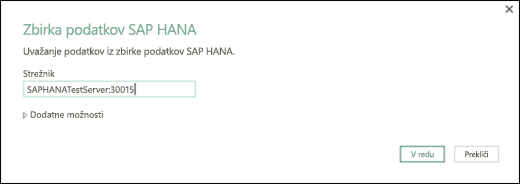
Če želite uvoziti podatke z izvorno poizvedbo zbirke podatkov, izberite Dodatne možnosti in v polje Izjava SQL vnesite poizvedbo.
Izberite V redu.
Če so za strežnik SAP HANA zahtevane uporabniške poverilnice za zbirko podatkov, v pogovornem oknu Dostop do zbirke podatkov SAP HANA naredite to:
- Kliknite zavihek Zbirka podatkov in vnesite uporabniško ime in geslo.
- Kliknite Poveži.
Če želite več informacij o dodatnih možnostih povezovalnika, glejte Zbirka podatkov SAP HANA.
Azure: Azure SQL Database
Azure SQL Database je visoko zmogljiva, popolnoma upravljana, razširljiva relacijska zbirka podatkov, ustvarjena za oblak in uporabljena za kritične aplikacije. Če želite več informacij, glejte Kaj je Azure SQL?.
Izberite Data>Get Data>from AzureFrom>Azure SQL Database.
V pogovornem oknu Zbirka podatkov strežnika SQL Server v polju Strežnik določite strežnik SQL Server, s katerim želite vzpostaviti povezavo. Po želji lahko določite tudi zbirko podatkov .
Če želite uvoziti podatke z izvorno poizvedbo zbirke podatkov, navedite poizvedbo v polju Izjava SQL. Če želite več informacij, glejte Uvoz podatkov iz zbirke podatkov z izvorno poizvedbo zbirke podatkov.
Izberite V redu.
Izberite način preverjanja pristnosti za vzpostavljanje povezave z zbirko podatkov strežnika SQL Server.
- Okna To je privzeta izbira. Če želite povezavo vzpostaviti s preverjanjem pristnosti sistema Windows, izberite to možnost.
- Podatkovna zbirka To možnost izberite, če želite vzpostaviti povezavo s preverjanjem pristnosti strežnika SQL Server. Ko izberete to, navedite uporabniško ime in geslo, s katerim želite vzpostaviti povezavo s primerkom strežnika SQL Server.
Privzeto je potrditveno polje Šifriraj povezavo potrjeno, kar pomeni, da Power Query vzpostavi povezavo z zbirko podatkov s šifrirano povezavo. Če ne želite vzpostaviti povezave prek šifrirane povezave, počistite potrditveno polje in kliknite Vzpostavi povezavo.
Če povezava s strežnikom SQL Server ni vzpostavljena prek šifrirane povezave, vas Power Query pozove, da vzpostavite povezavo prek nešifrirane povezave. Če želite povezavo vzpostaviti prek nešifrirane povezave, kliknite V redu.
Če želite več informacij o dodatnih možnostih povezovalnika, glejte Zbirka podatkov Azure SQL.
Azure: Azure Synapse Analytics
Azure Synapse Analytics združuje orodja za velike podatke in relacijske poizvedbe z uporabo Apache Sparka za povezavo s podatkovnimi storitvami Azure in Power Platform. V hipu lahko naložite na milijone vrstic. Nato lahko delate s tabelarnimi podatki tako, da za poizvedbe uporabite znano sintakso SQL. Če želite več informacij, glejte Kaj je Azure Analitika Synapse (docs.com).
Izberite Data>Get Data>from AzureFrom>Azure Synapse Analytics.
V pogovornem oknu zbirke podatkov SQL Server v polju »Strežnik« navedite SQL Server, s katerim želite vzpostaviti povezavo. Po želji lahko določite tudi zbirko podatkov .
Če želite uvoziti podatke z izvorno poizvedbo zbirke podatkov, navedite poizvedbo v polju Izjava SQL. Če želite več informacij, glejte Uvoz podatkov iz zbirke podatkov z izvorno poizvedbo zbirke podatkov.
Izberite V redu.
Izberite način preverjanja pristnosti za vzpostavljanje povezave z zbirko podatkov strežnika SQL Server.
- Windows To je privzeta izbira. Če želite povezavo vzpostaviti s preverjanjem pristnosti sistema Windows, izberite to možnost.
- Zbirka podatkov Če želite povezavo vzpostaviti s preverjanjem pristnosti strežnika SQL Server, izberite to možnost. Ko izberete to, navedite uporabniško ime in geslo, s katerim želite vzpostaviti povezavo s primerkom strežnika SQL Server.
Potrditveno polje za šifriranje povezave je privzeto potrjeno. To pomeni, da Power Query vzpostavi šifrirano povezavo z zbirko podatkov. Če ne želite vzpostaviti šifrirane povezave, počistite potrditveno polje in kliknite »Poveži«.
Če povezava s strežnikom SQL Server ni vzpostavljena prek šifrirane povezave, vas Power Query pozove, da vzpostavite povezavo prek nešifrirane povezave. Če želite povezavo vzpostaviti prek nešifrirane povezave, kliknite V redu.
Če želite več informacij o dodatnih možnostih povezovalnika, glejte Analitika Azure Synapse.
Azure: Azure HDInsight
Azure HDInsight se uporablja za analizo velikih količin podatkov, ko želite obdelati velike količine podatkov. Podpira skladiščenje podatkov in strojno učenje; Predstavljate si ga lahko kot mehanizem podatkovnega toka. Če želite več informacij, glejte Kaj je Azure HDInsight?.
- Izberite možnost»Dobi> podatke >iz storitve AzureIz>storitve Azure HDInsight (HDFS).
- Vnesite ime računa ali URL računa shrambe dvojiških podatkov Microsoft Azure, ki je povezan z gručo HDInsight, nato pa izberite »V redu«.
- V pogovornem oknu »Dostop do storitve Microsoft Azure HDInsight vnesite ključ računa in kliknite »Poveži«.
- V pogovornem oknu » Krmar « izberite gručo, nato pa poiščite in izberite datoteko vsebine.
- Izberite »Naloži«, če želite naložiti izbrano tabelo, ali »Uredi«, če želite izvesti dodatne filtre podatkov in pretvorbe, preden jo naložite.
Če želite več informacij o dodatnih možnostih povezovalnika, glejte Azure HDInsight.
Azure: Shramba dvojiških podatkov Azure
Microsoft Azure Blob Storage je storitev za shranjevanje velikih količin nestrukturiranih podatkov, kot so slike, videoposnetki, zvok in dokumenti, do katerih lahko dostopate kjer koli na svetu prek protokola HTTP ali HTTPS. Če želite več informacij o storitvi shrambe dvojiških podatkov Azure, glejte Kako uporabljati shrambo dvojiških podatkov.
Izberite »Pridobite>podatke>iz storitve Azureiz>shrambe dvojiških podatkov Azure.
V pogovorno okno shrambe dvojiških podatkov Azure vnesite ime ali URL računa shrambe Microsoft Azure in izberite V redu.
Če se prvič povezujete s storitvijo shrambe zbirke dvojiških podatkov, boste pozvani, da vnesete in shranite ključ za dostop do shrambe. V pogovornem oknu »Dostop do shrambe dvojiških podatkov Microsoft Azure vnesite ključ za dostop do shrambe v polje »Ključ računa« in kliknite »Shrani«.
Opomba
Če morate pridobiti ključ za dostop do prostora za shranjevanje, obiščite portal Microsoft Azure, izberite svoj račun za shrambo in nato izberite ikono za upravljanje ključa za dostop na dnu strani. Izberite ikono za kopiranje na desni strani primarnega ključa in nato prilepite vrednost v polje Ključ računa .
Urejevalnik poizvedb navede seznam vseh vsebnikov, ki so na voljo v shrambi dvojiških podatkov Microsoft Azure. V krmarju izberite vsebnik, iz katerega želite uvoziti podatke, nato pa izberite »Uporabi & Zapri«.
Če želite več informacij, glejte Shramba dvojiških podatkov Azure.
Azure: shramba tabel Azure
Azure Storage zagotavlja storitve shranjevanja za različne podatkovne predmete. Komponenta shrambe tabele cilja podatke NoSQL, ki so shranjeni kot pari ključ/atribut. Za več informacij glejte uvod v shrambo tabel.
- Izberite »Pridobivanje>podatkov>iz storitve Azureiz>shrambe tabel Azure.
- Vnesite ime računa ali URL računa za shrambo tabel Microsoft Azure in izberite »V redu«.
Če želite več informacij o dodatnih možnostih povezovalnika, glejte Azure Table Storage.
Azure: Azure Data Lake Storage Gen 1
Pomembno
Azure Data Lake Storage Gen 1 bo ukinjen. Če želite več informacij, glejte Zahtevano je ukrepanje: Preklopite na Azure Data Lake Storage Gen2 do 29. februarja 2024.
Izberite možnost>Data Get Data> fromAzureFrom>Azure Data Lake Storage.
Vnesite ime računa ali URL računa za Microsoft Azure Data Lake Storage in nato izberite V redu.
Primer: swebhdfs://contoso.azuredatalake.net/
Če želite, lahko v polje Velikost strani v bajtih vnesete vrednost.
Če želite več informacij, glejte Azure Data Lake Storage.
Azure: Azure Data Lake Storage Gen 2
Azure Data Lake Storage Gen 2 združuje različna podatkovna skladišča v eno samo shranjeno okolje. Z novo generacijo orodij za poizvedbe lahko raziskujete in analizirate podatke s petabajti podatkov. Če želite več informacij, glejte Azure Data Lake Storage.
V pogovornem oknu Azure Data Lake Storage Gen2 vnesite URL računa. URL-ji za Data Lake Storage Gen2 imajo ta vzorec:
https://< accountname.dfs.core.windows.net/>< vsebnik>/<podmapa>
Na primer https://contosoadlscdm.dfs.core.windows.net/Izberite, ali želite uporabiti pogled mape datotečnega sistema ali mape skupnega podatkovnega modela (CDM).
Izberite V redu.
Morda boste morali izbrati način preverjanja pristnosti.
Če na primer izberete način računa organizacije , izberite možnost »Vpis« , da se vpišete v svoj račun shrambe. Preusmerjeni boste na stran za vpis organizacije. Sledite pozivom za vpis v račun. Ko ste uspešno vpisani, izberite »Poveži«.
V pogovornem oknu »Krmar« preverite informacije in nato izberite »Pretvorba podatkov«, da pretvorite podatke v Power Query, ali »Naloži«, da naložite podatke.
Če želite več informacij, glejte Azure Data Lake Storage.
Azure: Azure Data Explorer
Azure Data Explorer je hitra in visoko prilagodljiva storitev raziskovanja podatkov za dnevniške in telemetrične podatke. Obdela lahko velike količine različnih podatkov iz katerega koli vira podatkov, kot so spletna mesta, aplikacije, naprave IoT in veliko drugega. Če želite več informacij, glejte Kaj je Azure Data Explorer.
Izberite možnost»Dobi >podatke>iz storitve Azureiz>raziskovalca podatkov Azure.
V pogovorno okno Azure Data Explorer (Kusto) vnesite ustrezne vrednosti.
Vsak poziv zagotavlja uporabne primere, ki vas vodijo skozi postopek.
Izberite V redu.
Power Platform: Iz storitve Power BI (<ime> najemnika)
Nabore podatkov lahko uvozite iz organizacije z ustreznim dovoljenjem, in sicer tako, da jih izberete v podoknu z nabori podatkov storitve Power BI in nato ustvarite vrtilno tabelo na novem delovnem listu.
- Select Data>Get data>from Fabric & Power Platformfrom Power BI> (Microsoft). Prikaže se podokno z nabori podatkov storitve Power BI . <Ime> najemnika se razlikuje glede na organizacijo, na primer Power BI (Contoso).
- Če je na voljo veliko naborov podatkov, uporabite polje za iskanje . Izberite puščico ob polju, če želite prikazati filtre ključnih besed za različice in okolja, tako da lahko ciljate svoje iskanje.
- Izberite nabor podatkov in ustvarite vrtilno tabelo na novem delovnem listu. Za več informacij glejte Pregled vrtilnih tabel in vrtilnih grafikonov.
Če želite več informacij o storitvi Power BI, glejte »Ustvarjanje vrtilne tabele iz naborov podatkov storitve Power BI« in »Izkušnja upravljanja podatkov« v storitvi Power BI za pomoč za Office 365.
Power Platform: Iz podatkovnih tokov
Podatkovni tok je tehnologija za pripravo podatkov, ki omogoča oddajanje, pretvorbo in nalaganje podatkov v okolja Microsoft Dataverse, delovne prostore Power BI ali Azure Data Lake. Podatkovne tokove lahko sprožite tako, da se izvajajo na zahtevo ali samodejno po urniku, tako da so podatki vedno posodobljeni.
Select Data>Pridobivanje podatkov>iz strukturne & Power Platform>iz podatkovnih tokov.
Če ste pozvani, vnesite zahtevane poverilnice ali se vpišite kot drug uporabnik. Prikaže se podokno » Krmar «.
Izberite podatkovni tok v levem podoknu, da si ga ogledate v desnem podoknu.
Naredite nekaj od tega:
- Če želite dodati podatke na delovni list, izberite »Naloži«.
- Če želite dodati podatke v urejevalnik Power Query, izberite »Pretvorba podatkov«.
Za več informacij glejte Pregled podatkovnih tokov v platformi Microsoft Power Platform.
Power Platform: Iz storitve Dataverse
S storitvijo Dataverse lahko varno shranjujete in upravljate podatke v oblaku. Ustvarite ali uvozite lahko tabele po meri, značilne za vašo organizacijo, jih izpolnite s podatki z dodatkom Power Query in nato uporabite Power Apps ali Microsoft Access za ustvarjanje bogatih poslovnih programov.
Izberite podatke>Pridobivanje podatkov>iz strukturne & Power Platform>iz storitve Dataverse.
Če ste pozvani, vnesite zahtevane poverilnice ali se vpišite kot drug uporabnik. Prikaže se podokno »Krmar«.
Izberite podatke v levem podoknu, da si jih predogledate v desnem podoknu.
Naredite nekaj od tega:
- Če želite dodati podatke na delovni list, izberite »Naloži«.
- Če želite dodati podatke v urejevalnik Power Query, izberite »Pretvorba podatkov«.
Če želite več informacij, glejte Kaj je Microsoft Dataverse.
Online Services: SharePoint Onlineov seznam
Izberite podatke>»Pridobi podatke>iz spletnih storitev>s seznama SharePoint Online«.
V pogovorno okno » Seznami« v SharePoint Onlineu vnesite korenski URL SharePointovega mesta brez sklica na knjižnico in se pomaknite v knjižnico.
Izberite uvedbo strežnika SharePoint 2.0 , ki omogoča dodatne možnosti, tako da lahko izberete način pogleda:
Vse Pridobi vse stolpce s SharePointovega seznama.
Privzeto Pridobi stolpce, ki so nastavljeni v privzetem pogledu SharePointovega seznama.Kot alternativo različici 2.0 lahko izberete 1.0, ki ustreza starejši različici SharePointa.
Če želite več informacij o dodatnih možnostih povezovalnika, glejte SharePoint Onlineov seznam.
Spletne storitve: Microsoft Exchange Online
- Izberite podatke>Pridobivanje podatkov>iz spletnih storitev iz storitve Microsoft Exchange Online.
- V pogovorno okno Microsoft Exchange vnesite e-poštni naslov v obliki vzdevek@<organizacija<>>.com
- Če imate veliko predmetov, poiščite predmet z iskalnim poljem ali pa seznam filtrirajte z možnostmi prikaza in gumbom »Osveži «.
- Potrdite ali počistite potrditveno polje Preskoči datoteke z napakami na dnu pogovornega okna.
- Izberite želeno tabelo: Calendar, Mail, Meeting Requests, People, and Tasks.
- Naredite nekaj od tega:
- Če želite ustvariti poizvedbo in jo nato naložiti na delovni list, izberite »Naloži«>.
- Če želite ustvariti poizvedbo in prikazati pogovorno okno Uvozi podatke , izberite »Naloži>v«.
- Če želite ustvariti poizvedbo in zagnati urejevalnik Power Query, izberite »Pretvorba podatkov«.
Če želite več informacij o dodatnih možnostih povezovalnika, glejte Microsoft Exchange Online.
Spletne storitve: Dynamics 365 (online)
Izberite okolje, s katerim se želite povezati.
V meniju izberite ikono »>Nastavitve« Napredne prilagoditve Viri>za razvijalce.
Kopirajte vrednost primerka spletnega API-ja .
Opomba
- Oblika zapisa URL-ja bo podobna
https://<tenant>.crm.dynamics.com/api/data/v9.0. - Točna oblika zapisa URL-ja, ki ga boste uporabili za vzpostavljanje povezave, je odvisna od regije in različice CDS-ja za aplikacije, ki jih uporabljate. Če želite več informacij, glejte: URL in različice spletnega API-ja.
- Oblika zapisa URL-ja bo podobna
Izberite podatke>Pridobivanje podatkov>iz spletnih storitev>iz storitve Dynamics 365 (online).
Ko je v pogovornem oknu izbrana možnost » Osnovno «, vnesite URL spletnega API-ja za povezavo CDS za programe in kliknite »V redu«.
- Če izberete možnost »Dodatno «, lahko poizvedbi dodate nekatere dodatne parametre za nadzor, kateri podatki bodo vrnjeni. Če želite več informacij, glejte: Poizvedba za podatke z vmesnikom API spletnega mesta.
Izberite račun organizacije.
- Če niste vpisani z Microsoftovim službenim ali šolskim računom, ki ga uporabljate za dostop do storitve Dataverse for Apps, izberite »Vpis« in vnesite uporabniško ime ter geslo računa.
Izberite Poveži.
V pogovornem oknu krmarja izberite podatke, ki jih želite pridobiti.
Preverite, ali so podatki pravilni, in nato izberite »Naloži« ali »Uredi«, da odprete urejevalnik Power Query.
Online Services: predmeti Salesforce
- Izberite Pridobite>podatke>iz spletnih storitev>iz predmetov programa Salesforce. Odpre se pogovorno okno »Predmeti programa Salesforce «.
- Izberite » Produkcija « ali »Po meri«. Če izberete »Po meri«, vnesite URL primerka po meri.
- Potrdite ali počistite stolpec »Vključi odnose«.
- Izberite V redu.
Če želite več informacij o dodatnih možnostih povezovalnika, glejte Predmeti Salesforce.
Online Services: Poročila programa Salesforce
Ker so v poročilih Salesforcea omejitve API-ja, ki lahko pridobijo le prvih 2000 vrstic za vsako poročilo, razmislite o uporabi povezovalnika Predmeti Salesforce, s katerim se boste po potrebi izognili tej omejitvi.
- Izberite podatke>Pridobite podatke>iz spletnih storitev>iz poročil programa Salesforce. Prikaže se pogovorno okno »Poročila platforme Salesforce «.
- Izberite » Produkcija « ali »Po meri«. Če izberete »Po meri«, vnesite URL primerka po meri.
- Potrdite ali počistite stolpec »Vključi odnose«.
- Izberite V redu.
Če želite več informacij o dodatnih možnostih povezovalnika, glejte Poročila programa Salesforce.
Spletne storitve: Adobe Analytics
Prepričajte se, da imate najnovejšo različico priključka Adobe Analytics. Če želite več informacij, glejte »Povezovanje s storitvijo Adobe Analytics v orodju Power BI Desktop.
- Izberite podatke>Pridobite podatke>iz spletnih storitev>storitve Adobe Analytics.
- Izberite Nadaljuj. Prikaže se pogovorno okno Adobe Account .
- Vpišite se s svojim računom organizacije Adobe Analytics in nato izberite »Poveži«.
Če želite več informacij o dodatnih možnostih povezovalnika, glejte Adobe Analytics.
Drugi viri: Tabela/Obseg
Če želite več informacij, glejte »Iz tabele/obsega«.
Drugi viri: splet
Pomembno
- Ko poskušate uvoziti podatke iz spleta, se lahko prikaže to sporočilo: »Ta povezovalnik zahteva namestitev ene ali več dodatnih komponent, preden ga lahko uporabite.« Za spletni priključek mora biti v računalnik nameščeno ogrodje WebView 2.
- Prenesete ga lahko tukaj.
- Ta posodobitev ne velja za različice količinskega licenciranja (npr. trajne komercialne licence).
procedura
Izberite podatke>Pridobite podatke>iz drugih virov>s spleta.
V pogovorno okno »Iz spleta « vnesite URL spletne strani in kliknite »V redu«.
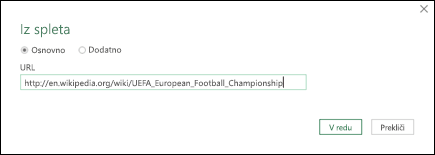
V tem primeru uporabljamo: http://en.wikipedia.org/wiki/UEFA_European_Football_Championship.
Če spletna stran zahteva uporabniške poverilnice:- Izberite »Dodatno« in nato v pogovorno okno Access Web vnesite poverilnice.
- Izberite Shrani.
Izberite V redu.
V podoknu krmarja naredite to:
Izberite pogled tabele, na primer »Rezultati«.
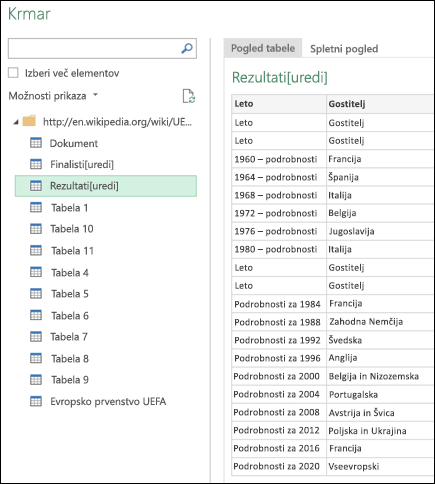
Izberite »Spletni pogled« , če želite tabelo prikazati kot spletno stran.
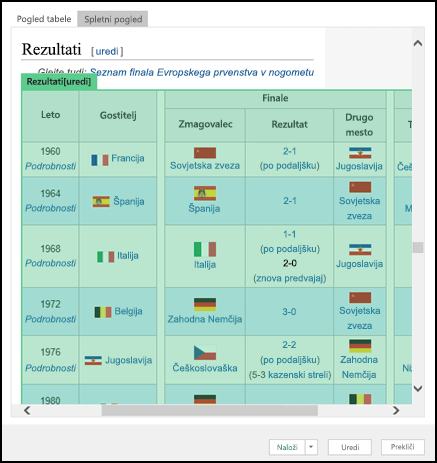
Izberite »Nalaganje«, če želite naložiti podatke v delovni list.
Če želite več informacij o dodatnih možnostih povezovalnika, glejte razdelek v spletu.
Drugi viri: Microsoft Query
Microsoft Query obstaja že dolgo in je še vedno priljubljen. V mnogih pogledih je prednik dodatka Power Query. Če želite več informacij, glejte »Uporaba programa Microsoft Query za pridobivanje zunanjih podatkov«.
Drugi viri: SharePointov seznam
Izberite podatke>Dobi podatke>iz drugih virov>s SharePointovega seznama.
V pogovorno okno »SharePointovi seznami « vnesite spletni naslov SharePointovega mesta.
Opomba
Pri vzpostavljanju povezave s SharePointovim seznamom namesto spletnega naslova seznama vnesite naslov spletnega mesta. V pogovornem oknu Dostop do SharePointa izberite najbolj splošen spletni naslov, da ga preverite s spletnim mestom. Privzeto je izbran najbolj splošen spletni naslov.
Izberite V redu.
V pogovornem oknu »Access SharePoint « izberite možnost poverilnic:
Če SharePoint Server ne zahteva nobenih poverilnic, izberite Anonimno.
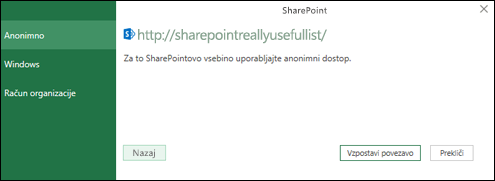
Če SharePoint Server zahteva poverilnice sistema Windows, izberite Windows.
Če SharePoint Server zahteva poverilnice za račun organizacije, izberite račun organizacije.
Izberite Poveži.
Če želite več informacij o dodatnih možnostih povezovalnika, glejte SharePointov seznam.
Drugi viri: Vir OData
Izberite podatke>Pridobite podatke>iz drugih virov>iz vira OData.
V pogovorno okno vira OData vnesite spletni naslov vira OData.
Izberite V redu.
Če vir OData zahteva uporabniške poverilnice, v pogovornem oknu »Dostop do vira OData «:
- Če vir OData zahteva preverjanje pristnosti sistema Windows, izberite Windows.
- Če vir OData zahteva uporabniško ime in geslo, izberite »Osnovno «.
- Izberite ključ Marketplace, če vir OData zahteva ključ računa Marketplace. Izberete lahko Pridobite ključ računa Marketplace, da se naročite na vire OData Tržnice Azure. Za Microsoft Azure Marketplace se lahko prijavite tudi v pogovornem oknu Dostop do vira OData.
- Če vir OData zahteva zunanje poverilnice za dostop, kliknite račun organizacije . Za Windows Live ID se prijavite v svoj račun.
- Izberite Shrani.
Opomba
Uvoz v vir OData podpira obliko zapisa podatkovne storitve JSON light.
Če želite več informacij o dodatnih možnostih povezovalnika, glejte Vir OData.
Drugi viri: datoteka Hadoop (HDFS)
Datotečni sistem Hadoop Distributed File System (HDFS) je zasnovan za shranjevanje terabajtov in celo petabajtov podatkov. HDFS povezuje računalniška vozlišča znotraj gruč, prek katerih so distribuirane podatkovne datoteke, do teh podatkovnih datotek pa lahko dostopate kot do enega neprekinjenega pretoka datotek.
- Izberite podatke>Dobi podatke>iz drugih virov>iz datoteke Hadoop (HDFS).
- V polje » Strežnik « vnesite ime strežnika in izberite »V redu«.
Če želite več informacij o dodatnih možnostih povezovalnika, glejte Datoteka Hadoop (HDFS).
Drugi viri: Active Directory
- Izberite podatke>Pridobite podatke>iz drugih virov>iz imenika Active Directory.
- Vnesite svojo domeno v pogovorno okno »Active Directory «.
- V pogovornem oknu » Domena imenika Active Directory « za svojo domeno izberite » Uporabi moje trenutne poverilnice« ali » Uporabi nadomestne poverilnice « ter vnesite uporabniško ime in geslo.
- Izberite Poveži.
- Ko je povezava vzpostavljena, lahko s podoknom » Krmar « prebrskate vse domene, ki so na voljo znotraj imenika Active Directory, nato pa prikažite podrobnejše informacije imenika Active Directory, vključno z uporabniki, računi in računalniki.
Če želite več informacij o dodatnih možnostih povezovalnika, glejte »Imenik Active Directory«.
Drugi viri: Microsoft Exchange
- Izberite podatke>Pridobite podatke>iz drugih virov>iz Microsoft Exchangea.
- V pogovorno okno »Dostop do strežnika Exchange Server vnesite e-poštni naslov in geslo.
- Izberite Shrani.
- V pogovornem oknu storitve samodejnega odkrivanja strežnika Microsoft Exchange izberite »Dovoli« , da Exchangeevi storitvi dovolite, da zaupa vašim poverilnicam.
Če želite več informacij o dodatnih možnostih povezovalnika, glejte Microsoft Exchange.
Povezovanje z virom podatkov ODBC
- Izberite podatke>Pridobite podatke>iz drugih virov>iz povezave ODBC.
- V pogovornem oknu »Iz ODBC«, če je prikazano, izberite ime vira podatkov (DSN).
- Vnesite niz povezave in nato izberite »V redu«.
- V naslednjem pogovornem oknu izberite možnost »Privzeto« ali »Po meri«, »Windows ali možnost povezave z zbirko podatkov«, vnesite poverilnice in nato izberite »Poveži«.
- V podoknu krmarja izberite tabele ali poizvedbe, s katerimi želite vzpostaviti povezavo, nato pa izberite »Naloži« ali »Uredi«.
Če želite več informacij o dodatnih možnostih povezovalnika, glejte »Vir podatkov ODBC«.
Drugi viri: OLE DB
- Izberite podatke>Pridobite podatke>iz drugih virov>iz OLEDB.
- V pogovorno okno »Iz OLE DB« vnesite niz povezave in nato izberite »V redu«.
- V pogovornem oknu Ponudnik OLEDB izberite možnost Privzeto ali Po meri, Windows ali Možnosti povezave z zbirko podatkov, vnesite ustrezne poverilnice in nato izberite »Poveži«.
- V pogovornem oknu »Krmar « izberite zbirko podatkov in tabele ali poizvedbe, s katerimi želite vzpostaviti povezavo, in nato izberite »Naloži« ali »Uredi«.
Če želite več informacij o dodatnih možnostih povezovalnika, glejte OLE DB.
Drugi viri: Prazna poizvedba
Ustvarite lahko prazno poizvedbo. Morda boste želeli vnesti podatke, da preskusite nekatere ukaze, ali pa izberite izvorne podatke v dodatku Power Query:
- Če želite spremeniti nastavitve, kot so poverilnice ali zasebnost, izberite » Nastavitve domačega>vira podatkov«. Če želite več informacij, glejte »Upravljanje nastavitev in dovoljenj vira podatkov«.
- Če želite uvoziti zunanji vir podatkov, izberite »Osnovno>« – Nov vir. Ta ukaz je podoben ukazu » Pridobi podatke « na zavihku » Podatki « na Excelovem traku.
- Če želite uvoziti nedavni vir, izberite Home>Nedavni viri. Ta ukaz je podoben ukazu » Nedavni viri « na zavihku » Podatki « na Excelovem traku.
Združevanje poizvedb: spajanje
Ko spojite dva zunanja vira podatkov, združite dve poizvedbi, ki ustvarjata relacijo med dvema tabelama.
Če želite več informacij, glejte razdelka »Spajanje poizvedb« (Power Query),»Pregled združevanja več virov podatkov« (Power Query)« in »Pregled spajanja poizvedb«.
Združevanje poizvedb: dodajanje
Ko dodate dve ali več poizvedb, so podatki dodani v poizvedbo glede na imena glav stolpcev v obeh tabelah. Če poizvedbe nimajo ujemajočih se stolpcev, so v stolpec brez ujemajočih se vrednosti dodane ničelne vrednosti. Poizvedbe so dodane v vrstnem redu, v katerem so izbrane.
Če želite več informacij, glejte članki Pripenjanje poizvedb (Power Query) in Dodajanje poizvedb.
Programsko uvažanje podatkov in uvoz s funkcijami
Če ste razvijalec, lahko podatke v Excelu uvozite na več načinov:
- S programom VBA lahko pridobite dostop do zunanjega vira podatkov. Odvisno od vira podatkov lahko za pridobivanje podatkov uporabite podatkovne predmete ActiveX ali predmete za dostop do podatkov. V kodi lahko določite tudi niz povezave, ki določa podatke o povezavi. Uporaba niz povezave je na primer uporabna, ko se želite izogniti zahtevam, da skrbniki sistema in uporabniki najprej ustvarijo datoteko za povezavo, ali če želite poenostaviti namestitev programa.
- Če uvažate podatke iz zbirke podatkov strežnika SQL Server, razmislite o uporabi vmesnika SQL Native Client, ki je samostojni programski vmesnik (API) za dostop do podatkov, ki se uporablja za OLE DB in ODBC. Združuje ponudnika zbirke podatkov SQL OLE in gonilnik SQL ODBC v eno izvorno dinamično povezovalno knjižnico (DLL), hkrati pa zagotavlja nove funkcije, ki so ločene in ločene od Microsoftovih komponent za dostopanje do podatkov (MDAC). Uporabite SQL Native Client za ustvarjanje novih aplikacij ali izboljšanje obstoječih aplikacij, ki lahko izkoristijo prednosti novejših SQL Server funkcij, kot so MARS (Multiple Active Results Set), User-Defined Types (UDT) in podpora za podatkovne tipe XML.
- Funkcija RTD pridobi sprotne podatke iz programa, ki podpira avtomatizacijo COM. Dodatek RTD COM avtomatizacije morate ustvariti in registrirati v lokalnem računalniku.
- Knjižnica SQL. Funkcija REQUEST vzpostavi povezavo z zunanjim virom podatkov in zažene poizvedbo z delovnega lista. Knjižnica SQL. Funkcija REQUEST nato vrne rezultat v obliki matrike, ne da bi vam bilo treba programirati z makri. Če funkcija ni na voljo, namestite dodatek Microsoft Excel ODBC (XLODBC.XLA). Dodatek lahko namestite iz Office.com.
Če želite več informacij o ustvarjanju VBA, si oglejte pomoč za Visual Basic.
Glejte tudi
Uvoz podatkov iz zbirke podatkov z izvorno poizvedbo zbirke podatkov
Uporaba več tabel za ustvarjanje vrtilne tabele