
Ključni kazalniki učinkovitosti (KPI-ji) so vizualna merila učinkovitosti. Ključni indikator učinkovitosti je podprt z določenim izračunanim poljem in je oblikovan tako, da uporabnikom pomaga hitro oceniti trenutno vrednost in stanje metrike glede na določen cilj. Ključni indikator uspešnosti meri učinkovitost vrednosti, določene z osnovno mero, v primerjavi s ciljno vrednostjo, ki je prav tako določena z mero ali absolutno vrednostjo. Če vaš model nima mer, glejte »Ustvarjanje mere«.
Tu je vrtilna tabela s polnim imenom zaposlenega v vrsticah in KPI-jem prodaje v vrednostih.
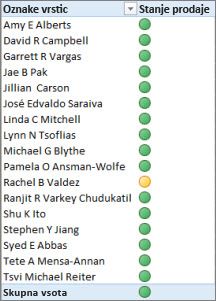
V nadaljevanju preberite več o KPI-jih in nato nadaljujte z branjem v razdelku, ki sledi, da boste videli, kako preprosto lahko ustvarite svoj KPI.
Več o KPI-jih
Ključni indikator učinkovitosti je merljiva meritev za merjenje poslovnih ciljev. Prodajni oddelek organizacije lahko na primer uporabi KPI za merjenje mesečnega bruto dobička v primerjavi s predvidenim bruto dobičkom. Računovodski oddelek lahko mesečne odhodke meri glede na prihodke, da ovrednoti stroške, oddelek za človeške vire pa četrtletni prihodek na zaposlenega. Vsak od teh je primer KPI-ja. Različni strokovnjaki podjetij pogosto združujejo KPI-je v pregled rezultatov uspešnosti, da dobijo hiter in natančen zgodovinski povzetek poslovnega uspeha ali določijo trende.
KPI vključuje osnovno vrednost, ciljno vrednost in prage stanja.
Osnovna vrednost
Osnovna vrednost je izračunano polje, katerega rezultat mora biti vrednost. Ta vrednost je lahko na primer skupek prodaje ali dobička za določeno obdobje.
Ciljna vrednost
Ciljna vrednost je tudi izračunano polje, katerega rezultat je vrednost – morda absolutna vrednost. Izračunano polje je mogoče na primer uporabiti kot ciljno vrednost, v katerem želijo poslovni vodje organizacije primerjati, kako prodajni oddelek sledi določeni kvoti, pri čemer bi izračunano polje proračuna predstavljalo ciljno vrednost. Primer, v katerem bi bila absolutna vrednost uporabljena kot ciljna vrednost, je pogost primer, ko mora vodja kadrovske službe oceniti število plačanih ur dela prostih dni za vsakega zaposlenega – in ga nato primerjati s povprečjem. Povprečno število dni PTO je absolutna vrednost.
Pragi stanja
Prag stanja je določen z razponom med nizkim in visokim pragom. Prag stanja je prikazan z grafiko, s katero lahko uporabniki lažje določijo stanje osnovne vrednosti v primerjavi s ciljno vrednostjo.
Ustvarjanje KPI-ja
Upoštevajte te korake:
V pogledu podatkov kliknite tabelo z mero, ki bo uporabljena kot osnovna mera. Po potrebi si oglejte navodila za ustvarjanje osnovne mere.
Poskrbite, da bo prikazano območje izračuna. V nasprotnem primeru kliknite »Osnovno>«Območje izračuna, da se območje izračuna prikaže pod tabelo.
V območju izračuna z desno tipko miške kliknite izračunano polje, ki bo služilo kot osnovna mera (vrednost), in nato kliknite »Ustvari KPI«.
V razdelku »Določi ciljno vrednost« izberite nekaj od tega:
Izberite mero in nato v polju izberite ciljno mero.
Izberite absolutno vrednost in vnesite številsko vrednost.
Opomba
Če v polju ni nobenega polja, v modelu ni izračunanih polj. Ustvariti morate mero.
V razdelku »Določanje pragov stanja« s klikom in drsenjem, da prilagodite vrednosti nizkega in visokega praga.
V razdelku »Izbira sloga ikone« kliknite vrsto slike.
Kliknite »Opisi« in vnesite opise za KPI, vrednost, stanje in cilj.
Urejanje KPI-ja
V območju izračuna z desno tipko miške kliknite mero, ki je osnovna mera (vrednost) KPI-ja, in nato kliknite »Uredi nastavitve KPI«.
Brisanje KPI-ja
V območju izračuna z desno tipko miške kliknite mero, ki je osnovna mera (vrednost) KPI-ja, in nato kliknite »Izbriši KPI«.
Ne pozabite, da z brisanjem KPI ne izbrišete osnovne ali ciljne mere (če je določena).
Primer
Vodja prodaje podjetja Adventure Works želi ustvariti vrtilno tabelo, s katero bo lahko hitro prikazala, ali prodajni zaposleni dosegajo svojo prodajno kvoto za določeno leto. Za vsakega prodajalca želi, da vrtilna tabela prikaže dejansko količino prodaje v evrih, količino prodajne kvote v dolarjih in preprost grafični prikaz, ki prikazuje stanje, ali je posamezen prodajni zaposleni pod prodajno kvoto, na kateri je ali nad njo. Želi imeti možnost razčlenitve podatkov po letih.
To naredi tako, da bo v delovni zvezek AdventureWorks dodal KPI prodaje. Vodja prodaje bo nato ustvaril vrtilno tabelo s polji (izračunana polja in KPI) in razčlenjevalniki, da bo analiziral, ali prodajalci dosegajo svoje kvote.
V orodju Power Pivot se ustvari izračunano polje v stolpcu »ProdajaZneska« v tabeli »FactResellerSales«, ki prikazuje dejansko količino prodaje v evrih za vsakega prodajnega zaposlenega. To izračunano polje določa osnovno vrednost KPI-ja. Vodja prodaje lahko izbere stolpec in na zavihku »Osnovno« klikne »Samodejna vsota« ali vnese formulo v vnosno vrstico.
Izračunano polje »Prodaja« je ustvarjeno s to formulo:
Prodaja:=Sum(FactResellerSales[SalesAmount])
Stolpec »SalesAmountQuota« v tabeli »FactSalesQuota« določa količinsko omejitev prodaje za vsakega zaposlenega. Vrednosti v tem stolpcu bodo služile kot ciljno izračunano polje (vrednost) v KPI-ju.
Izračunano polje »KoličinaProdaje« je ustvarjeno s to formulo:
Target SalesAmountQuota:=Sum(FactSalesQuota[SalesAmountQuota])
Opomba
Obstaja relacija med stolpcem »EmployeeKey« v tabeli »FactSalesQuota« in stolpcem EmployeeKey v tabeli »DimEmployees«. Ta relacija je potrebna, tako da je vsak prodajni zaposleni v tabeli »DimEmployee« predstavljen v tabeli »FactSalesQuota«.
Ko so izračunana polja pripravljena, da služijo kot osnovna in ciljna vrednost ključnega kazalnika uspešnosti, je izračunano polje »Prodaja« razširjeno na nov KPI prodaje. V KPI-ju prodaje je izračunano polje »CiljnaKoličinaProdaje« definirano kot ciljna vrednost. Prag stanja je definiran kot obseg v odstotkih, katerega cilj je 100 %, kar pomeni, da je dejanska prodaja, ki jo določa izračunano polje »Prodaja«, dosegla količino kvote, določeno v izračunanem polju »CiljnaKoličinaProdaje«. Nizki in najvišji odstotki so določeni v vrstici stanja, izbrana pa je vrsta grafike.
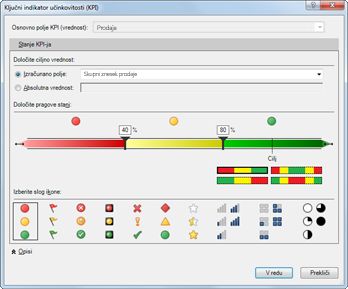
Povzetek primera z oprijemljivimi koristmi KPI-jev
Vodja prodaje lahko zdaj ustvari vrtilno tabelo tako, da v polje »Vrednosti« doda KPI – osnovno vrednost, ciljno vrednost in stanje. Stolpec »Zaposleni« je dodan v polje »RowLabel«, stolpec »CalendarYear Calendaryear« pa je dodan kot razčlenjevalnik.
Vodja prodaje si zdaj lahko hitro ogleda stanje prodaje za prodajni oddelek, razčleni po letih dejansko količino prodaje, količino prodajne kvote in stanje za vsakega prodajnega zaposlenega. Analizira lahko prodajne trende v preteklih letih in določi, ali mora prilagoditi prodajno kvoto za prodajnega zaposlenega.