
Ko v formuli polja uporabite konstanto matrike, ji lahko dodelite ime in jo nato preprosto znova uporabite.
Kliknite Formule>določajo ime.
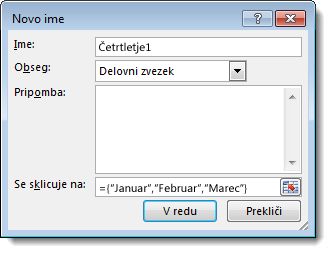
V polje Ime vnesite ime konstante.
V polje Nanaša se na vnesite konstanto. Uporabite lahko na primer ={"januar","februar","marec"}.
Pogovorno okno bi moralo biti videti nekako tako:
Kliknite V redu.
Na delovnem listu izberite celice, ki bodo vsebovale vašo konstanto.
V vnosno vrstico vnesite enačaj in ime konstante, na primer =Četrtletje1.
Pritisnite Enter , če imate trenutno naročnino na Microsoft 365. V nasprotnem primeru pritisnite Ctrl+Shift+Enter.
Opomba
Če imate trenutno različico okolja Microsoft 365, lahko preprosto vnesete formulo v zgornjo levo celico izhodnega obsega, nato pa pritisnete tipko ENTER , da potrdite formulo kot formulo dinamičnega polja. V nasprotnem primeru morate vnesti formulo kot podedovano formulo s polji, tako da najprej izberete izhodni obseg, vnesete formulo v zgornjo levo celico izhodnega obsega, nato pa pritisnite tipke Ctrl + Shift + Enter za potrditev. Excel nato vstavi oklepaje na začetek in konec formule namesto vas. Če želite več informacij o konstantah polja v formulah polja, glejte razdelek Poimenovanje konstant polja v razdelku Smernice in primeri formul polja.
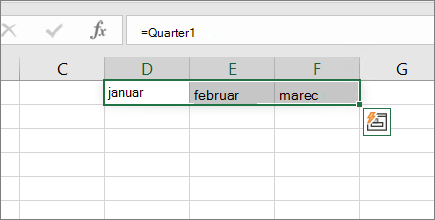
Dinamična matrika v okolju Microsoft 365 je videti tako:
Opomba
- Ko poimenovano konstanto uporabite kot formulo polja, ne pozabite vnesti enačaja. Če tega ne storite, Excel matriko interpretira kot niz besedila in prikaže se sporočilo o napaki.
- V konstantah lahko uporabite števila, besedilo, logične vrednosti (na primer TRUE in FALSE) in vrednosti napak (na primer #N/A). Uporabite lahko tudi števila v celoštevilski, decimalni in znanstveni obliki. Če vključite besedilo, ga obkrožite z dvojnimi narekovaji (»«).
- Konstante polja ne smejo vsebovati drugih matrik, formul ali funkcij. Z drugimi besedami, vsebujejo lahko samo besedilo, številke ali znake, ločene z vejicami ali podpičji. Excel prikaže opozorilo, ko vnesete konstanto, na primer {1,2,A1:D4} ali {1,2,SUM(Q2:Z8)}. Prav tako številke ne smejo vsebovati znakov odstotkov, znakov dolarja, vejic ali oklepajev.
Potrebujete dodatno pomoč?
Kadar koli se lahko obrnete na strokovnjaka v Excelovi tehnični skupnosti ali pridobite podporo v skupnostih.