
Pomembno
Ta funkcija ni na voljo v sistemu Office, nameščenem v računalnik s sistemom Windows RT. Vas zanima, katero različico Officea uporabljate?
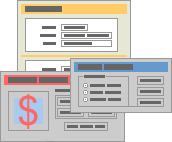 Če uporabljate obrazce in številne kontrolnike ter predmete, ki jih lahko dodate obrazcem, lahko poenostavite vnos podatkov na delovne liste in izboljšate način prikaza delovnih listov. To lahko storite tudi sami, ne da bi potrebovali (ali pa le zelo redko) kodo VBA (Microsoft Visual Basic for Applications).
Obrazec delovnega lista ni isto kot predloga programa Excel. Predloga je vnaprej oblikovana datoteka, s katero lahko začnete ustvarjati delovni zvezek z želeno obliko. Obrazec vsebuje kontrolnike, kot so polja ali spustni seznami, s katero osebe, ki uporabljajo delovni list, preprosteje vnašajo ali urejajo podatke. Če želite izvedeti več o predlogah, ki jih lahko prenesete, glejte razdelek Excelove predloge.
Kaj je obrazec
Obrazec, natisnjen ali spletni dokument, je dokument, oblikovan s standardno strukturo in obliko, ki omogoča lažje zajemanje, organiziranje in urejanje informacij.
- Natisnjeni obrazci vsebujejo navodila, oblikovanje, oznake in prazne prostore za pisanje ali tipkanje podatkov. Z Excelom in Excelovimi predlogami lahko ustvarite natisnjene obrazce.
- Spletni obrazci vsebujejo enake funkcije kot natisnjeni obrazci. Spletni obrazci vsebujejo tudi kontrolnike. Kontrolniki so predmeti, ki prikažejo podatke ali uporabnikom olajšajo vnos ali urejanje podatkov, izvajanje dejanj ali izbiro. Na splošno kontrolniki olajšajo uporabo obrazca. Med pogostimi kontrolniki so polja s seznami, izbirni gumbi in ukazni gumbi. Kontrolniki lahko izvajajo tudi dodeljene makre in se z zagonom kode VBA (Visual Basic for Applications) odzivajo na dogodke, kot so kliki miške.
Excel ponuja več načinov za ustvarjanje natisnjenih in spletnih obrazcev.
Vrste obrazcev programa Excel
V programu Excel lahko ustvarite več vrst obrazcev: obrazce za vnos podatkov, delovne liste s kontrolniki obrazcev in kontrolniki ActiveX ter uporabniške obrazce VBA. Vsako vrsto obrazca je mogoče uporabiti posamezno ali pa jih na različne načine združite in ustvarite rešitev, ki vam najbolj ustreza.
Obrazec za vnos podatkov
Obrazec za vnos podatkov je priročen način za vnos ali prikaz ene celotne vrstice podatkov v obsegu ali tabeli brez vodoravnega pomikanja. Morda boste ugotovili, da je uporaba obrazca za vnos podatkov preprostejša kot pa premikanje iz stolpca v stolpec, ko imate več stolpcev s podatki in si vseh ni mogoče ogledati na zaslonu. Ko preprosta oblika polj z besedilom, ki glave stolpcev navajajo kot oznake, zadošča, in ne potrebujete dodelanih funkcij obrazca ali funkcij po meri, kot sta polje s seznamom ali pomikalnik, uporabite obrazec za vnos podatkov.
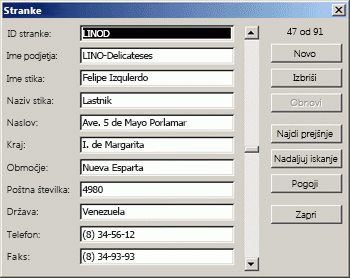 Excel lahko samodejno ustvari vgrajen obrazec za vnos podatkov za vaš obseg ali tabelo. V obrazcu za vnos podatkov so vse glave stolpcev prikazane kot oznake v enem pogovornem oknu. Vsaka oznaka ima priležno prazno polje z besedilom, v katerega lahko vnesete podatke za vsak stolpec, vendar je stolpcev lahko največ 32. V obrazec za vnos podatkov lahko vnesete nove vrstice, poiščete vrstice s krmarjenjem ali (na podlagi vsebine celic) posodobite in brišete vrstice. Če celica vsebuje formulo, je rezultat formule prikazan v obrazcu za vnos podatkov, vendar formule s tem obrazcem ni mogoče spremeniti.
Delovni list s kontrolniki obrazcev in kontrolniki ActiveX
Delovni list je vrsta obrazca, ki omogoča vnos in ogled podatkov v mreži, na Excelove delovne liste pa so že vgrajene številne funkcije, podobne kontrolnikom, na primer pripombe in preverjanje veljavnosti podatkov. Celice so podobne poljem z besedilom, saj jih lahko vnašate in oblikujete na različne načine. Celice se pogosto uporabljajo kot oznake in če prilagodite višino in širino celic ter spojite celice, lahko ustvarite delovni list kot preprost obrazec za vnos podatkov. Druge funkcije, podobne kontrolnikom, na primer komentarji v celicah, hiperpovezave, slike za ozadje, preverjanje veljavnosti podatkov, pogojno oblikovanje, vdelani grafikoni in samodejno filtriranje, lahko omogočijo, da se delovni list obnaša kot napredni obrazec.
Za dodatno prilagodljivost lahko na risalno površino delovnega lista dodate kontrolnike in druge narisane predmete ter jih združite in uskladite s celicami delovnega lista. Uporaba kontrolnika polje s seznamom uporabniku na primer olajša izbiranje s seznama elementov. Ali pa uporabite kontrolnik pomikalnika, ki uporabnikom olajša vnos števil.
Ker so kontrolniki in predmeti shranjeni na risalni površini, jih lahko prikažete ali si jih ogledate ob povezanem besedilu, ki ni odvisen od omejitev vrstic in stolpcev, brez da bi spremenili postavitev mreže ali tabele s podatki na vašem delovnem listu. V večini primerov lahko veliko teh kontrolnikov tudi povežete s celicami na delovnem listu, ki za delovanje ne zahtevajo kode VBA. Nastavite lahko lastnosti, ki določajo, ali bo kontrolnik prosto lebdel ali pa se bo premikal in spreminjal velikost skupaj s celico. Morda imate na primer potrditveno polje, ki ga želite pri razvrščanju obsega premikati skupaj z njegovo temeljno celico. Če pa imate polje s seznamom, ki ga želite ves čas ohranjati na določenem mestu, najverjetneje ne boste želeli, da se premika skupaj s svojo temeljno celico.
V programu Excel sta dve vrsti kontrolnikov: kontrolniki obrazcev in kontrolniki ActiveX. Poleg tega je mogoče dodajati tudi predmete iz orodij za risanje, na primer samooblike, WordArt, grafike SmartArt ali polja z besedilom.
V spodnjih razdelkih so opisani kontrolniki in narisani predmeti, obenem pa je podrobneje razloženo, kako uporabljati te kontrolnike in predmete.
Kontrolniki obrazcev
Kontrolniki obrazcev so izvirni kontrolniki, združljivi s starejšimi različicami programa Excel od različice Excel 5.0 dalje. Kontrolniki obrazcev so namenjeni tudi uporabi v listih z makri XLM.
Kontrolnike obrazcev uporabite, kadar želite preprosto sklicevanje na podatke v celicah in interakcijo z njimi brez uporabe kode VBA in kadar želite kontrolnike dodati na list grafikona. Ko kontrolnik polja s seznamom na primer dodate na delovni list in ga povežete s celico, lahko vrnete številsko vrednost za trenutno mesto izbranega elementa v kontrolniku. Nato lahko to številsko vrednost uporabite v povezavi s funkcijo INDEX in s seznama izberete različne elemente.
Makre je mogoče zagnati tudi s kontrolniki obrazcev. Obstoječi makro lahko pripnete kontrolniku ali pa zapišete oziroma posnamete nov makro. Ko uporabnik obrazca klikne kontrolnik, ta zažene makro.
Vendar pa teh kontrolnikov ni mogoče dodati v uporabniške obrazce, ki se uporabljajo za nadzor dogodkov, ali spremeniti za izvajanje spletnih skriptov na spletnih straneh.
Povzetek kontrolnikov za obrazce
| Ime gumba | Primer | Opis |
|---|---|---|

|
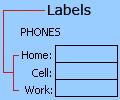
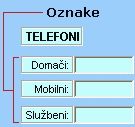
Oznaka |
|

|
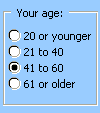
Group box |
|

|
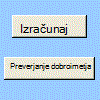
Tipka |
|

|
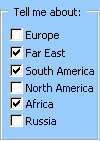
Potrditveno polje |
|

|
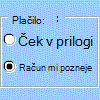
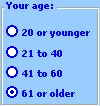
Izbirni gumb |
|

|
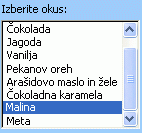
Polje s seznamom |
|

|
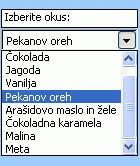
Kombinirano polje |
|

|
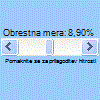
Drsni trak |
|

|
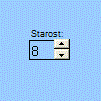
Pomikalnik |
|
| Ime gumba |
|---|
 Polje z besedilom
 |
 gumba Kombinirani seznam – urejanje
 |
|
Combo Drop - Down Edit |
 Zaženi pogovorno okno
 |
Kontrolniki ActiveX
Kontrolnike ActiveX je mogoče uporabljati v obrazcih na delovnih listih, s kodo VBA ali brez nje, in v uporabniških obrazcih VBA. Kontrolnike ActiveX načeloma uporabljajte, ko potrebujete bolj prilagodljive zahteve načrtovanja od tistih, ki so na voljo pri kontrolnikih obrazcev. Kontrolniki ActiveX imajo številne lastnosti, ki jih lahko uporabite, če želite prilagoditi njihov videz, delovanje, pisave in druge lastnosti.
Nadzorujete lahko tudi različne dogodke, do katerih pride pri interakciji s kontrolnikom ActiveX. Na primer, lahko opravljate različna dejanja, odvisno od tega, kaj uporabnik izbere v kontrolniku seznama polja, ali pa izvedete poizvedbo po zbirki podatkov, če želite kombinirano polje znova zapolniti z elementi, ko uporabnik klikne gumb. Napišete lahko tudi makre, ki se odzivajo na dogodke, povezane s kontrolniki ActiveX. Ko uporabnik obrazca komunicira s kontrolnikom, se zažene koda VBA, ki obdela vse dogodke v povezavi s tem kontrolnikom.
V vašem računalniku so tudi številni kontrolniki ActiveX, ki so jih namestili Excel in drugi programi, na primer Predvajalnik predstavnosti Windows.
Pomembno
Vseh kontrolnikov ActiveX ni mogoče uporabiti neposredno na delovnih listih; nekatere lahko uporabljate le v uporabniških obrazcih VBA (Visual Basic for Applications). Če želite katerega koli od teh določenih kontrolnikov ActiveX dodati na delovni list, se v programu Excel pojavi sporočilo »Predmeta ni mogoče vstaviti«.
Vendar pa kontrolnikov ActiveX ni mogoče dodati na liste z grafikoni iz uporabniškega vmesnika ali na seznam makrov XLM. Prav tako ni mogoče nastaviti makra tako, da bi se zagnal neposredno iz kontrolnika ActiveX, kot je mogoče narediti pri kontrolniku obrazca.
Povzetek kontrolnikov ActiveX
| Ime gumba | Primer | Opis |
|---|---|---|
|
|
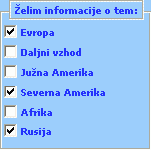
Potrditveno polje |
|

|
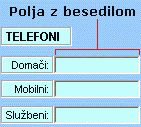
Polje z besedilom |
|
|
|
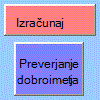
Ukazni gumb |
|
|
|
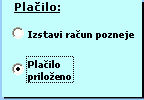
Izbirni gumb |
|
|
|
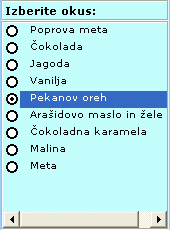
Polje s seznamom |
|
|
|
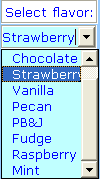
Kombinirano polje |
|

|
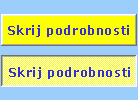
Preklopni gumb |
|
|
|
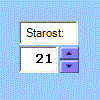
Pomikalnik |
|
|
|
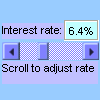
Drsni trak |
|

|
Oznaka |
|

|
Slika |

|
| Kontrolnik »Okvir« |
|
|

|
Več kontrolnikov |
Predmeti orodja za risanje
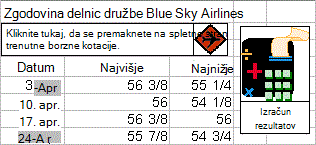 Morda želite v svoj obrazec vključiti tudi grafike SmartArt, oblike, WordArt in polja z besedilom. Če želite ustvariti bolj zapletene oblike, lahko spremenite velikost predmetov, jih vrtite, zrcalite, obarvate in združite. Ko besedilo vnesete neposredno v predmet oblike ali polja z besedilom, postane del tega predmeta. Če predmet vrtite ali zrcalite, se besedilo vrti ali zrcali skupaj z njim. V primerjavi s kontrolniki ActiveX lahko posameznim besedam in znakom v predmetu dodelite različne atribute, kot sta velikost in slog pisave. Tem predmetom lahko dodelite tudi makre in dodate hiperpovezave. Besedilo v predmetu oblike ali polja z besedilom lahko celo povežete s celico delovnega lista in dinamično prikazujete posodobljene vrednosti v teh predmetih.
Uporaba kontrolnikov in predmetov v delovnem listu
Ko v delovni list dodate obrazce in ActiveX, po navadi želite podrobneje nastaviti in prerazporediti kontrolnike na različne načine, s čimer bi ustvarili dobro načrtovan, uporabnikom prijazen obrazec. Običajna opravila so:
- Nadzorovanje prikaza mrežnih črt med delom s kontrolniki in odločanje o tem, ali želite v končnem delovnem listu prikazati mrežne črte uporabniku.
- Izbira in preklic kontrolnikov, da lahko določite lastnosti ali opravite dodatne prilagoditve.
- Urejanje besedila v kontrolniku, kot je napis ali oznaka.
- Združevanje, kopiranje, premikanje in poravnavanje kontrolnikov za organizacijo postavitve delovnega lista.
- Spreminjanje velikosti in oblikovanje kontrolnikov za ustvarjanje želenega videza.
- Umeščanje kontrolnika v celico in določanje njegove velikosti.
- Zaščita kontrolnikov in povezanih celic v skladu z vašo potrebo po določeni zaščiti podatkov.
- Onemogočanje ali onemogočanje tiskanja kontrolnikov med tiskanjem delovnega lista.
- Brisanje neuporabljenih kontrolnikov.
Delovni list je mogoče oblikovati z mrežnimi črtami celic v ozadju ali brez. Morda na primer želite izklopiti mrežne črte celic in nato vse celice oblikovati z enako barvo ali vzorcem ali pa bi za ozadje lista uporabili celo sliko. Če želite skriti ali prikazati mrežne črte, na zavihku Pogled v skupini Pokaži počistite ali potrdite potrditveno okno Mrežne črte.
Določanje vrste kontrolnika na delovnem listu
Ker so na voljo tri vrste kontrolnikov in predmetov, ki jih je mogoče enolično spreminjati, morda ne boste že po izgledu natančno vedeli, za katero vrsto kontrolnika gre. Če želite opredeliti vrsto kontrolnika (kontrolnik obrazca ali ActiveX), izberite in z desno tipko miške kliknite kontrolnik, nato pa prikažite priročni meni:
Če je v priročnem meniju ukaz Lastnosti, gre za kontrolnik ActiveX in ste v načinu načrtovanja.
Če je v priročnem meniju ukaz Dodeli makro, gre za kontrolnik obrazca.
Namig
Če želite prikazati pravi priročni meni za polje skupine kontrolnik obrazca, izberite obseg in ne notranjosti polja skupine.
Če je v priročnem meniju ukaz Urejanje besedila, gre za narisani predmet.
Uporabniški obrazci VBA
Če želite kar najboljšo prilagodljivost, lahko ustvarite uporabniške obrazce, to so pogovorna okna po meri, ki po navadi vključujejo enega ali več kontrolnikov ActiveX. Uporabniški obrazci so lahko na voljo iz kode VBA, ki jo ustvarite v urejevalniku za Visual Basic. Če želite ustvariti uporabniški obrazec, upoštevajte ta celovita navodila:
Opomba
Kontrolniki ActiveX so bili zaradi varnostnih razlogov onemogočeni in ne bodo delovali v novejših različicah Excela.
- Uporabniški obrazec vstavite v projekt VBA delovnega zvezka. Do projekta VBA v delovnem zvezku lahko dostopate, če najprej prikažete urejevalnik za Visual Basic (pritisnite ALT+F11) in nato v meniju »Vstavljanje « kliknete »Uporabniški obrazec«.
- Pisanje postopka za prikaz uporabniškega obrazca.
- Dodajanje kontrolnikov ActiveX.
- Spreminjanje lastnosti kontrolnikov ActiveX.
- Pisanje postopkov rutine za obravnavo dogodkov za kontrolnike ActiveX.
Z uporabniškimi obrazci je mogoče uporabiti tudi dodatno funkcionalnost obrazcev. Tako lahko na primer programsko dodate ločene izbirne gumbe za vsako črko abecede ali pa potrditveno polje za vsak element z obsežnega seznama datumov in števil.
Preden ustvarite uporabniški obrazec, razmislite o uporabi vgrajenih pogovornih oken, ki so na voljo v programu Excel in morda ustrezajo vašim potrebam. Ta vgrajena pogovorna okna vključujejo funkciji VBA InputBox in MsgBox, Excelovo metodo InputBox, metodi GetOpenFilename in GetSaveAsFilename ter predmet »Pogovorna okna« predmeta Program, v katerem so vsa Excelova vgrajena pogovorna okna.
Če želite več informacij, raziščite središče za razvijalce programa Microsoft Office Excel.