
Kontrolnike na obrazcu delovnega lista lahko združite, kopirate, spremenite velikost ali oblikujete.
Opomba
Kontrolnikov obrazcev ali kontrolnikov ActiveX ne morete združiti s predmeti orodij za risanje ali orodij za SmartArt (kot so oblike in grafika SmartArt) v isto skupino.
Preverite, ali je na traku prikazan zavihek »Razvijalec«. Če želite več informacij, glejte Prikaz zavihka Razvijalec. Nato se prepričajte, da je način načrtovanja omogočen. To naredite tako, da klikneteNačin načrtovanjaza razvijalce> (v skupini Kontrolniki).
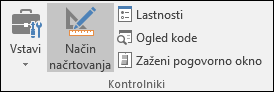
Ko končate delo s kontrolniki, izklopite način načrtovanja.
Izbira enega kontrolnika, ki ga ni v skupini
Kliknite obrobo izbora kontrolnika.
Obroba kontrolnika za kontrolnik obrazca se prikaže s pikčastim vzorcem in ročicami za spreminjanje velikosti:
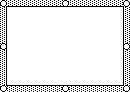
Obroba kontrolnika za kontrolnik ActiveX se prikaže z ročicami za spreminjanje velikosti:

Izbira več kontrolnikov, ki jih ni v skupini
S podoknom za izbor lahko lažje izberete enega ali več predmetov ter tudi prikažete, skrijete ali spremenite vrstni red predmetov.
Na zavihkuOsnovno v skupini Urejanje kliknite Najdi in izberi.
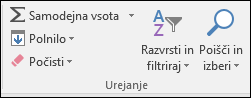
Naredite nekaj od tega:
- Če želite izbrati predmete, ki so skriti, zloženi ali stojijo za besedilom, kliknite Izberi predmete in nato narišite kvadrat okoli predmetov.
- Če želite odpreti podokno opravil, v katerem lahko izberete, izberete večkratno, prikažete, skrijete ali spremenite vrstni red predmetov, kliknite Podokno izbora in nato želene možnosti.
Namig
Če želite izbrati kontrolnike z miško, pritisnite in pridržite tipko CTRL, dokler ne izberete kontrolnikov.
Izbira enega kontrolnika v skupini
Najprej kliknite izbirno obrobo skupine.
Obroba skupine izbor obroba se prikaže z ročicami za spreminjanje velikosti:
Nato kliknite kontrolnik, ki ga želite izbrati v skupini.
Izbira več kontrolnikov v skupini
Najprej kliknite izbirno obrobo skupine.
Obroba skupine izbor obroba se prikaže z ročicami za spreminjanje velikosti:
Nato pritisnite in pridržite tipko CTRL, dokler ne izberete kontrolnikov.
Izbira skupine, ki vsebuje kontrolnike
Kliknite izbirno obrobo skupine in obroba izbire skupine se prikaže kot niz ročic za spreminjanje velikosti:
Izbira skritih ali naloženih kontrolnikov
Če želite izbrati kontrolnik, ki je skrit ali pod drugimi kontrolniki, naredite to:
- Izberite kontrolnik, ki je na zgornji plasti.
- Pritisnite tipko TAB za pomikanje naprej ali tipki SHIFT+TAB za pomikanje nazaj med kontrolniki.
Izbira kontrolnikov in predmetov, ki so na plasti za risanje
Na zavihku Osnovno v skupini Urejanje kliknite Poišči & Izberi in nato naredite nekaj od tega:
- Kliknite Izberi predmete in nato s kazalcem miške narišite pravokotnik okoli predmetov, ki jih želite izbrati.
- Kliknite Podokno izbora in izberite enega ali več predmetov v podoknu.
Preklic izbire enega ali več kontrolnikov
Naredite nekaj od tega:
- Če želite preklicati izbor enega ali več kontrolnikov, kliknite kjer koli zunaj kontrolnika, nabora izbranih kontrolnikov ali obrobe skupine.
- Če želite preklicati izbor enega kontrolnika v naboru izbranih kontrolnikov, pridržite tipko CTRL in kliknite kontrolnik.
Potrebujete dodatno pomoč?
Kadar koli se lahko obrnete na strokovnjaka v Excelovi tehnični skupnosti ali pridobite podporo v skupnostih.