
Pomembno
V Excelu za Microsoft 365 in Excel 2021 je Power View bil odstranjen 12. oktobra 2021. Druga možnost je, da uporabite interaktivno vizualno izkušnjo, ki jo ponuja Power BI Desktop, ki jo lahko brezplačno prenesete. Excelove delovne zvezke lahko preprosto uvozite v Power BI Desktop.
Povzetek: To je tretja vadnica v nizu. V prvi vadnici » Uvoz podatkov v Excel 2013« in »Ustvarjanje podatkovnega modela« ste ustvarili Excelov delovni zvezek povsem od začetka s podatki, uvoženimi iz več virov, Excel pa je samodejno ustvaril njegov podatkovni model. V drugi vadnici z naslovom »Razširitev relacij podatkovnega modela s programom Excel 2013, dodatkom Power Pivot in jezikom DAX ste se naučili, kako razširiti podatkovni model, ter ustvarili hierarhije znotraj podatkov.
V tej vadnici boste uporabili razširjeni podatkovni model za ustvarjanje privlačnih poročil, ki vključujejo več ponazoritev s funkcijo Power View.
Razdelki, predstavljeni v tej vadnici, so:
- Ustvarjanje poročila Power View
- Ustvarjanje izračunanih polj za Power View in vrtilne tabele
- Nastavitev privzetih polj, vedenja tabele in kategorij podatkov
- Točka preverjanja in kviz
Na koncu vadnice se lahko udeležite kviza in tako preverite svoje znanje.
Za ta niz smo uporabili podatke, ki opisujejo število olimpijskih medalj, države gostiteljice in različne športne dogodke na olimpijskih igrah. Spodaj si oglejte vadnice tega niza:
- Uvažanje podatkov v Excel 2013 in ustvarjanje podatkovnega modela
- Razširitev relacij podatkovnega modela s programom Excel 2013, dodatkom Power Pivot in jezikom DAX
- Ustvarjanje poročil »Power View« na osnovi zemljevidov
- Vključevanje internetnih podatkov in nastavitev privzetih poročil »Power View«
- Pomoč za Power Pivot
- Ustvarjanje neverjetnih poročil »Power View« – 2. del
Predlagamo, da si vadnice ogledate v pravilnem zaporedju.
Te vadnice uporabljajo Excel 2013 z omogočeno funkcijo Power Pivot. Za navodila, kako omogočiti Power Pivot, kliknite tukaj.
Ustvarjanje poročila Power View
V prejšnjih vadnicah ste ustvarili Excelov delovni zvezek z vrtilno tabelo, ki vsebuje podatke o osvojenih olimpijskih medaljah in dogodkih. Če prejšnje vadnice niste dokončali, lahko tukaj prenesete delovni zvezek s konca prejšnje vadnice.
V tem razdelku ustvarite poročilo Power View, ki vizualno predstavi podatke o olimpijskih igrah.
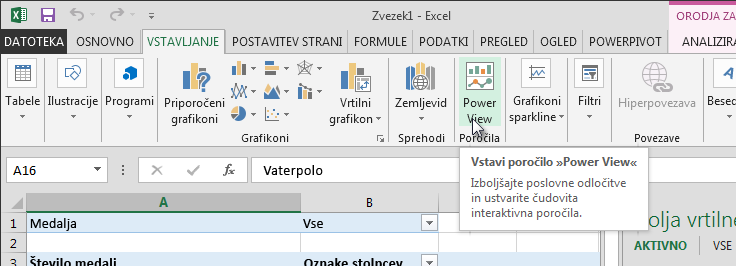
V Excelu kliknite VSTAVI > poročila > Poročila Power View.
Prazno poročilo Power View je prikazano kot list v delovnem zvezku.
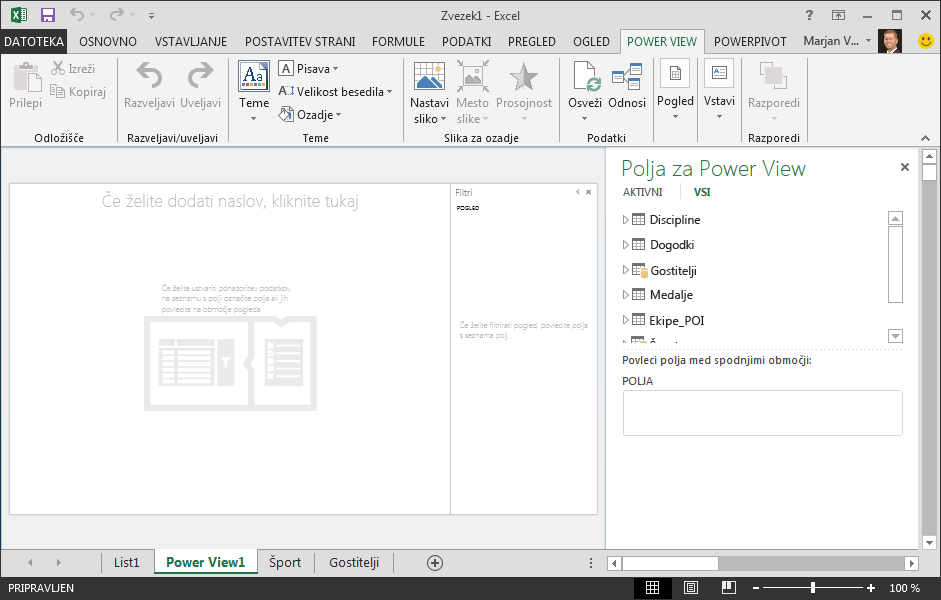
V razdelku »Polja za Power View« kliknite puščico poleg možnosti »Hosts« (Gostitelji ), da ga razširite, in kliknite »City« (Mesto).
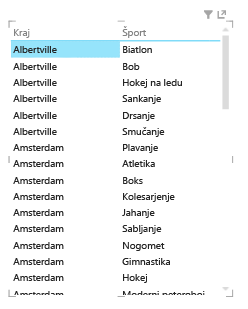
Razširite tabelo » Medals « in kliknite »Šport«. Na ta način Power View navede šport ob mestu, kot je prikazano na spodnji sliki.
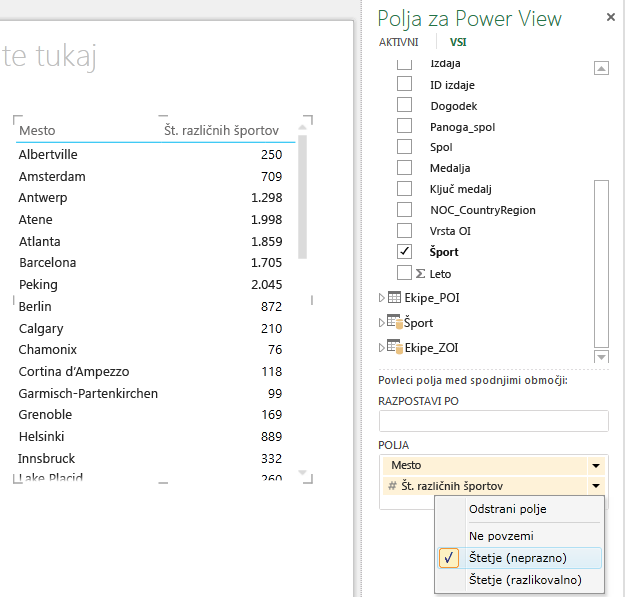
V območju POLJA polj funkcije Power View kliknite puščico ob možnosti »Sport« in izberite »Štetje (ni prazno)«. Power View zdaj štetje športov, namesto da bi jih navajal, kot je prikazano na spodnji sliki.
Na traku izberite DESIGN > Switch Visualization > Map. Zavihek NAČRT je na voljo le, če je izbrana tabela Power View. Ko preklopite na ponazoritev zemljevida, se lahko prikaže opozorilo o omogočanju zunanje vsebine.
Tabelo kot ponazoritev je zamenjan zemljevid. Na zemljevidu modri krogi različne velikosti označujejo število različnih športnih dogodkov, ki se odvijajo na vsaki lokaciji, ki je gostila olimpijske igre. Morda pa bi bilo bolj zanimivo videti, kateri so bili poletni dogodki in kateri zimi.
Da bi čim bolj izkoristili območje poročila, strnimo območje filtrov . Kliknite puščico v zgornjem desnem kotu območja filtrov .
V poljih »Power View« razširite »Medalje«. Povlecite polje »Season« navzdol do območja »BARVA «. To je še bolje: zemljevid zdaj prikazuje modre mehurčke za poletne športe, rdeče mehurčke za zimske športe, kot je prikazano na spodnji sliki. Velikost ponazoritve spremenite tako, da povlečete kateri koli od njenih kotov.
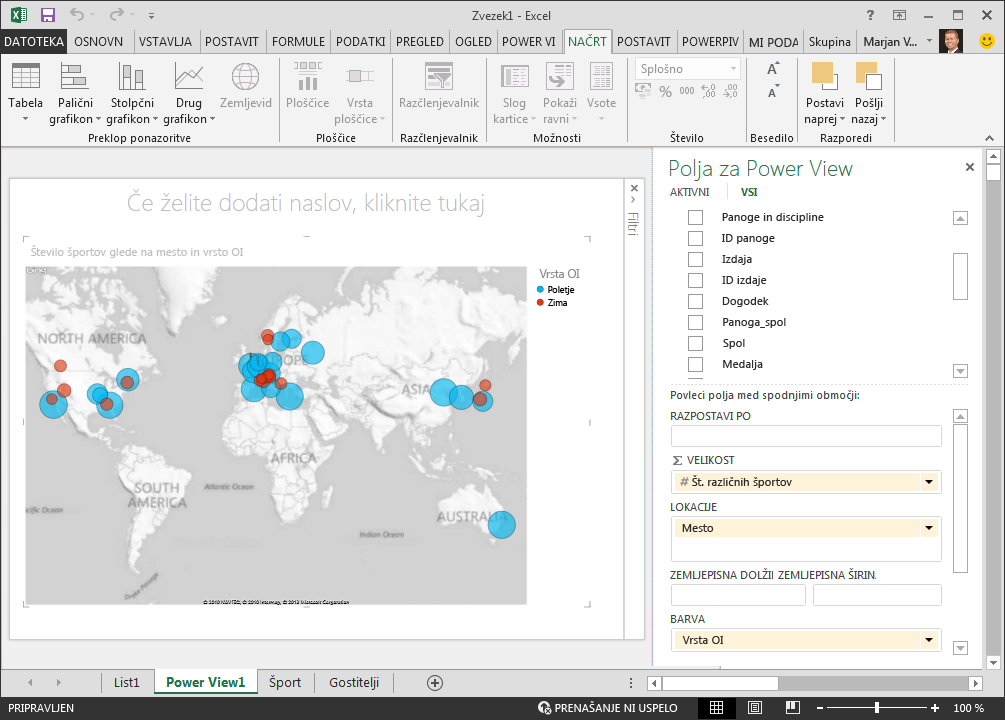
Zdaj imate poročilo »Power View«, ki vizualizira število športnih dogodkov na različnih lokacijah z zemljevidom, barvno označenim glede na letni čas. In potrebnih je bilo le nekaj klikov.
Ustvarjanje izračunanih polj za Power View in vrtilne tabele
Power View za ustvarjanje ponazoritev uporablja temeljni podatkovni model. V dodatku Power Pivot in jeziku DAX lahko podatkovni model razširite tako, da ustvarite formule po meri, nato pa na podlagi teh formul in izračunov ustvarite poročila v vrtilnih tabelah in funkciji Power View.
Ustvarjanje izračunanega polja vPower Pivot
V Excelu kliknite »Podatkovni model > Power Pivot>« »Upravljaj«, da prikažete okno Power Pivot.
Izberite tabelo »Medalje«. Prepričajte se, da je prikazano območje izračuna. Območje izračuna je pod podatki v tabeli in se uporablja za ustvarjanje, urejanje in upravljanje izračunanih polj. Če si želite ogledati območje izračuna, izberite »Območje > izračuna« za začetni pogled>, kot je prikazano spodaj.
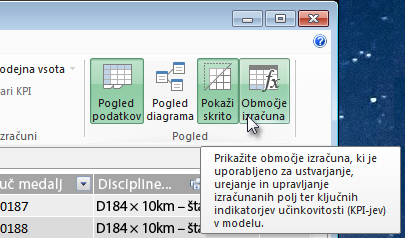
Izračunajmo število olimpijskih izdaj V območju izračuna izberite celico neposredno pod stolpcem »Edition« (Izdaja). Na traku izberite samodejno vsoto > razlikovalnega števila, kot je prikazano spodaj.
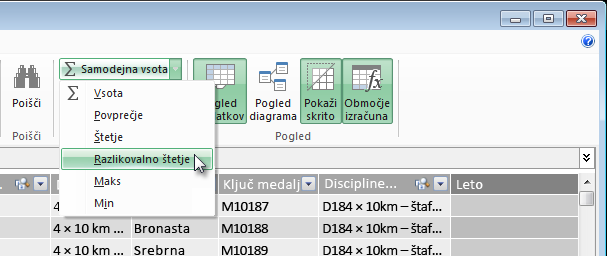
Power Pivot ustvari izraz DAX za aktivno celico v območju za izračun. V tem primeru je dodatek Power Pivot samodejno ustvaril to formulo DAX:
Distinct Count of Edition:=DISTINCTCOUNT([Edition])Dodatni izračuni v funkciji »Samodejna vsota « so prav tako preprosti, kot so »Sum«, »Average«, »Min«, »Max« in drugi.
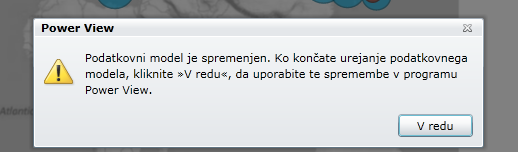
Shranite Excelov delovni zvezek. Podatkovni model je posodobljen z novim izračunanim poljem. Ko se v Excelu vrnete na zavihek »Power View«, se prikaže opozorilo, da je bil podatkovni model posodobljen, kot je prikazano spodaj.
To izračunano polje »Razlikovalno štetje izdaj« bomo uporabili pozneje v vadnicah.
Ustvarjanje izračunanega polja s formulo DAX vPower Pivot
Izračun samodejne vsote je uporaben, vendar so včasih potrebni bolj prilagojeni izračuni. Formule DAX lahko ustvarite v območju izračuna tako kot ustvarjate formule v Excelu. Ustvarimo formulo DAX in si nato ogledajmo, kako je prikazana v podatkovnem modelu in kot rezultat na voljo v vrtilni tabeli ter funkciji Power View.
Odprite okno Power Pivot. V območju izračuna izberite celico neposredno pod izračunom s samodejno vsoto, ki ste ga dokončali v prejšnjem razdelku, kot je prikazano na spodnji sliki.
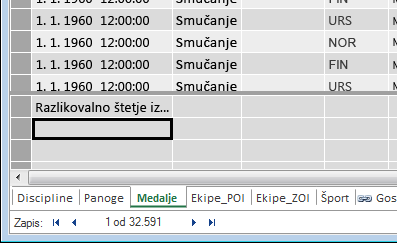
Izračunajmo odstotek vseh medalj. V vnosno vrstico vnesite to formulo DAX. IntelliSense zagotavlja razpoložljive ukaze glede na to, kaj vnašate. Če želite izbrati označeno možnost IntelliSense, pritisnite tabulatorko.
Percentage of All Medals:=[Count of Medal]/CALCULATE([Count of Medal],ALL(Medals))Ko preklopite nazaj v Excelovo okno, vas Excel obvesti, da je bil podatkovni model posodobljen. V Excelu izberite vrtilno tabelo v listu List1. V poljih vrtilne tabele razširite tabelo »Medalje«. Na dnu seznama polj sta dve izračunani polji, ki smo ju pravkar ustvarili, kot je prikazano spodaj. Izberite odstotek vseh medalj.
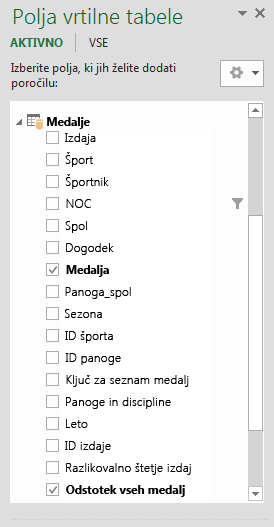
V vrtilni tabeli je polje »Odstotek vseh medalj« prikazano za stolpcem »Štetje medalj«. Ni oblikovan kot odstotek, zato izberite ta polja (izberete lahko vsa hkrati, tako da kazalec miške postavite na vrh enega od polj z odstotki vseh medalj, dokler se kazalec ne spremeni v puščico navzdol, in nato kliknite). Ko sta izbrana, kliknite »Odstotek številke DOMOV>«>. V istem delu traku nastavite število decimalnih mest na dve. Vaša vrtilna tabela je videti tako:
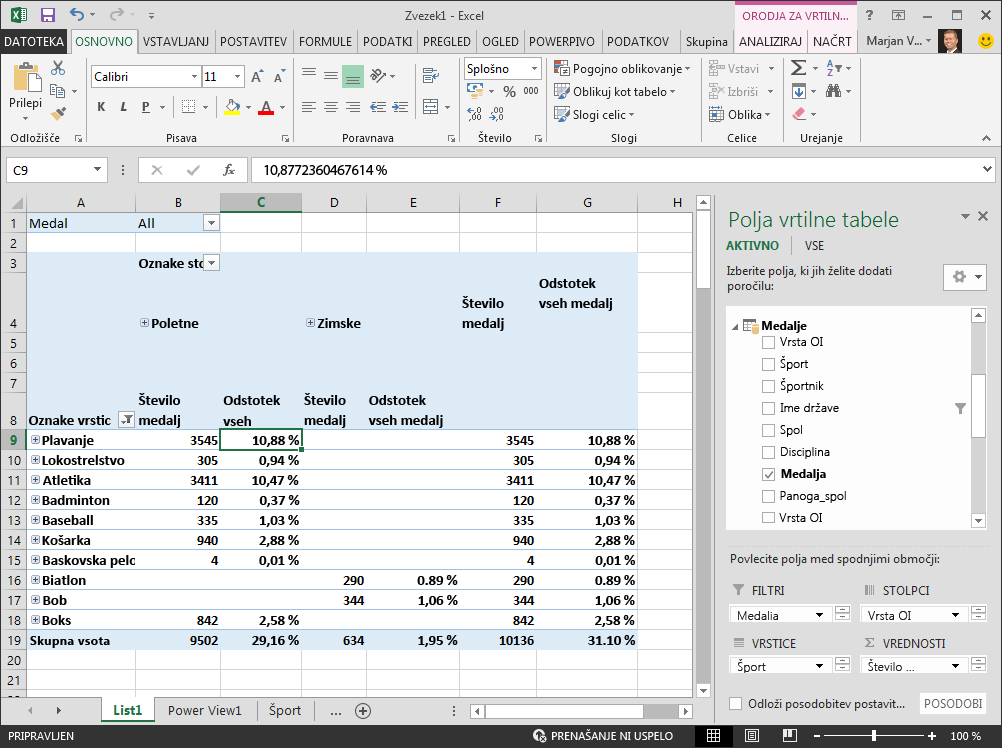
V prejšnji vadnici smo filtrirali polje »Športi« samo na prvih deset po abecednem vrstnem redu, zaradi česar vodne športe vidimo le prek boksa in zakaj je odstotek skupne vsote 29,16 % in ne 100 %. To nam seveda pove, da teh prvih deset športov predstavlja 29,16% vseh medalj, podeljenih na poletnih igrah. Prav tako lahko vidimo, da so vodni športi predstavljali 10,88% vseh medalj.
Ker je polje »Odstotek vseh medalj« v podatkovnem modelu, je na voljo tudi v funkciji Power View.
Izračunana polja lahko ustvarite tudi v dodatku Power View na zavihku Power Pivot . Ne glede na to, ali ustvarite izračunano polje v dodatku Power Pivot ali v funkciji Power View, je rezultat enak: podatkovni model je posodobljen tako, da vključuje izračunano polje in je na voljo za vsa odjemalska orodja.
Nastavitev privzetih polj, vedenja tabele in kategorij podatkov
Ustvarjanje poročil v funkciji Power View lahko izboljšate tudi tako, da nastavite privzet nabor polj. Ko za tabelo nastavite nabor privzetih polj, lahko preprosto kliknete tabelo v funkciji Power View in privzeti nabor polj je samodejno dodan v novo poročilo.
V tem razdelku nastavite privzete vrednosti za delovni zvezek, s katerimi boste prihranili čas pri ustvarjanju poročil.
Ustvarjanje nabora privzetih polj za tabelo
Okno Power Pivot bi moralo biti še vedno na voljo. V nasprotnem primeru kliknite »Upravljanje podatkovnega modela> Power Pivot>«. V dodatku Power Pivot izberite »Domov > Pogled > podatkov« in se prepričajte, da je izbran »Pogled podatkov«. Izberite tabelo »Medalje«.
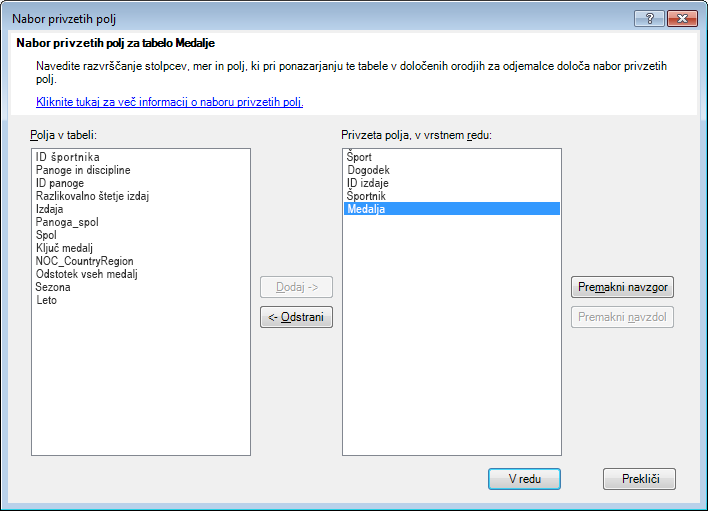
Na zavihku » Dodatno « kliknite »Lastnosti > poročanja« – privzeti nabor polj. Odpre se okno, kjer lahko določite privzeta polja za tabele, ustvarjene z odjemalskimi orodji, kot je Power View.
V levem podoknu izberite »Sport«, »Event«, »EditionID«, »Athlete« (Športnik) in »Medal«, nato pa kliknite »Dodaj> «, da postanejo privzeta polja. Prepričajte se, da so prikazana v privzetih poljih v desnem podoknu (privzeta polja) v vrstnem redu, v katerem so bila navedena. Okno »Privzeti nabor polj« je podobno spodnji sliki.
Kliknite »V redu«, če želite shraniti privzeto polje za tabelo »Medalje«.
Če si želite ogledati, kako to deluje, preklopite na list Power View v Excelu.
Kliknite kjer koli na platnu praznega poročila in se prepričajte, da niste izbrali obstoječe ponazoritve. Vaš list Power View ima trenutno le eno ponazoritev, to je preslikava, ki ste jo prej ustvarili.
Na seznamu polj »Power View« kliknite ime tabele »Medalje«. Power View ustvari tabelo in samodejno doda pet privzetih polj iz tabele »Medalje« v vrstnem redu, ki ste ga določili, kot je prikazano spodaj. Če pomotoma kliknete trikotnik zraven seznama medalj, se tabela preprosto razširi in ne doda nove tabele s privzetimi polji.
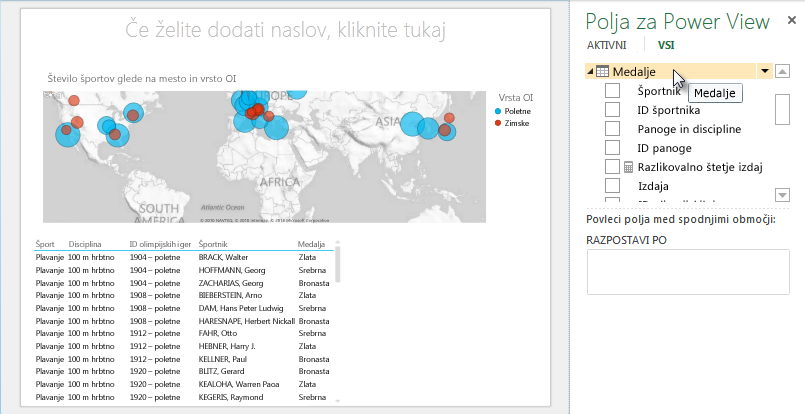
Nastavitev delovanja tabele
Nastavite lahko tudi privzeto vedenje tabele, s katerim Power View samodejno ustvari oznake poročil za tabelo. To je uporabno, kadar ustvarjate ponazoritve iz iste tabele, morda za več različnih poročil. V naslednjih nekaj korakih bomo uporabili privzeto vedenje tabele, zato ga bomo nastavili zdaj.
Ko ste znova odprli Power Pivot, izberite tabelo »Medalje« in izberite > »Vedenje tabele z lastnostmi > naprednega poročanja«. Prikaže se okno, kjer lahko določite delovanje tabele.
V oknu »Delovanje tabele « je identifikator vrstice stolpec, ki vsebuje le enolične ključe in nima praznih vrednosti. Pogosto je to primarni ključ tabele, ni pa treba, da je ključ. Izbrati morate identifikator vrstice, preden opravite druge izbore v oknu. Izberite »MedalKey« kot identifikator vrstice.
V razdelku » Ohrani enolične vrstice « izberite »ID športnika«. Polja, ki jih izberete tukaj, imajo vrednosti vrstic, ki morajo biti enolične in ne smejo biti združene, ko ustvarjate vrtilne tabele ali poročila Power View.
Opomba: Če imate težave s poročili, ki niso združena tako, kot si želite, zagotovite, da polje, ki ga želite združiti, ni izbrano v poljih » Ohrani enolične vrstice «.
Za privzeto oznako izberite ključ, ki bo uporabljen kot privzeta oznaka poročila. Izberite »Šport«.
Za privzeto sliko pustite izbor [ni izbran noben stolpec], ker še niste dodali slik. Okno »Delovanje tabele « je podobno tej sliki.
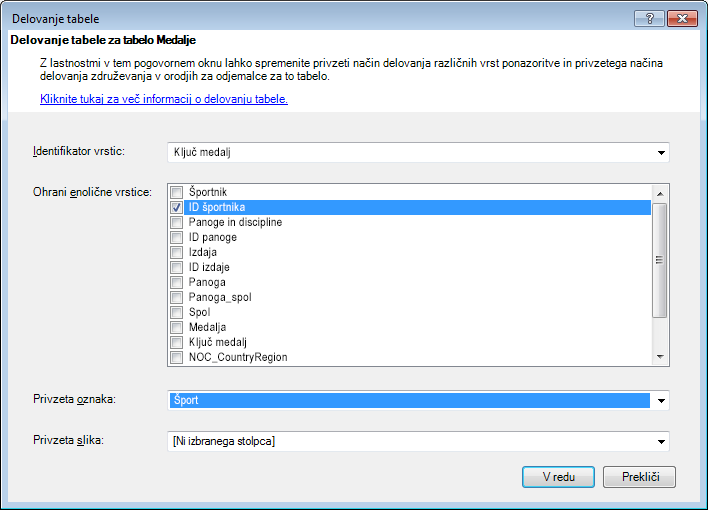
Kliknite V redu. Na listu Power View v Excelu izberite tabelo, ki ste jo ustvarili v prejšnjih korakih. Na traku izberite »NAČRTUJ > kartico tabele > «. Tabela, ki ste jo ustvarili, se spremeni v zbirko kartic; Podatki so enaki, vendar se je njihova ponazoritev spremenila. Tabela je zdaj podobna spodnji sliki.
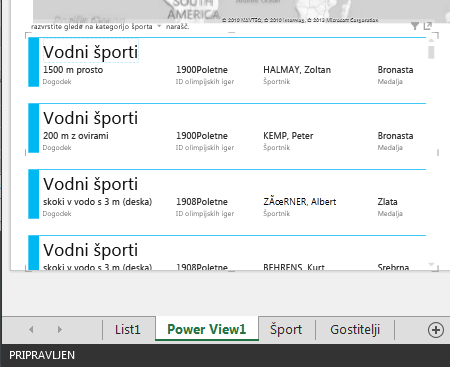
Opazite lahko, da je polje »Šport« večje od ostalih in se prikaže kot naslov vsake kartice. To je zato, ker ste v dodatku Power Pivot v oknu »Delovanje tabele « nastavili »Sport« kot privzeto oznako.
Nastavitev kategorij podatkov za polja
Če želite, da Power View dinamično ustvarja poročila, ki temeljijo na temeljnih podatkih, kot je lokacija, morajo biti polja s takimi podatki ustrezno kategorizirana. Za podatke o olimpijskih igrah določite kategorije za nekaj polj.
V dodatku Power Pivot izberite »Gostiteljska mesta«. Izberite NOC_CountryRegion polje. V kategoriji podatkov »Lastnosti > naprednega > poročanja«: kliknite puščico in na seznamu razpoložljivih kategorij podatkov izberite državo/regijo, kot je prikazano spodaj.
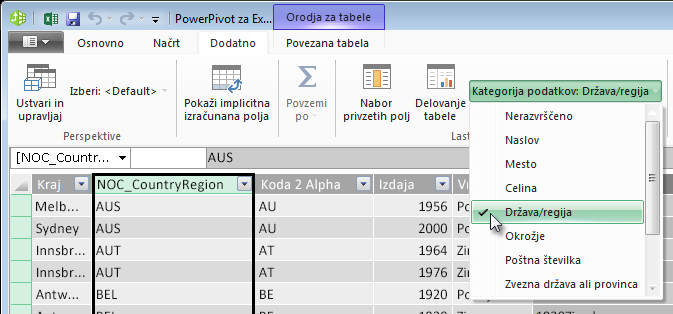
V razdelku »Medals« izberite stolpec NOC_CountryRegion. Znova spremenite kategorijo podatkov v državo/regijo.
Vrnite se v Excel in izberite list Power View. Razširite tabelo »Medals« v poljih »Power View« in opazite, da je ob polju NOC_CountryRegion majhna ikona globusa. Globus označuje, da NOC_CountryRegion vsebuje geografsko lokacijo, kot je prikazano na spodnji sliki.
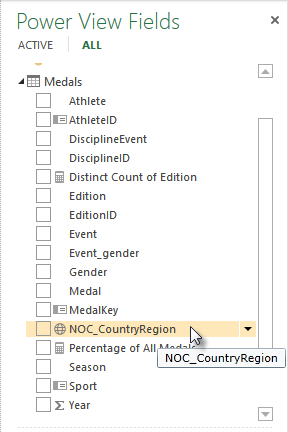
To geografsko lokacijo bomo uporabili v eni od prihodnjih vadnic. Čas je, da shranite svoje delo, pregledate pridobljeno znanje in se nato pripravite na naslednjo vadnico.
Točka preverjanja in kviz
Preverite svoje znanje
V tej vadnici ste se naučili ustvariti ponazoritev funkcije Power View na osnovi zemljevidov, nato pa ste ustvarili izračunana polja za razširitev podatkovnega modela in analizirali podatke na drugačen način. Prav tako ste se naučili ustvariti privzete nabore polj za tabelo, kar je izboljšalo ustvarjanje nove tabele Power View, ki ima vnaprej izpolnjen privzeti nabor polj. Prav tako ste se naučili definirati privzeto vedenje tabele, tako da sta bila razvrščanje in označevanje novih tabel hitro in dosledno.
V naslednji vadnici tega niza boste nadgradili pridobljeno znanje tukaj. Na voljo je veliko podatkov in v naslednji vadnici boste v podatkovnem modelu dodali internetne podatke in ustvarili slike, s katerimi bodo vaša poročila »Power View« resnično zasijala.
Tukaj je povezava do naslednje vadnice:
Vadnica – vključevanje internetnih podatkov in nastavitev privzetih poročil »Power View«
KVIZ
Ali želite preveriti svoje znanje? Izkoristite priložnost. Sodelujte v kvizu in preverite funkcije, zmogljivosti ali zahteve, ki ste se jih ogledali v tej vadnici. Odgovori so prikazani na dnu strani. Srečno!
1. vprašanje: Kje funkcija Power View pridobiva podatke za ustvarjanje poročil Power View?
O: Samo z delovnih listov, ki so vključeni v Excel.
B: Samo iz podatkovnega modela.
C: Samo iz podatkov, uvoženih iz zunanjih virov.
D: Iz podatkovnega modela in iz vseh podatkov na delovnih listih v Excelu.
2. vprašanje: Kaj od naštetega drži o naboru privzetih polj?
O: Ustvarite lahko le eno privzeto polje za celoten podatkovni model.
B: Če v funkciji Power View kliknete ime tabele v razdelku »Polja za Power View«, ustvarite ponazoritev tabele, ki se samodejno izpolni z naborom privzetih polj.
C: Če za tabelo ustvarite nabor privzetih polj, so vsa druga polja v tej tabeli onemogočena.
D: Vse zgornje možnosti.
3. vprašanje: Kaj od naštetega drži glede izračunanih polj?
O: Ko jih ustvarite v dodatku Power Pivot, so prikazani v funkciji Power View kot polja, ki so na voljo v tabeli, v kateri so bili ustvarjeni.
B: Če jih ustvarite v območju za izračun v dodatku Power Pivot, so skrite v vseh orodjih odjemalca.
C: Ko jih ustvarite v dodatku Power Pivot, so prikazane kot posamezne tabele v vseh orodjih za odjemalce.
D: Tako A kot B.
Vprašanje 4: Če v oknu »Privzeta tabela vedenja « izberete polje v razdelku »Ohrani edinstvene vrstice«, katera od teh nastavitev je pravilna?
O: Če želite združiti polje, morate v poljih Power View izrecno izbrati »Seštej to polje«.
B: Polje je vedno združeno v funkciji Power View ali vrtilnih tabelah.
C: Polje ni nikoli združeno v funkciji Power View ali vrtilnih tabelah.
D: Če izberete možnost Ohrani enolične vrstice , to ne vpliva na delovanje polja v funkciji Power View ali vrtilnih tabelah.
Odgovori na zastavljena vprašanja
- Pravilen odgovor: B
- Pravilen odgovor: B
- Pravilen odgovor: A
- Pravilen odgovor: C
Opomba
Podatke in slike za to vadnico smo pridobili iz:
- Zbirke podatkov olimpijskih iger družbe Guardian News & Media Ltd.
- Slik zastav iz zbirke CIA Factbook (cia.gov)
- Podatkov o prebivalstvu svetovne banke (worldbank.org)
- Piktogramov za olimpijske športe avtorjev Thadius856 in Parutakupiu