
Za preprostejše ustvarjanje in urejanje formul ter za zmanjšanje možnosti črkovalnih napak in napak v sintaksi uporabite funkcijo »Samodokončanje formule«. Ko vnesete = (enačaj) in začetne črke ali prikazani sprožilec, Microsoft Excel pod celico prikaže dinamični spustni seznam z veljavnimi funkcijami, imeni in besedilnimi nizi, ki ustrezajo črkam sprožilca. Nato lahko vstavite element s spustnega seznama v formulo s sprožilcem za vstavljanje.
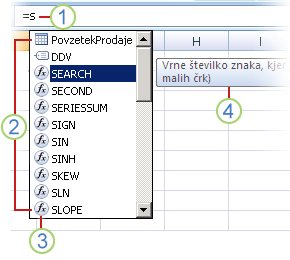
1. Vnesite = (enačaj) in začetne črke ali sprožilec prikaza, da začnete samodokončanje formule.
2. Med tipkanjem se prikaže seznam veljavnih elementov, po katerem se lahko premikate, z označenim najbližjim približkom.
3. Ikone predstavljajo vrsto vnosa, kot je funkcija ali sklic na tabelo.
4. Podrobni zaslonski namigi vam pomagajo izbrati najboljšo izbiro.
Nadzor spustnega seznama s sprožilci prikaza
V spodnji tabeli je povzetek, kako dinamično nadzirate prikaz elementov na spustnem seznamu »Samodokončanje formul«.
| Če želite prikazati | Vnesite to |
|---|---|
| Excel in uporabniško določena imena funkcij | Črka ali začetne črke, kjer koli je mogoče vnesti funkcijo. Primer: Su |
| Argumenti funkcije | (Brez sprožilca prikaza). Vnesite argument, na primer število ali sklic na celico, ali pa uporabite sprožilec prikaza, na primer začetne črke ali [ (oglati oklepaj). Primer: SUM(5, A2, [ Za vsak naslednji argument vnesite vejico in nato argument ali drug sprožilec prikaza. Opomba: Te funkcije imajo argumente z oštevilčenimi konstantami, ki se samodejno prikažejo na spustnem seznamu: CELL, FV, HLOOKUP, MATCH, PMT, PV, RANK, SUBTOTAL in VLOOKUP. |
| Določena imena in imena tabel | Črka ali začetne črke, kamor je mogoče vnesti to ime. Primer: Ann |
| Določitelji stolpcev in določitelji posebnih elementov v tabeli ([#All], [#Data], [#Headers], [#Totals], [#ThisRow]) | Nekaj od spodaj naštetega:
Opomba: Če je celica v tabeli, ime tabele ni obvezno. Te formule bi bile na primer enake: =[Prodaja]/[Stroški] =LetniPovzetek[Prodaja]/LetniPovzetek[Stroški] |
| Connection names in Cube functions | " (začetni narekovaj) takoj za začetnim oklepajem imena funkcije kocke. Primer: CUBEMEMBER(" Opomba: Navedene so le povezave OLAP, ki so shranjene v trenutnem delovnem zvezku. |
| Besedilni nizi večdimenzijskih izrazov (MDX) v funkcijah kocke | Nekaj od spodaj naštetega:
|
Opomba
- Samodokončanje formule lahko kadar koli uporabljate tako, da vnesete želeno dejanje, da dokončate formulo.
- Funkcijo »Samodokončanje formule« lahko uporabite sredi obstoječe ugnezdene funkcije ali formule. Besedilo tik pred točko vstavljanja se uporabi za prikaz vrednosti na spustnem seznamu, celotno besedilo za točko vstavljanja pa ostane nespremenjeno.
- Definirana imena, ki jih ustvarite za oštevilčene konstante, kot so imena, uporabljena v povezavah funkcije SUBTOTAL in funkcije kocke, niso prikazana na spustnem seznamu »Samodokončaj«, lahko pa jih vseeno vnesete.
Premikanje po spustnem seznamu Samodokončanje formul s tipkami
V tej tabeli je povzetek tipk, s katerimi se lahko pomikate po spustnem seznamu »Samodokončanje formul«.
| Dejanje | Pritisnite |
|---|---|
| Pomik mesta vstavljanja za en znak v levo | PUŠČICA LEVO |
| Pomik mesta vstavljanja za en znak v desno | puščica desno |
| Premik izbora za en element navzgor | puščica gor |
| Premakniti izbor za en element navzdol | puščica dol |
| Izberi zadnji element. | END |
| Izberite prvi element. | HOME |
| Premakniti se za eno stran navzdol in izbrati nov element. | PAGE DOWN |
| Premakniti se za eno stran navzgor in izbrati nov element. | PAGE UP |
| Zaprite spustni seznam. | ESCAPE (ali kliknite drugo celico) |
| Vklop ali izklop funkcije »Samodokončanje formul« | ALT+puščica dol |
Vnos elementa s spustnega seznama s sprožilcem za vstavljanje
Pomembno
Med vnašanjem formule tudi po uporabi sprožilca za vstavljanje ne pozabite vnesti zaključnega oklepaja za funkcijo, desnega oklepaja za sklic na tabelo ali zaključnega narekovaja za besedilni niz MDX.
- Če želite vstaviti izbrani element v formulo in postaviti točko vstavljanja neposredno za njo, pritisnite tipko TAB ali dvokliknite element.
Vklop ali izklop funkcije Samodokončanje formul
Opomba
Ta razdelek ne velja za Excel za splet.
- Kliknite»Možnosti>datoteke>« »Formule«.
- V razdelku Delo s formulami potrdite ali počistite potrditveno polje »Samodokončanje formule«.
Namig
Pritisnete lahko tudi ALT+PUŠČICA DOL.
Potrebujete dodatno pomoč?
Kadar koli lahko zastavite vprašanje strokovnjaku v skupnosti tehničnih strokovnjakov za Excel ali pa pridobite podporo v skupnostih.