
Vsakič, ko ustvarite novo stran v OneNotu, se na stran dodata datumski in časovni žig. Tako je lažje najti in prepoznati izbrane strani, ko kasneje iščete ali organizirate zapiske.
Izvirni datum in čas nastanka katere koli strani v zapisku lahko spremenite. Če na primer pripravljate nabor predhodnih opomb za srečanje, ki bo potekalo šele naslednji teden, lahko spremenite datum strani, da se ujema z dejanskim datumom dogodka.
Spreminjanje datuma nastanka strani
- Pri vrhu strani pod naslovom strani kliknite datum.
- Kliknite majhno ikono koledarja, ki se prikaže levo od datuma.
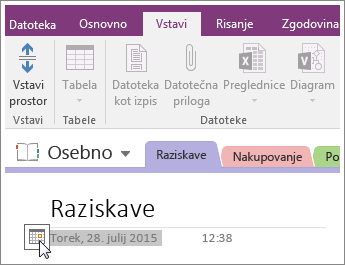
- V koledarju, ki se prikaže, kliknite nov datum, ki ga želite uporabiti.
Spreminjanje ure nastanka strani
- Pri vrhu strani pod glavo strani kliknite čas.
- Kliknite majhno ikono ure, ki se prikaže desno od časa.
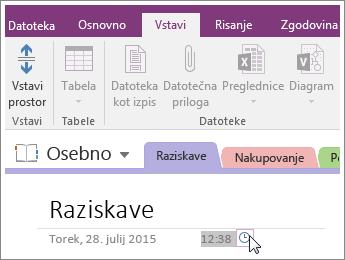
- Izberite nov čas, ki ga želite uporabiti, nato pa kliknite V redu.
Opomba
Če si premislite glede datuma ali časa, ki ste ga uporabili, znova sledite istim korakom.
Odstranjevanja datuma ali ure nastanka strani
Če delate z zapiski, ki ne veljajo za noben določen datum ali uro, lahko odstranite datum ali uro (ali oboje) tako:
- Če želite odstraniti datum, ga kliknite, nato pa na tipkovnici pritisnite tipko Delete.
- Če želite odstraniti čas, ga kliknite in nato pritisnite tipko Delete na tipkovnici.
Če odstranite datum ali uro, ko je bila stran ustvarjena, pri iskanju določenih informacij v zvezkih ne boste mogli uporabljati ure in datuma kot merilo iskanja.
Opomba
Trenutni datum in uro lahko dodate tudi kjer koli v zapiske, če želite spremljati kronološke dogodke, kot so telefonski dnevnik ali vnosi v spletnem dnevniku.