
Pomembno
Podpora za Office 2016 in Office 2019 se je končala 14. oktobra 2025. Nadgradite na Microsoft 365, če želite delati kjer koli v kateri koli napravi in še naprej biti deležni podpore.
Ko zvezka programa OneNote 2016 v skupni rabi v storitvi OneDrive ne potrebujete več, morate sprejeti pomembno odločitev. Ali želite za vedno izbrisati zvezek? Ali pa ga želite obdržati, vendar odstraniti iz storitve OneDrive?
Brisanje zvezka iz storitve OneDrive
Če zvezka ne želite prikazati v storitvi OneDrive in ne želite shraniti zapiskov, lahko zvezek izbrišete.
Pozor
Če zvezek izbrišete, tega dejanja ni mogoče razveljaviti. Zato se prepričajte, ali res želite izbrisati zvezek in ali ste kopirali podatke, ki jih želite obdržati.
Opomba
Če imate zvezek, ki ga želite izbrisati, v računalniku in ne v oblaku, glejte Brisanje zvezka v računalniku.
- Odprite OneDrive in na seznamu dokumentov poiščite zvezek.
- Premaknite kazalec na ploščico in potrdite polje, ki se prikaže.
- Izberite »Upravljaj>brisanje«.
- Vrnite se v OneNote in kliknite ime zvezka, ki ste ga ravnokar izbrisali iz storitve OneDrive.
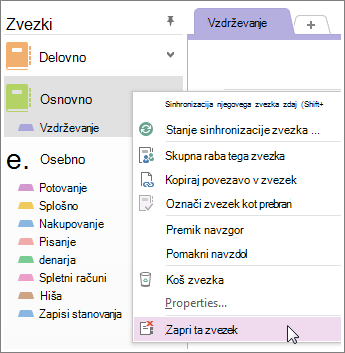
- Z desno tipko miške kliknite zvezek in izberite Zapri ta zvezek.
Pomembno
Pomembno je, da na seznamu zvezkov zaprete izbrisani zvezek, sicer se bo OneNote poskusil sinhronizirati z zvezkom, ki ne obstaja več, in pojavila se bo napaka pri sinhronizaciji.
Premikanje zvezka v računalnik
Če želite obdržati vsebino zvezka, a ga ne želite več prikazovati v storitvi OneDrive, lahko zvezek premaknete v računalnik. Zvezka ne morete v celoti premakniti na novo lokacijo. Premaknete lahko njegovo vsebino po razdelkih, tako da najprej v računalniku ustvarite nov zvezek. Nato lahko premaknete vsebino v novi zvezek in izbrišete zvezek iz storitve OneDrive.
Opomba
Premikanje zvezka v računalnik ima svoje pomanjkljivosti. Do svojih opomb ne boste mogli v vseh svojih napravah. Če želite izkoristiti vse prednosti, ki jih prinaša OneNote, vendar ne želite, da kdo drug vidi vaše opombe, vam priporočamo, da zvezek hranite v storitvi OneDrive. Ni vam ga treba dati v skupno rabo z nikomer, lahko pa ga boste odprli v prenosniku, pametnem telefonu, v tablici ali v spletu. Če imajo drugi že dostop do vašega zvezka, lahko skupno rabo kadar koli ukinete ali spremenite, kdo si ga lahko ogleda ali ga ureja.
- V OneNotu izberite »Datoteka>«v novem>računalniku.
- Poimenujte novi zvezek in kliknite Ustvari zvezek.
- Kliknite puščico poleg zvezka, da prikažete vse svoje zvezke.
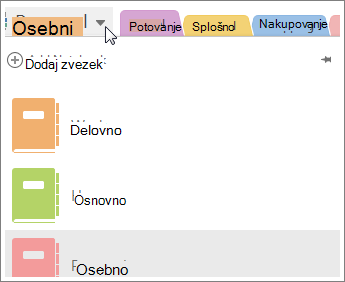
- Kliknite ikono žebljička, da pripnete podokno zvezka.
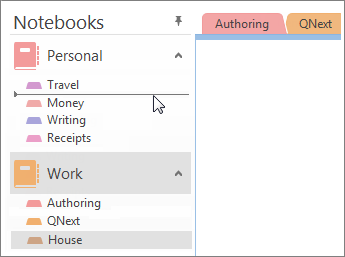
- Zdaj ko so prikazani vsi vaši zvezki, povlecite posamezne odseke iz zvezka, ki ga želite izbrisati, v pravkar ustvarjeni zvezek.
- Odprite OneDrive in na seznamu dokumentov poiščite zvezek.
- Premaknite kazalec na ploščico in potrdite polje, ki se prikaže.
- Izberite »Upravljaj>brisanje«.
- Vrnite se v OneNote in kliknite ime zvezka, ki ste ga ravnokar izbrisali iz storitve OneDrive.
- Z desno tipko miške kliknite zvezek in izberite Zapri ta zvezek.