
Kadar koli izvedete spletno raziskavo z OneNotom, lahko z OneNote Web Clipper preprosto zajamete informacije, jih urejate, jim dodajate opombe in jih dajete v skupno rabo. Aplikacija je brezplačna, deluje pa v večini sodobnih spletnih brskalnikov.
Namestitev dodatka OneNote Web Clipper
Prenesite dodatek ali razširitev OneNote Web Clipper za svoj brskalnik:
Kliknite gumb »Pridobi «.
Sledite navodilom na zaslonu, ki se prikažejo za določen spletni brskalnik, ki ga uporabljate.
Če ste pozvani, potrdite morebitna varnostna sporočila, da dodelite aplikaciji OneNote Web Clipper dovoljenje za delo v vašem brskalniku.
Če želite konfigurirati OneNote Web Clipper, naredite to:
V brskalniku odprite poljubno spletno mesto, nato pa kliknite ikono OneNote Web Clipper.
Opomba
Mesto aplikacije OneNote Web Clipper je odvisno od brskalnika, ki ga uporabljate.
Vpišite se v purpurno pojavno okno, ki se prikaže.
Če ste pozvani, potrdite zahtevana dovoljenja aplikacije za OneNote Web Clipper. Ta dovoljenja aplikacije lahko pozneje kadar koli spremenite v nastavitvah računa.
Uvod v OneNote Web Clipper
Kadar koli izvedete spletno raziskavo z OneNotom, lahko z OneNote Web Clipper preprosto zajamete informacije, jih urejate, jim dodajate opombe in jih dajete v skupno rabo. Aplikacija je brezplačna, deluje pa v večini sodobnih spletnih brskalnikov.
Namestitev dodatka OneNote Web Clipper
Prenesite dodatek ali razširitev OneNote Web Clipper za svoj brskalnik:
Kliknite gumb »Pridobi «.
Sledite navodilom na zaslonu, ki se prikažejo za določen spletni brskalnik, ki ga uporabljate.
Če ste pozvani, potrdite morebitna varnostna sporočila, da dodelite aplikaciji OneNote Web Clipper dovoljenje za delo v vašem brskalniku. Če želite konfigurirati OneNote Web Clipper, naredite to:
V brskalniku odprite poljubno spletno mesto, nato pa kliknite ikono OneNote Web Clipper.
Opomba
Mesto aplikacije OneNote Web Clipper je odvisno od brskalnika, ki ga uporabljate. 2. Vpišite se v purpurno pojavno okno, ki se prikaže. 3. Če ste pozvani, potrdite zahtevana dovoljenja aplikacije za OneNote Web Clipper. Ta dovoljenja aplikacije lahko pozneje kadar koli spremenite v nastavitvah računa.
Uporaba aplikacije OneNote Web Clipper
OneNote Web Clipper samodejno zazna vrsto vsebine spletnega mesta, ki jo želite zajeti – članek, recept ali stran izdelka.
Odprite stran z vsebino, ki jo želite izrezati v OneNote, nato pa kliknite ikono OneNote Web Clipper.
V majhnem oknu aplikacije OneNote Web Clipper naredite nekaj od tega (kjer je to na voljo):
- Kliknite »Celotna stran ali območje «, če želite trenutno spletno stran (ali le izbrano območje strani) v zvezku zajeti kot sliko posnetka zaslona. Te možnosti ohranijo vsebino, ki jo režete, natančno tako, kot je videti.
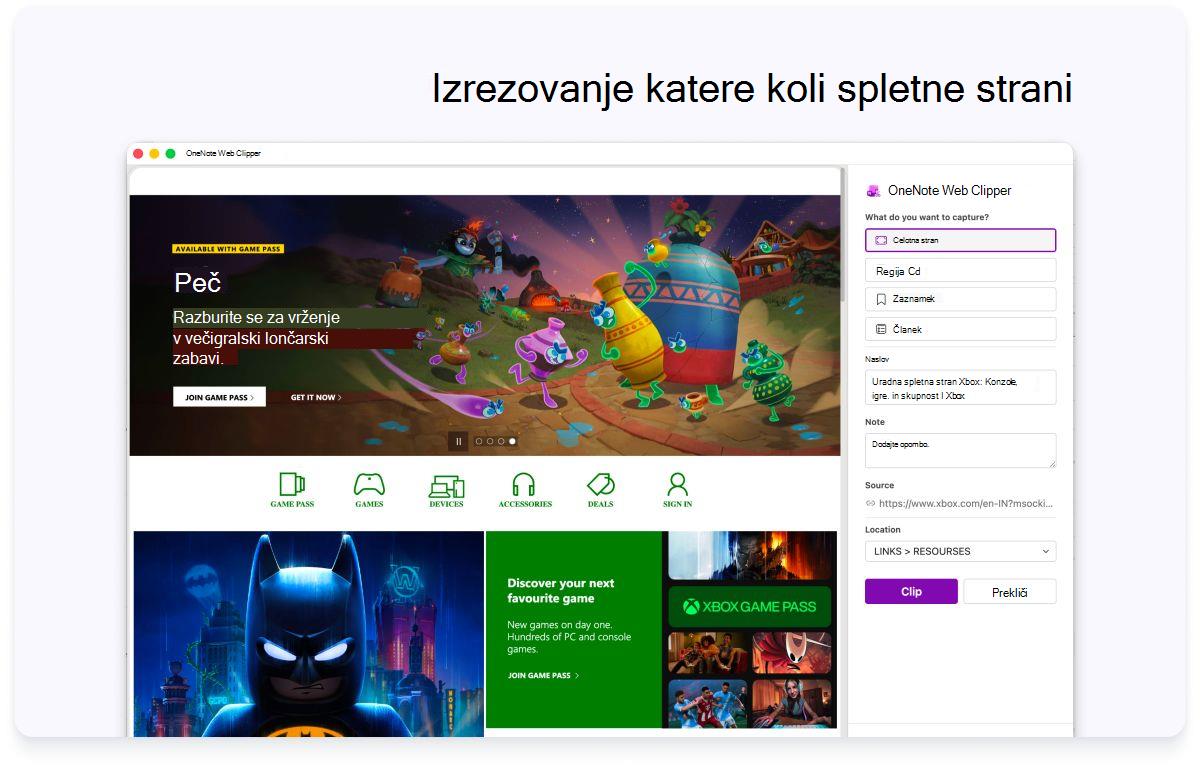
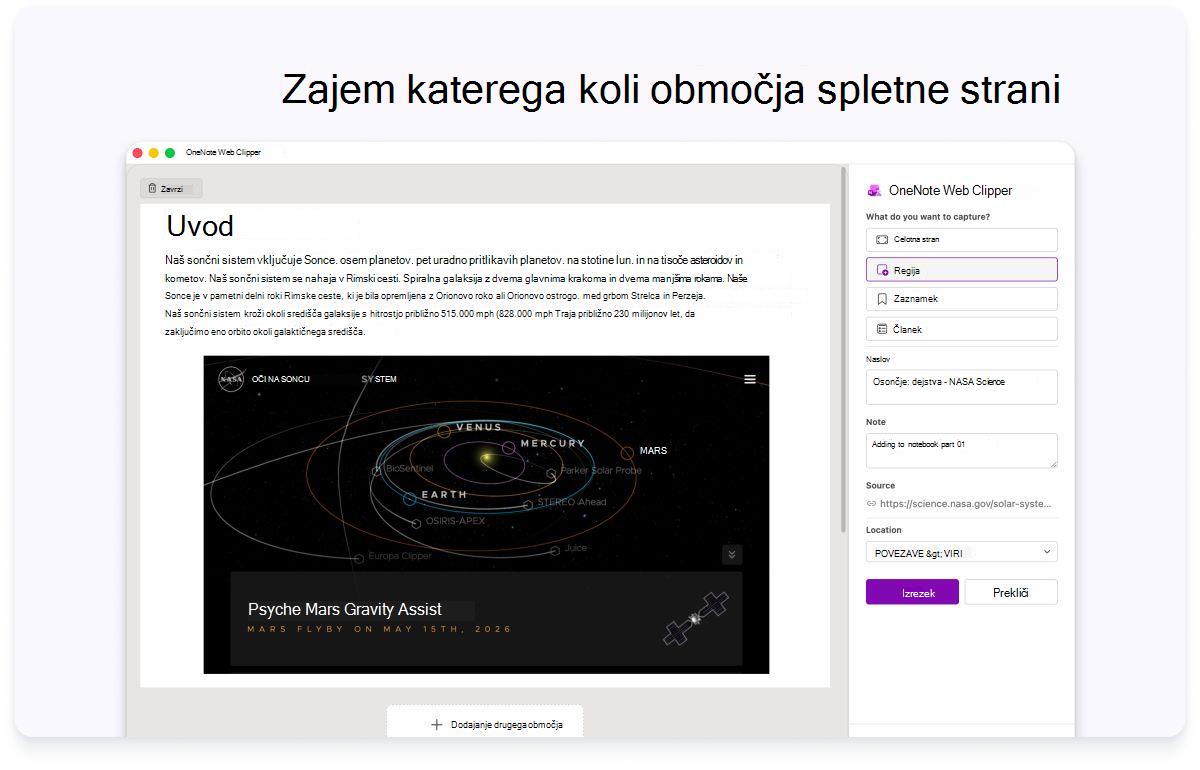
- Kliknite »Članek «, če želite shraniti trenutno spletno stran v zvezek kot besedilo ali slike, ki jih je mogoče urejati. Ko izberete eno od teh možnosti, lahko z gumbi pri vrhu okna s predogledom označite izbrano besedilo, spremenite slog pisave na serif in sans ter povečate ali pomanjšate privzeto velikost besedila.
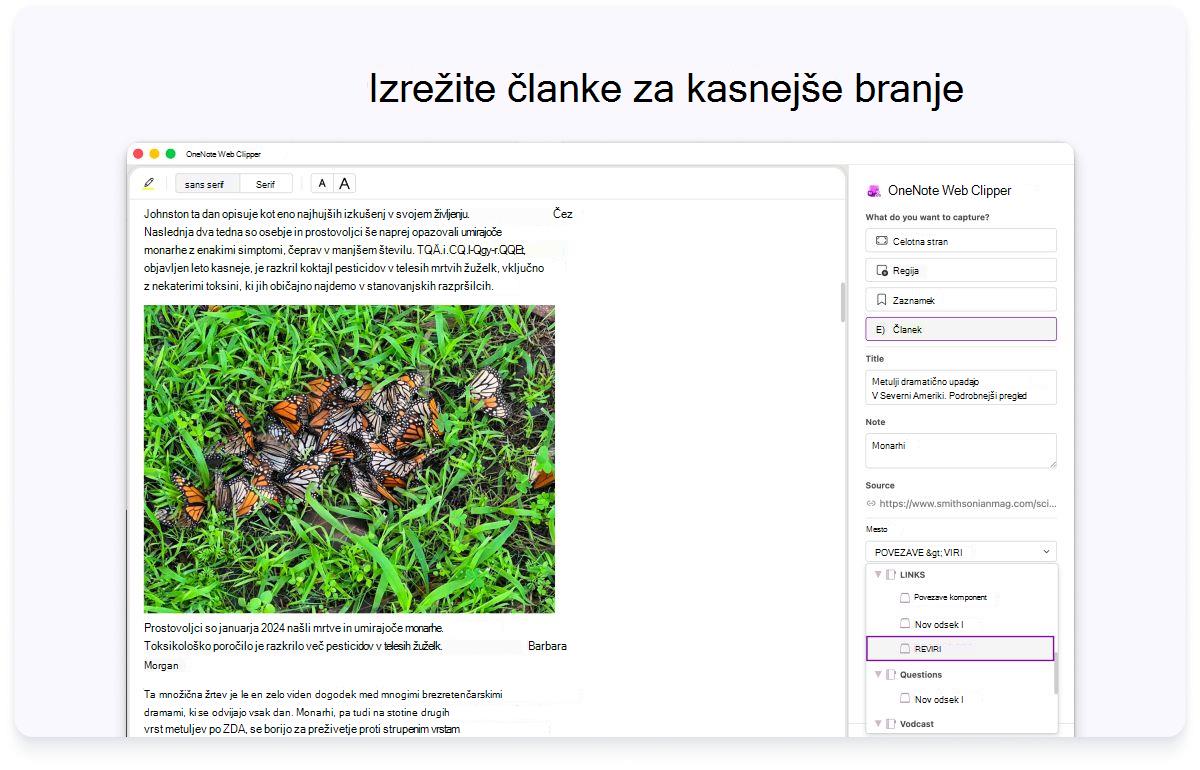
- Kliknite spustni meni »Mesto « in nato izberite razdelek zvezka, kamor želite shraniti izrezano spletno stran. Seznam vključuje vse zvezke, ki ste jih shranili v račun storitve OneDrive, vključno z morebitnimi zvezki v skupni rabi. S klikom lahko razširite vsak zvezek na seznamu, da si ogledate razpoložljive razdelke zvezka.
- Kliknite Dodaj opombo, če želite zajetim informacijam dodati več konteksta za poznejše delo. Ta korak je izbiren, vendar pa je lahko dodatna opomba lahko uporabna kot zaznamek sebi (na primer »Pokliči Ireno in se pogovori o dodatnih podrobnostih izdelka!«) ali kot način, kako vnesti dodatne informacije za druge, ki berejo zvezek v skupni rabi (na primer »Družba, poglejte ta članek, ki sem ga našel!«).
- Kliknite Izreži, da zajete informacije pošljete v OneNote.
Izrezovanje strani PDF v OneNote
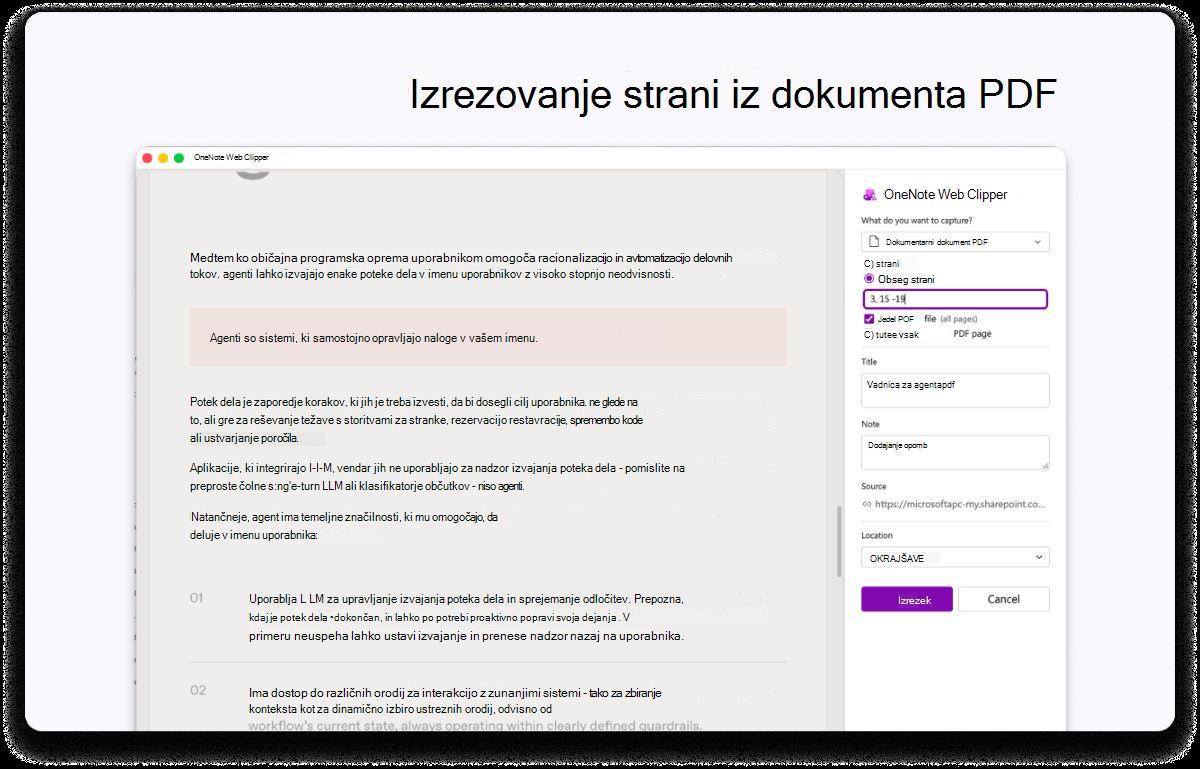
Odprite datoteko PDF, zaženite OneNote Web Clipper in izberite »Dokument PDF«. Izberite obseg strani in zajemite le strani, ki jih potrebujete, nato pa jih z enim klikom shranite neposredno v OneNote, kar olajša shranjevanje in organiziranje ustrezne vsebine, ne da bi pri tem izrezali celotno datoteko.
Nemoteno shranjevanje videoposnetkov iz storitve YouTube
Razširitev podpira tudi shranjevanje vsebine iz YouTuba neposredno v OneNote. Preprosto z desno tipko miške kliknite videoposnetek, prikličite razširitev in shranite celoten kontekst videoposnetka kot članek za prihodnjo referenco in zapiske.