
Po nedavni posodobitvi OneNote za Android so nekateri uporabniki poročali, da so bili nekateri zapiski označeni samo za branje ali pa so bili napačno premaknjeni v napačno postavljene odseke. Če to vpliva na vaše zapiske, upoštevajte predlagane korake v tem članku, da odpravite težavo.
Ozadje
Nedavno smo spremenili osnovo kode programa OneNote za Android, da bi odpravili težave s sinhronizacijo. Ko namestite posodobitev, OneNote zahteva sinhronizacijo vseh vaših zapiskov. Če imate pred namestitvijo te posodobitve kakšne nesinhronizirane strani (nove ali urejene zapiske), bodo te strani kopirane v založene odseke kot zapiski samo za branje.
Če boste iskali poljuben zapisek, boste našli dve različici istega zapiska. Med rezultati iskanja lahko vidite opombo pod izvirnim razdelkom (ki jo je mogoče urejati) in drug rezultat opombe v razdelku »Založeni odseki « (ki je samo za branje). Še naprej uporabljajte in urejajte izvirno opombo v odseku izvirnega zvezka.
Pomembno
Če so v kopiji zapiskov samo za branje dodatne ali pomembne spremembe, jih ročno kopirajte v izvirno opombo v odseku zvezka, ki ga je mogoče urejati.
Ko preverite, ali se različica opombe, ki jo je mogoče urejati, ujema z različico samo za branje v razdelku »Založeni odseki«, lahko to podvojeno različico opombe odstranite.
Če so bile pred posodobitvijo OneNote za Android v napravi opisane spremembe in se niso sinhronizirale, upoštevajte spodnja navodila za obnovitev zapiskov.
Obnovitev nesinhroniziranih zapiskov v OneNotu za Android
Denimo, da imate v svoji napravi v razdelku Opravki v Arinem zvezku to nesinhronizirano sporočilo.
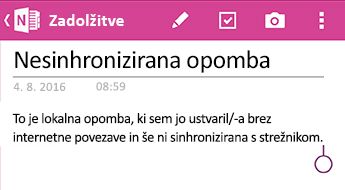
Po posodobitvi OneNote za Android se prikažejo ti zasloni.
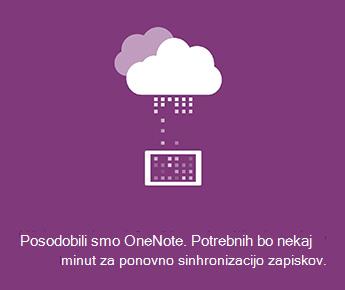
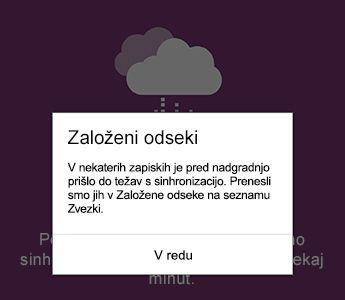
Ko zaženete aplikacijo v razdelku z nedavnimi zapiski, dovolite programu OneNote za Android, da sinhronizira vse vaše zapiske. Vse opombe v napačno postavljenih odsekih bodo označene samo za branje. Izvirne zapiske je še vedno mogoče urejati.
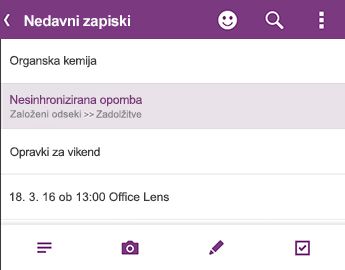
Preverite, ali so vsi zapiski sinhronizirani v celoti, nato pa se vrnite na seznam zvezkov ter preverite, ali simbol za sinhronizacijo ni več prikazan:
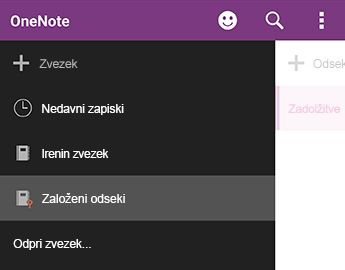
Vsi odseki, v katerih so novi ali obstoječi zapiski z nesinhroniziranimi spremembami, so premaknjeni v razdelek »Založeni odseki«. Če se spomnite sprememb, ki ste jih naredili pred posodobitvijo aplikacije (ogledate si lahko seznam nedavnih zapiskov), boste morali kopijo teh zapiskov poiskati v napačno postavljenih odsekih.
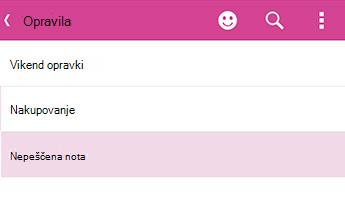
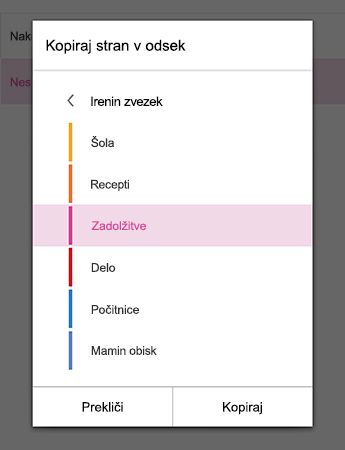
V primeru Ana bo razdelek »Opravki« videla v razdelku »Založeni odseki«.Celotno opombo lahko kopirate v izvirni odsek v zvezku ali pa kopirate le določeno vsebino, ki ste jo uredili v obstoječi opombi. Če želite kopirati celotno stran, pritisnite in pridržite stran, nato pa izberite »Kopiraj stran«. V pogovornem oknu, ki se odpre, lahko izberete zvezek in odsek, kamor želite kopirati zapisek.
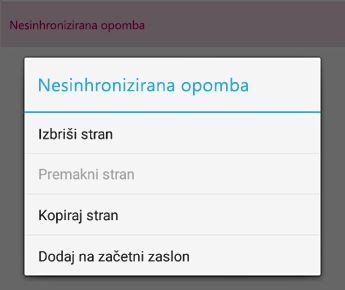
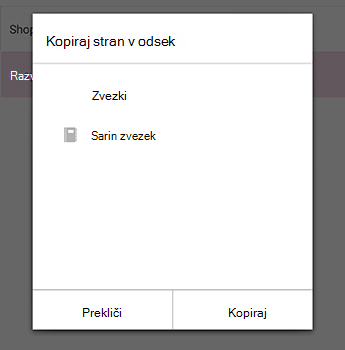
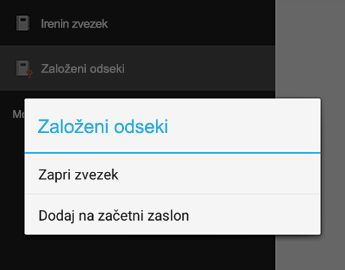
Ko na ta način obnovite nesinhronizirane zapiske, lahko zaprete napačno postavljene odseke. Pojdite na seznam zvezkov , pritisnite in pridržite možnost »Založeni odseki«, nato pa kliknite »Zapri zvezek«.
Pozor
Če zaprete napačno postavljene odseke , odstranite vse lokalne spremembe zapiskov, ki ste jih morda naredili v napravi in niso bile samodejno kopirane. Preden zaprete ta odsek, se prepričajte, da ste natančno pregledali in kopirali vse pomembne zapiske v tem odseku.
Izjemno se opravičujemo za nevšečnosti, ki jih je ta sprememba aplikacije povzročila. Pripravljamo popravek, ki bo nemoteno združil nesinhronizirane spremembe v izvirnih zapiskih. Upamo, da boste do takrat s zgornjimi koraki lažje razrešili morebitne zapiske samo za branje in napačno postavljene zapiske.
Pošljite povratne informacije
Če je prišlo do te težave in težave ne morete odpraviti po navodilih iz tega članka, posredujte svojo izkušnjo skupini za izdelek OneNote. Obiščite forume za OneNote za Android na spletnem mestu Microsoft Community, kjer boste našli podrobnosti o svoji težavi.
Hvala
Odpravljanje napake 0xE0000007 (»Naleteli smo na težavo s sinhronizacijo zvezka«) v OneNotu
Odpravljanje napak pri sinhronizaciji Sticky Notes v Microsoft OneNotu