
Copilot v OneNotu pospeši vaše zapiske in vam pomaga razumeti, ustvariti in priklicati informacije ob kliku gumba. S pomočjo velikih jezikovnih modelov (LLM) in vaših OneNotovih zapiskov lahko Copilot ustvari ustrezno in uporabno vsebino na podlagi vašega poziva in konteksta.
Uporabite Copilot v OneNotu za:
Razumite svoje zapiske z:
- Ustvarjanje povzetkov.
- Ustvarjanje seznamov opravil.
- Analiziranje vaših zamisli.
- Znova napišite zapiske za večjo jasnost.
ustvariti novo vsebino, kot so načrti dogodkov, orisi predstavitev, osnutki srečanj (dnevni redi, točke razprave, ključni cilji, elementi za dejanja itd.), ali zbirajte zamisli.
Klepetajte s Copilotom, da prejmete odgovore na pozive in pridobite pomoč v realnem času.
Opomba
Copilot v OneNotu je na voljo strankam z licenco Microsoft 365 Copilot (služba) v OneNotu za Microsoft 365 v sistemih Windows, Mac, iPad in OneNote za splet; ter tistim, ki imajo upravičeno naročnino na Microsoft 365 v OneNotu za Windows. Za več informacij si oglejte, Kje lahko pridobim storitev Microsoft 365 Copilot?
Opomba
Če imate v svoji napravi omogočeno zaščito Windows Information Protection (WIP), Copilot ne bo na voljo v OneNotu.
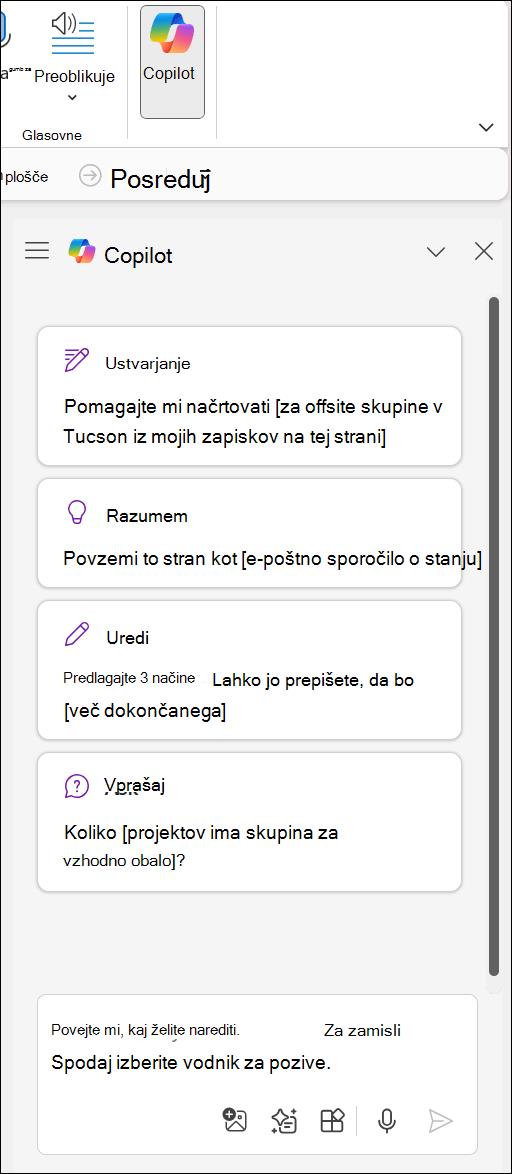
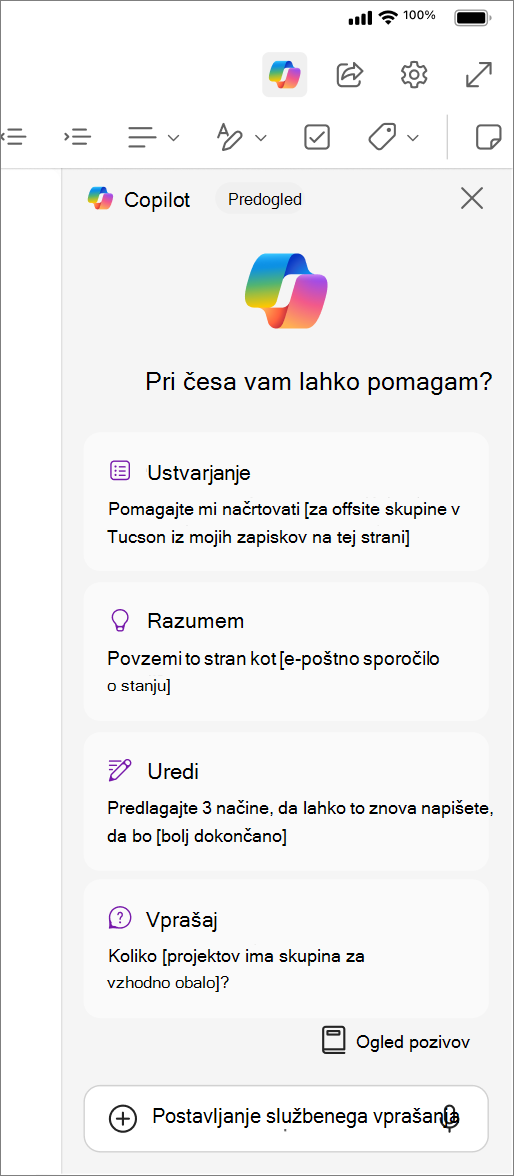
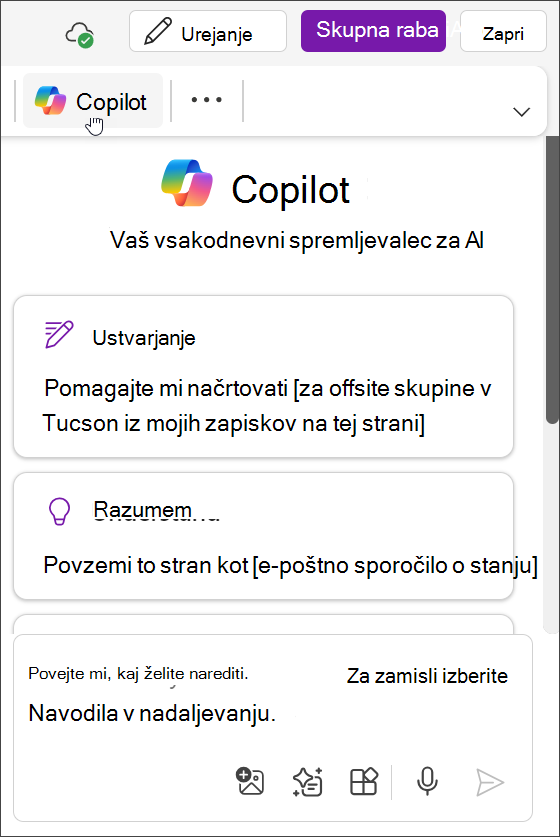
Uporabite lahko zmogljivosti odprtega klepeta storitve Copilot in prejemate pametne odgovore na več načinov. Podokno za klepet vam omogoča interakcijo s storitvijo Copilot za dejanja, kot so povzetki, seznami opravil in ustvarjanje zamisli.
Na zavihku » Osnovno « na traku izberite gumb »Copilot «, da odprete podokno storitve Copilot, kjer lahko komunicirate s storitvijo Copilot za povzetke, sezname opravil, ustvarjanje zamisli in še več.
Opomba
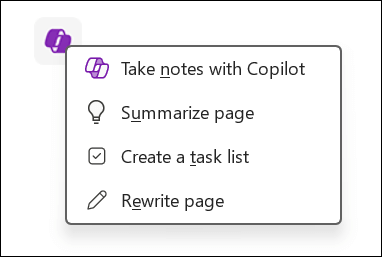
Z ikono OneNota na delovnem območju lahko hitro komunicirate s storitvijo Copilot za povzetke, preoblikovanja, sezname opravil, opombe ali nove zamisli za vsebino. Za začetek preprosto kliknite ikono.
Razumite svoje zapiske
Ko imate veliko zapiskov s srečanj ali načrtovanih sej, vam lahko Copilot pomaga najti smisel vsega. Copilot lahko povzame razdelek, izbor besedila ali celo določene podrobnosti o temi.
Če želite izvedeti več, izberite eno od spodnjih tem.
Povzemi
Včasih morate hitro ustvariti veliko zapiskov, zaradi katerih bodo zapiski pozneje težko razumljivi. Funkcija povzemanja v storitvi Copilot olajša privzeto razumevanje celotnega odseka, izbora besedila in določene teme ali funkcije.
Izberite gumb Copilot na traku, da odprete podokno Copilot.
Namig
Lahko kliknete ikono storitve Copilot na platnu ali uporabite desni klik za dostop do hitrega dejanja, s katerim povzamete stran ali izbrano vsebino.
Ko vnesete podrobnosti (npr. ključne točke, elemente za dejanja ali določena vprašanja, na katera želite prejeti odgovore), izberite
 »Pošlji«.
 Copilot bo ustvaril povzetek vaše vsebine. Izberete lahko »Kopiraj«, da kopirate odgovor storitve Copilot in ga prilepite v OneNote ali druge aplikacije.
Če želite izvedeti več o tej funkciji, glejte Povzemanje OneNotovih zapiskov s storitvijo Microsoft 365 Copilot.
Ustvarjanje seznamov opravil
Potrebujete pomoč pri sledenju nadaljnjih opravil ali pomembnih elementov? Copilot lahko ustvari sezname opravil iz vaših zapiskov, strani ali razdelka.
Na traku izberite Copilot , da odprete podokno Copilot.
Namig
Če želite ustvariti seznam opravil iz izbranega besedila, lahko kliknete ikono storitve Copilot na platnu ali uporabite priročni meni, ki ga odprete z desnim klikom, za dostop do hitrih dejanj.
Ko vnesete podrobnosti (na primer določena opravila, roke ali prioritete), izberite puščico »Pošlji «. Vnesete lahko na primer »Ustvari osnutek seznama opravil za moje prihajajoče srečanje na projektu, vključno z opravili, kot so priprava predstavitve, pošiljanje povabil in dokončanje dnevnega reda.«
Copilot bo ustvaril seznam opravil v podoknu storitve Copilot. Izberete lahko »Kopiraj«, da kopirate odgovor storitve Copilot in ga prilepite v OneNote ali druge aplikacije.
Če želite izvedeti več o tem, kako lahko OneNote pomaga ustvariti seznam opravil, glejte Ustvarjanje seznama opravil in opravil v OneNotu s storitvijo Copilot.
Ustvarite nove zapiske, strani in razdelke
Iskanje novih zamisli ali iskanje mesta za začetek vas lahko ovira, še preden napišete en sam stavek. Copilot vam lahko pomaga, ko obtičite na prazni strani in sprosti ustvarjalnost.
Če želite izvedeti več, izberite eno od spodnjih tem.
Daj mi zamisli
Z iskanjem navdiha za nove zamisli lahko ustavite napredovanje katerega koli projekta. Storitev Copilot vam lahko pomaga odpraviti miselne blokade in vam ponudi ideje za začetek.
- Na traku izberite Copilot , da odprete podokno Copilot.
- V polje za sestavljanje vnesite »Podaj mi zamisli« in podrobnosti, da določite, katere vrste zamisli želite. Na primer, »Daj mi zamisli o imenih za blagovno znamko ženskih športnih oblačil« ali »To zimo imam 2 tedna dopusta in želim iti na edinstveno potovanje z zakoncem in dvema majhnima otrokoma. Daj mi ideje, kam bi lahko šli."
- Izberite ikono »Ogled poziva«, da odprete meni poziv za Copilot, nato pa izberite »Daj mi zamisli«.
- Izberite puščico »Pošlji «.
- Copilot bo zamisli vstavil v podokno storitve Copilot. Izberete lahko »Kopiraj«, da kopirate odgovor storitve Copilot in ga prilepite v OneNote ali druge aplikacije.
Ustvari osnutek načrta
Načrtovanje velikega cilja je pogosto zelo naporno, zlasti če ne veste, kakšen bi moral biti prvi korak. Copilot vam lahko ustvari načrt za vaše projekte, oglaševalske akcije in osebne cilje, tako da lahko prihranite čas pri načrtovanju in začnete.
Na traku izberite Copilot , da odprete podokno Copilot.
V polje za sestavljanje vnesite »Osnutek načrta« in podrobnosti o tem, katero vrsto paketa potrebujete. Na primer, »Osnutek načrta za intervju kot anketar« ali »Osnutek načrta za zmanjšanje stresa ta teden«.
Namig
Izberite ikono »Ogled poziva«, da odprete meni poziv za Copilot, in izberite Osnutek načrta.
Izberite puščico »Pošlji «.
Copilot bo načrt vstavil v podokno storitve Copilot. Izberete lahko »Kopiraj«, da kopirate odgovor storitve Copilot in ga prilepite v OneNote ali druge aplikacije.
Če želite več zamisli o tem, kako uporabiti Osnutek načrta v storitvi Copilot v OneNotu, glejte Dovolite Copilotu, da ustvari načrte projektov v OneNotu namesto vas.
Preoblikuj
Pisanje prvega osnutka je težko, vendar je lahko vnovično pisanje še težje. Copilot v OneNotu vam lahko pomaga tako, da prepiše vsebino za ton, slog, formalnost in celo dolžino. Copilota lahko tudi prosite, da ponudi več možnosti za prepisane odgovore.
Na traku izberite Copilot , da odprete podokno Copilot.
V polje za sestavljanje vnesite poziv, kot je »Preoblikuj« , in podrobnosti, da pojasnite, kako želite preoblikovati besedilo. Na primer »Predlagaj 3 načine, kako bi lahko to besedilo znova napisal, da bo bolj neformalno« ali »Znova napiši 2 različici spremnega pisma, da bo ton bolj profesionalen. « To lahko storite tudi tako, da izberete del besedila in kliknete ikono za Copilot , da dobite možnost menija za preoblikovanje izbranega besedila.
Namig
Izberite ikono »Ogled poziva«, da odprete meni poziv za Copilot, nato pa izberite »Znova napiši«.
Dokončajte vnos v preostali del poziva, da določite odsek, izbrano besedilo, temo ali funkcijo, ki jo želite znova napisati.
Izberite puščico »Pošlji«.
Copilot bo prepisano besedilo vstavil v podokno storitve Copilot. Izberete lahko »Kopiraj«, da kopirate odgovor storitve Copilot in ga prilepite v OneNote ali druge aplikacije.
Če želite več zamisli o uporabi preoblikovanja v Copilotu za OneNote, glejte Vnovično pisanje besedila v OneNotu s storitvijo Copilot.
Uvod
Funkcije v storitvi Copilot se nenehno širijo, da izboljšujejo vašo izkušnjo in storilnost. Če želite raziskati te nove zmogljivosti:
- Uporabite podokno storitve Copilot: Dostopajte do obsežnega pregleda vseh razpoložljivih funkcij in orodij.
- Kliknite ikono OneNota na delovnem območju: Hitro dostopajte do določenih funkcij, ki so prilagojene trenutnemu opravilu (na voljo le v OneNotu za Microsoft 365).
- Oglejte si razdelek »Pomoč«: Poiščite podrobne primere in navodila po korakih, da boste lahko kar najbolje izkoristili nova orodja.
Več informacij
Pogosta vprašanja o rešitvi Copilot v OneNotu