
Če nameravate spremeniti geslo za e-pošto, morate to storiti pri ponudniku e-pošte (npr. Microsoft 365, Gmail, Yahoo, iCloud, Xfinity ali strežnik Exchange). Nato boste morali posodobiti geslo v Outlooku.
Kdaj naj spremenim geslo pri ponudniku e-pošte?
Geslo spremenite, ko:
- Mislite, da je nekdo ukradel geslo za vaš e-poštni račun ali pridobil dostop do njega.
- Ponudnik e-pošte vam je poslal povezavo za ponastavitev gesla.
- Pozabili ste geslo za e-poštni račun.
Spreminjanje gesla pri ponudniku e-pošte
V spodnjih razdelkih najdete navodila za spreminjanje gesla za e-poštni račun za več večjih ponudnikov e-pošte. Če ponudnika e-poštnega računa ni na seznamu, se obrnite na skrbnika ali službo za pomoč ponudnika e-pošte.
Spreminjanje e-poštnega gesla za Microsoft 365
Če želite več informacij, glejte Spreminjanje gesla za Microsoft 365.
Spreminjanje gesla za Outlook.com
Če želite več informacij, glejte Spreminjanje gesla v Outlook.com.
Spreminjanje gesla za druge ponudnike (kot so Gmail, Yahoo, Apple, Xfinity in drugi)
Drugi e-poštni računi zahtevajo, da spremenite geslo e-poštnega računa na spletnem mestu ponudnika računa. Če želite na primer spremeniti geslo za račun Xfinity, pojdite na spletno mesto Xfinity in upoštevajte navodila. Številni ponudniki e-poštnih računov imajo nekoliko drugačne korake za spreminjanje gesla.
Tukaj je več informacij o spreminjanju gesel pri nekaterih bolj pogostih ponudnikih e-pošte drugih ponudnikov:
- Pomoč za Google Račun: spreminjanje ali ponastavitev gesla
- Ponastavitev ali spreminjanje gesla za Yahoo
- Spreminjanje gesla za Apple ID
- Ponastavite geslo Xfinity
Koraki za posodobitev gesla za Outlook for Mac
Pomembno
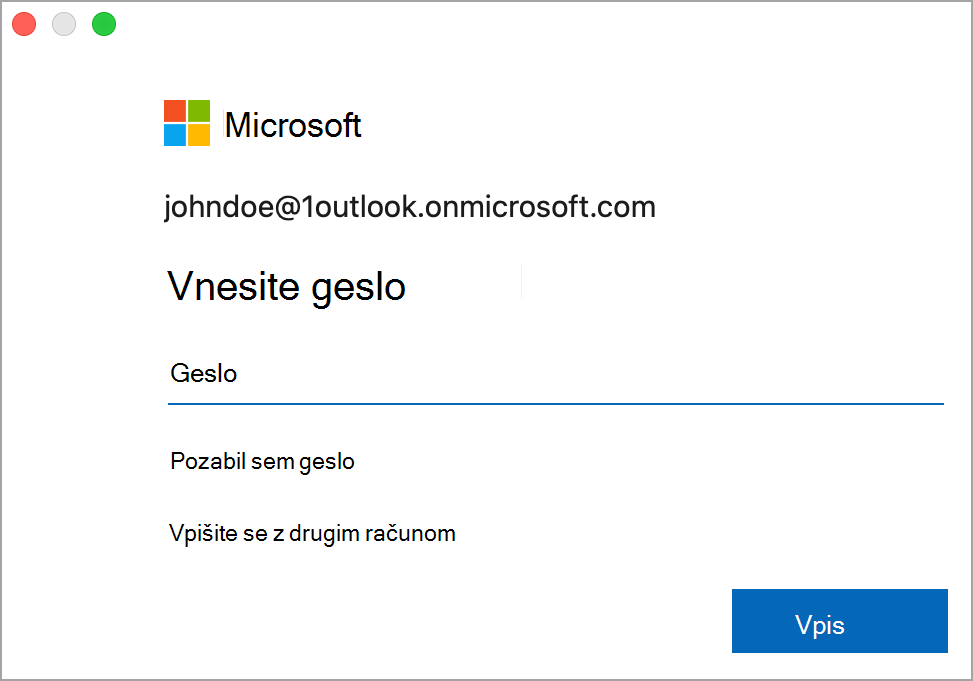
V računalniku Mac ne morete neposredno posodobiti ali spremeniti gesla za Outlook. Če je bilo vaše geslo spremenjeno v računalniku s sistemom Windows, lahko novo geslo sinhronizirate z računom Outlook v računalniku Mac, tako da vnesete poverilnice.
Če želite sinhronizirati geslo v programu Outlook for Mac, uporabite ta navodila.
Na zavihku Orodja izberite Računi.
V desnem podoknu izberite račun, za katerega želite spremeniti geslo.
Izberite
 poleg imena računa.
Opomba
) se prikaže poleg imena računa, ko je bilo geslo spremenjeno, vendar ni sinhronizirano z računalnikom Mac.V oknu poverilnic vnesite uporabniško ime in geslo.
Glejte tudi
Spreminjanje ali posodabljanje e-poštnega gesla v Outlooku za Windows