
Pomembno
Podpora za starejši Outlook za Mac se bo končala oktobra 2026. Nadaljnja podpora za starejšo različico Outlooka za Mac bo odvisna od vaše licence za Microsoft 365, Office ali Outlook. Če želite več informacij, glejte Konec podpore za starejšo različico Outlooka za Mac.
Zaženite Outlook za Mac.
Izberite skupino »Datoteka«>»Novo>«.
Vnesite podatke o skupini
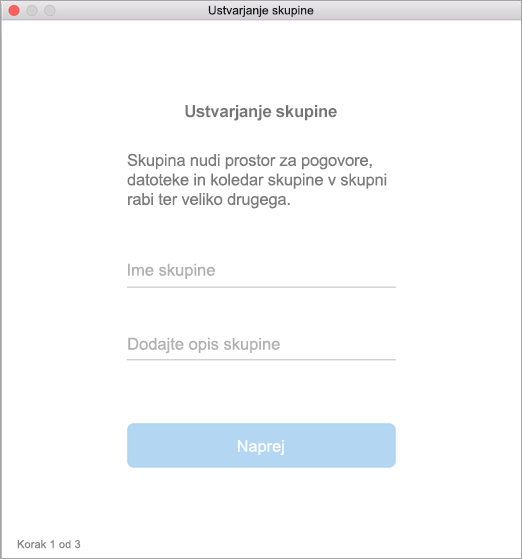
Ime skupine: ustvarite ime, ki povzema duh skupine.
Ko vnesete ime, bo predlagan e-poštni naslov. »Ni na voljo« pomeni, da je ime že v uporabi. V tem primeru poskusite z drugim imenom. Ko določite ime skupine, ga ne morete več spremeniti.Opis: po želji lahko vnesete opis, s katerim bodo drugi razumeli namen skupine. Ta opis bo vključen v pozdravno e-poštno sporočilo, ko se bodo drugi pridružili skupini. Izberite Next (Naprej).
Zasebnost: Skupine so privzeto ustvarjene kot zasebne. To pomeni, da lahko le odobreni člani vaše organizacije vidijo, kaj je v skupini. Tudi drugi v vaši organizaciji, ki nimajo dovoljenja, ne vidijo, kaj je v skupini.
- Izberite »Javno« , če želite ustvariti skupino, v kateri si lahko kdor koli v organizaciji ogleda vsebino in postane član.
- Izberite zasebno , če želite ustvariti skupino, za katero mora biti članstvo odobreno, vsebino pa si lahko ogledajo le člani.
Vnesite e-poštne naslove članov ali izberite člane na seznamu stikov, da jih dodate v skupino. Dodate lahko tudi goste – osebe zunaj šole ali organizacije.
Razvrstitev: Izberite razvrstitev. Razpoložljive možnosti so odvisne od tega, kaj je nastavila vaša organizacija.
Izberite Ustvari. V mapi »Prejeto« nove ustvarjene skupine se prikaže pozdravno sporočilo.
Glejte tudi
Ustvarjanje skupine Microsoft 365 v Outlooku
Ustvarjanje skupine v Outlook.com ali Outlook v spletu
Dodajanje in odstranjevanje članov skupine v Outlooku
Pridružitev skupini v Outlooku