Pomembno
Teme Copilot za Microsoft 365 so trenutno na voljo v novih programih Outlook za Windows, Outlook v spletu, Outlook za iOS, Outlook za Android, Outlook.com in najnovejšo različico Outlooka za Mac. Če nimate dostopa, se obrnite na skrbnika za IT.
Želite prilagoditi Outlookovo izkušnjo? S temami Copilot lahko prilagodite videz in občutek aplikacije tako, da ustreza vašim željam, od barv do sloga. To je hiter in preprost način za izboljšanje poteka dela in izboljšanje delovanja Outlooka. Tukaj je opisano, kako začeti!
Pomaknite se do Nastavitve > Splošni > videz.
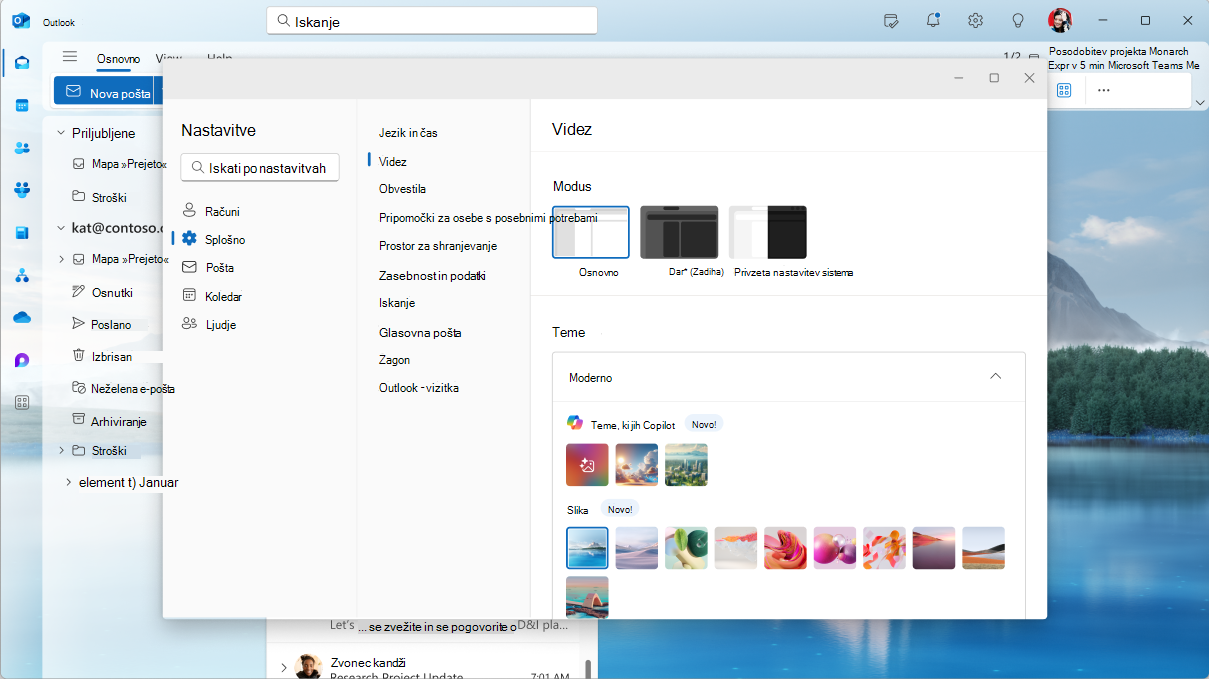
Izberite ploščico Tema po meri v razdelku Teme po Copilotu , da začnete ustvarjati prilagojeno temo.
Izberite temo, slog in pogostost osveževanja teme.
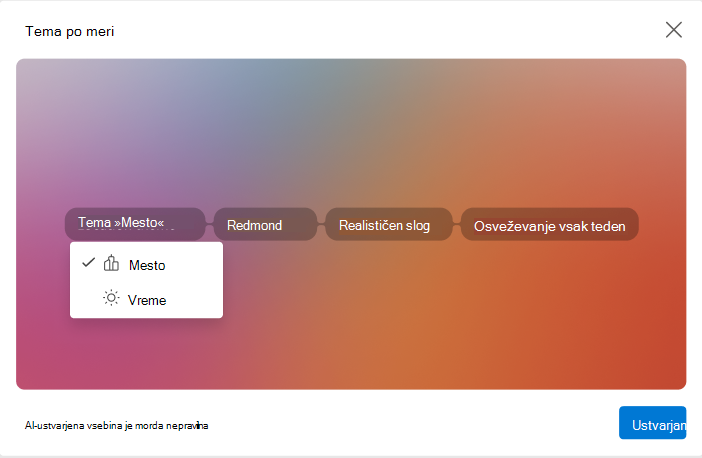
Kliknite Ustvari , ko boste pripravljeni začeti ustvarjati temo.
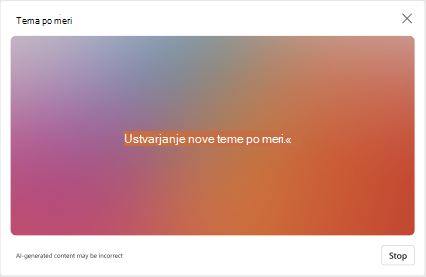
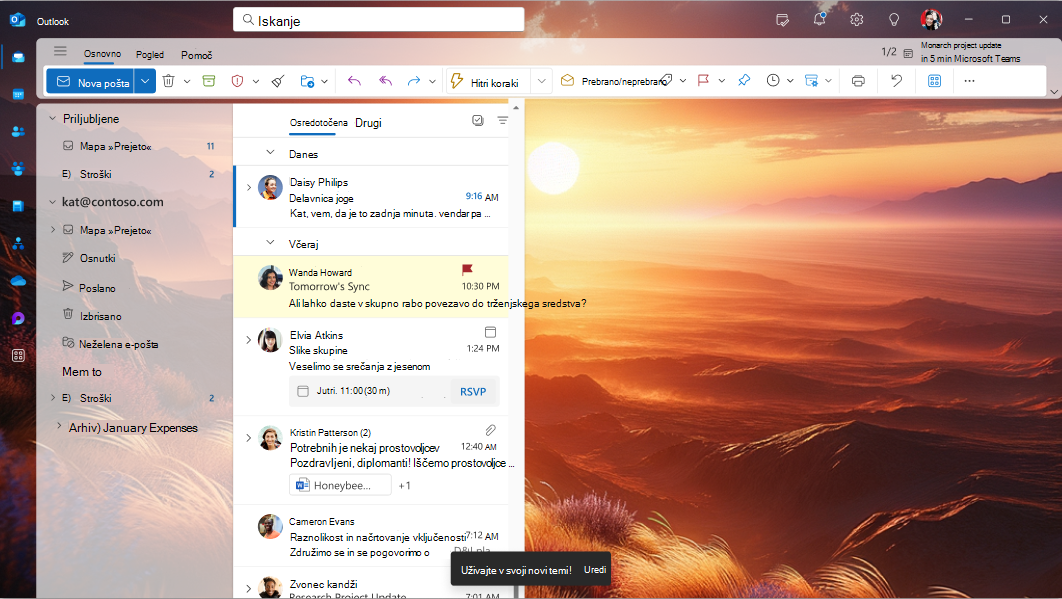
Ko je tema pripravljena, bo samodejno uporabljena v aplikaciji Outlook. Barva poudarka bo morda posodobljena, da se bo ujemala z novo temo.
Pomaknite se do možnosti Splošne nastavitve.
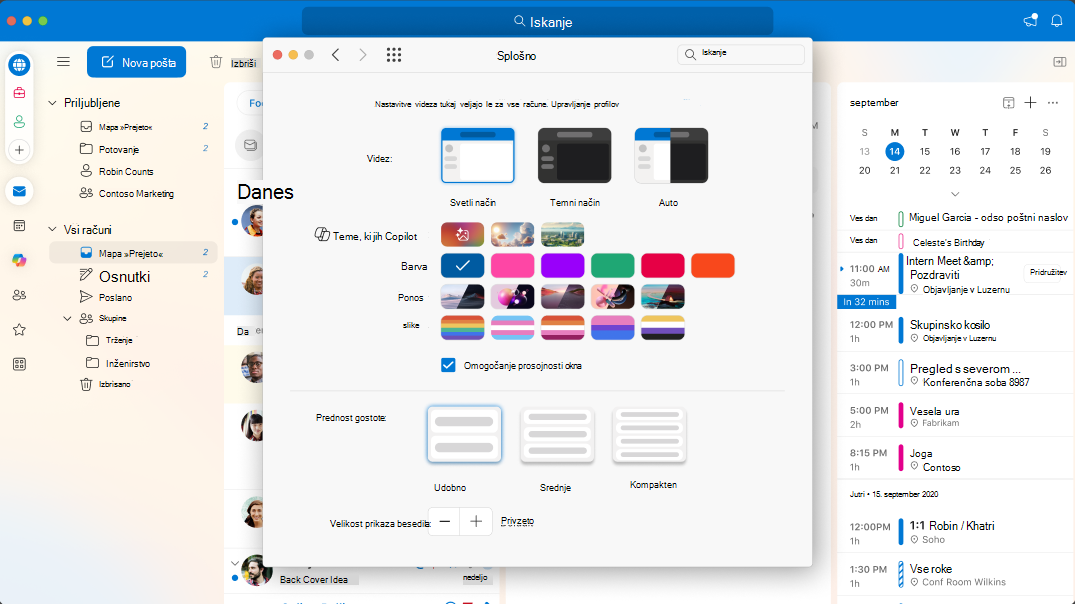
Če želite uporabiti temo Copilot, kliknite privzeto sličico teme v razdelku Teme po Copilotu . Izberete pa tudi ploščico teme po meri , da ustvarite prilagojeno temo.
Izberite temo, slog in pogostost osveževanja teme.
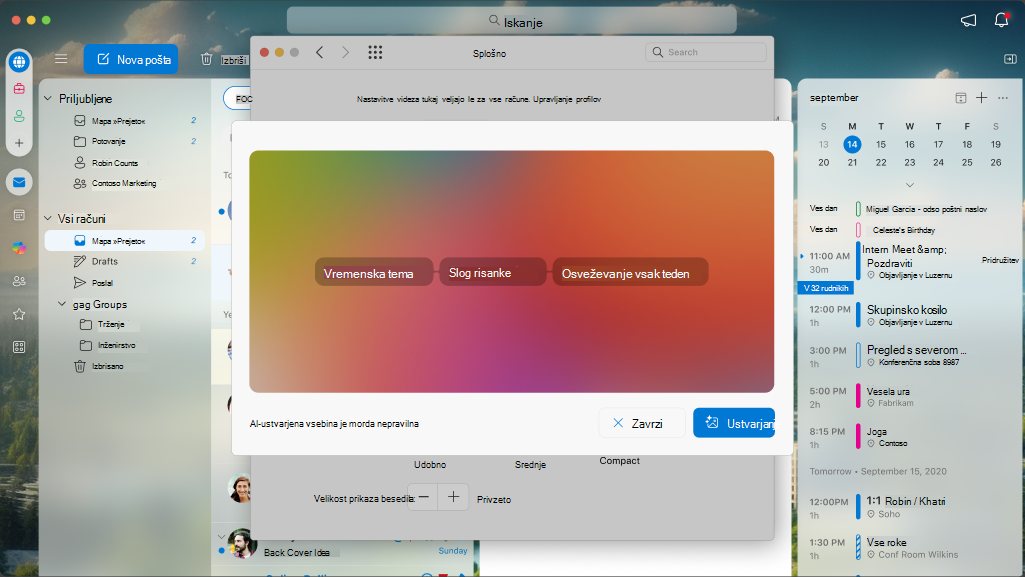
Kliknite Ustvari , da začnete ustvarjati temo.
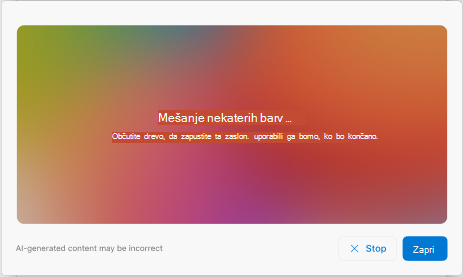
Vaša tema bo potrebovala trenutek, da jo ustvarite in uporabite. Med obdelavo lahko brskate po drugih straneh.
Ko je tema pripravljena, bo prikazana kot ozadje Outlookove aplikacije. Barva poudarka se lahko samodejno posodobi, da se ujema s temo.
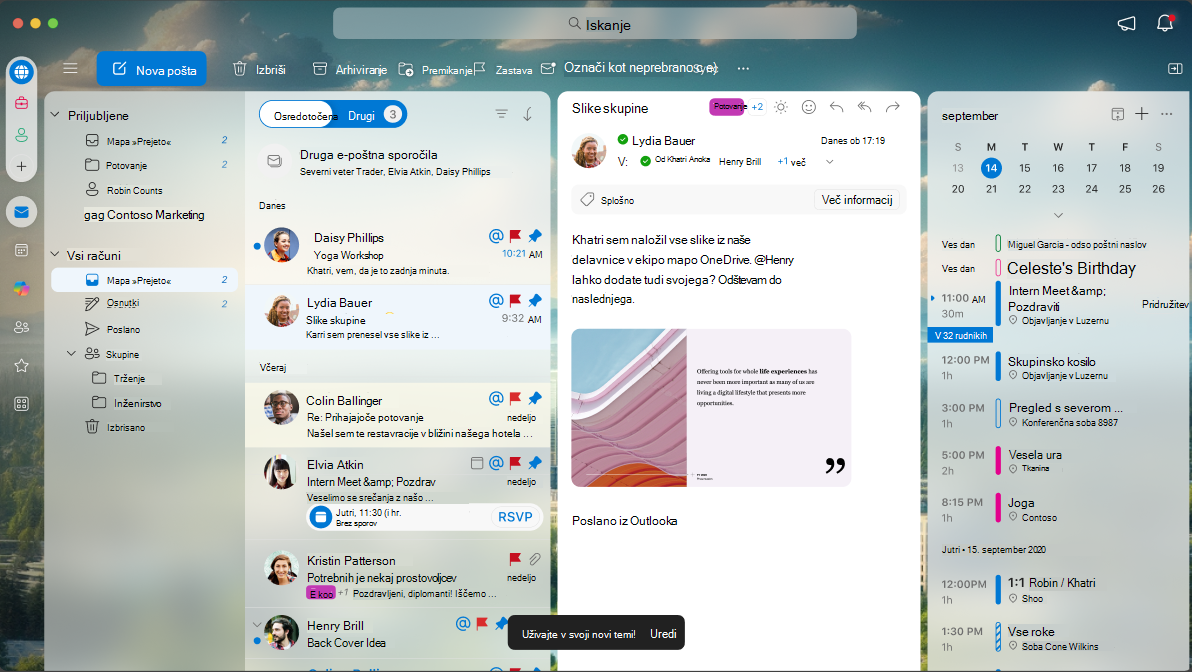
Če želite spremeniti ali ustvariti novo temo, se vrnite na Splošne nastavitve.
V napravi s sistemom iOS ali Android v nastavitvahodprite nastavitve prikaza & videza.
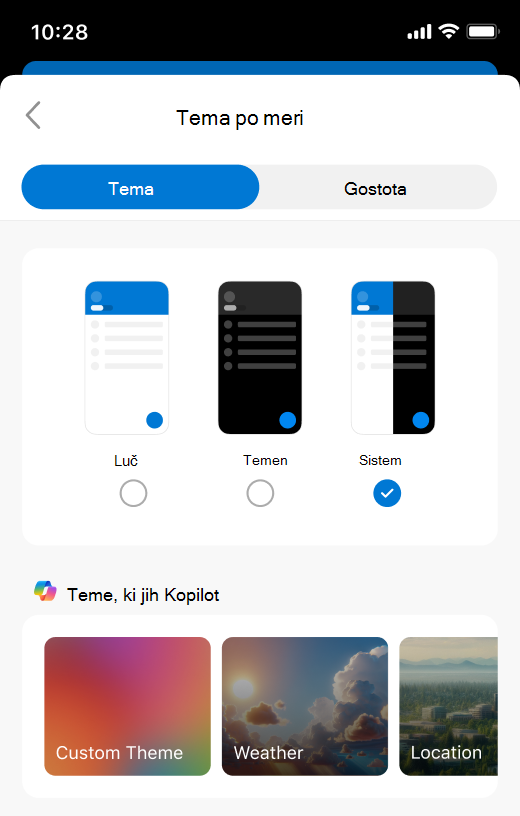
Če želite uporabiti temo Copilot, tapnite privzeto sličico teme v razdelku Teme po Copilotu . Ali pa izberite ploščico teme po meri , da ustvarite lastno prilagojeno temo.
Če ste izbrali ploščico teme po meri, izberite temo, slog in pogostost osveževanja teme.
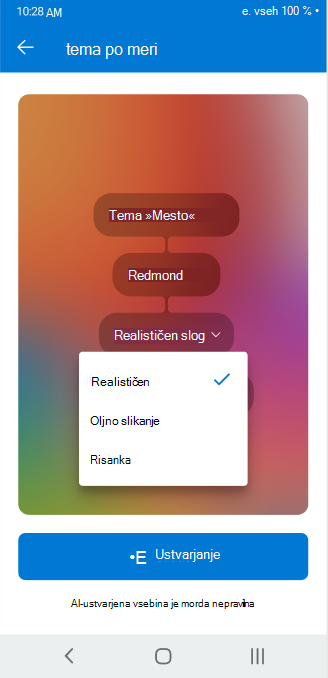
Dotaknite se možnosti Ustvari , da začnete ustvarjati temo.
Vaša tema bo potrebovala trenutek, da jo ustvarite in uporabite. Med obdelavo se lahko pomaknete na druge strani.
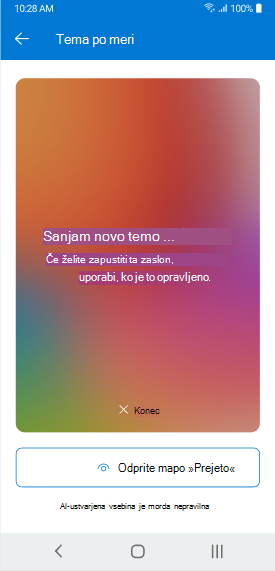
Ko je tema pripravljena, se prikaže na vrhu programa Outlook Mobile. Barva poudarka se lahko samodejno posodobi, da se ujema s temo.
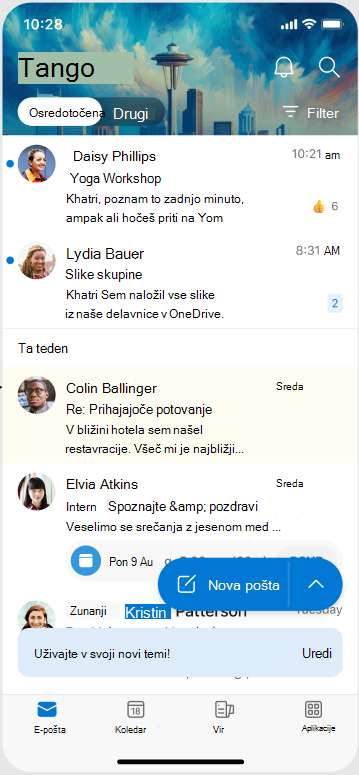
Če želite spremeniti ali ustvariti novo temo, se vrnite na Nastavitve videza.
Več informacij
Uporaba tem v Outlooku
