
Pomembno
Podpora za starejši Outlook za Mac se bo končala oktobra 2026. Nadaljnja podpora za starejšo različico Outlooka za Mac bo odvisna od vaše licence za Microsoft 365, Office ali Outlook. Če želite več informacij, glejte Konec podpore za starejšo različico Outlooka za Mac.
Na strani People v aplikaciji Outlook for Mac si lahko ogledate, ustvarite in urejate stike in sezname stikov. Ustvarite nove stike ali dodajte osebo kot stik iz e-poštnega sporočila.
Ustvarjanje stikov
Novi stiki so shranjeni v privzeto mapo »Stiki «, prikazani pa bodo tudi v razdelku »Vsi stiki«. Če želite shraniti stik v drugo mapo, izberite mapo, preden ustvarite stik.
Ročno dodajanje stika
- V podoknu za krmarjenje izberite možnost People.
-
Izberite »Nov stik«.

- Vnesite podrobnosti stika. Izberite ime, priimek itd., da dodate več informacij, na primer naslov stika ali dodatne informacije.
- Izberite »Shrani« in stik bo dodan na vaš seznam stikov .
Ustvarjanje stika iz e-poštnega sporočila
- V podoknu za krmarjenje izberite »Pošta«.
- Odprite e-poštno sporočilo in izberite ime ali e-poštni naslov stika.
- Na kartici profila, ki se odpre, izberite »Dodaj med stike«, vnesite dodatne informacije in izberite »Shrani«.
Iskanje stika
Stik v Outlooku poiščete tako:
- Uporabite Iskanje. Začnite vnašati besedilo v iskalno polje, da poiščete stik ali seznam stikov.
- Pojdite na zavihek People in preiščite seznam shranjenih stikov.
Ogled in urejanje podatkov za stik
- Na zavihku People (Ljudje) izberite stik, ki ga želite prikazati ali urediti njegove podatke.
- Če želite urediti stik, izberite »Uredi«.
- Ko končate urejanje, izberite »Shrani «.
Dodajanje fotografije stikom
- Na zavihku People izberite stik.
- Izberite »Uredi« in nato izberite krog z začetnicami stika.
- Izbirate lahko med izborom fotografij v možnosti »Privzeto« ali » Nedavne« ali pa izberete »Drugo« , da prenesete fotografijo.
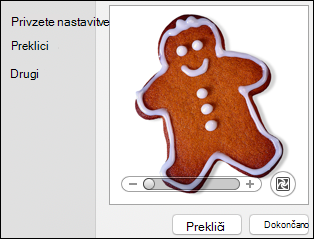
- Ko izberete fotografijo, lahko izberete »Uredi «, da povečate ali pomanjšate vsebino z drsnim trakom, panoramsko pomikate sliko tako, da kliknete in povlečete fotografijo, ali pa dodate filter z gumbom »Uporabi učinek « ob strani drsnega traku.
- Izberite »Dokončano« in nato »Shrani«.