
Pomembno
Podpora za starejši Outlook za Mac se bo končala oktobra 2026. Nadaljnja podpora za starejšo različico Outlooka za Mac bo odvisna od vaše licence za Microsoft 365, Office ali Outlook. Če želite več informacij, glejte Konec podpore za starejšo različico Outlooka za Mac.
Podpis, priložen e-poštnim sporočilom, lahko prilagodite tako, da odraža vaš osebni okus, logotip podjetja ali določeno razpoloženje. Podpisi lahko vsebujejo besedilo, povezave in slike. Ustvarite lahko na primer podpis za poslovno e-pošto, ki vključuje vaše ime, naziv, telefonsko številko in logotip podjetja.
Podpise lahko ročno dodate v posamezna e-poštna sporočila, lahko pa podpis samodejno dodate v vsako sporočilo, ki ga pošljete.
V Outlooku mora biti zasidranih več predmetov, preden jih lahko povlečete vse hkrati. Najprej izberite en predmet. Nato pritisnite in pridržite tipko Ctrl ter izberite več predmetov, ki jih lahko povlečete na mesto.
Ustvarjanje e-poštnega podpisa v Outlooku za Mac
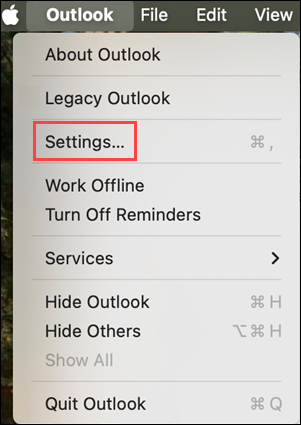
V meniju »Outlook « izberite »Nastavitve«.
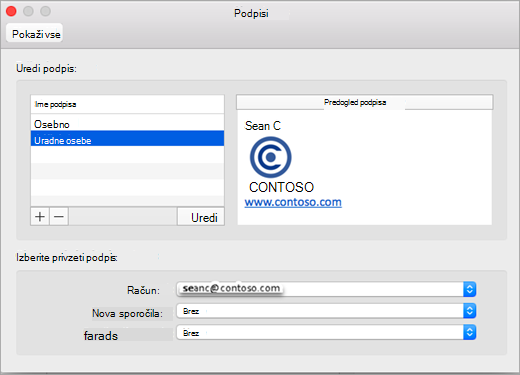
V razdelku Pošta izberite »Podpisi«.
Izberite Standard in preimenujte privzeti podpis.
aliIzberite
 «, da dodate nov podpis.
Vnesite želeno ime podpisa.
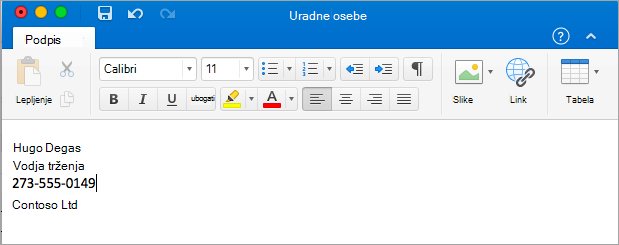
V urejevalnik podpisov vnesite besedilo, ki ga želite vključiti v podpis. Uporabite lahko oblikovanje, kot so pisava, slog pisave, velikost pisave, barva pisave ali označevanje. Izberite besedilo, preden uporabite oblikovanje.
Izberite Prikaži več elementov ... kjer lahko:
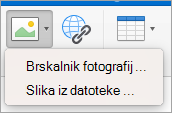
- Podpisu dodajte fotografijo, logotip ali sliko.
- Dodajte hiperpovezavo v svoj portfelj ali spletno mesto podjetja. Izberite povezavo
 , vnesite besedilo za prikaz in naslov ter izberite »V redu«.
 - Vstavljanje tabele
Ko ustvarite svoj podpis, zaprite okno »Podpisi «.
Dodajanje podpisa e-poštnemu sporočilu ali povabilu v koledarju v Outlooku za Mac
- Kliknite telo sporočila.
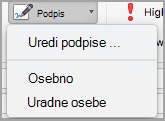
- Na traku izberite »Podpis« in nato izberite podpis na seznamu. Morda boste morali izbrati možnost »Prikaži več elementov« ....
Samodejno dodajanje podpisa vsem sporočilom v aplikaciji Outlook for Mac
Privzeti podpis lahko nastavite za vsak poštni račun.
V meniju »Outlook « izberite »Nastavitve«.
V razdelku Pošta izberite »Podpisi«.
Pod možnostjo »Izberite, kateri podpis se prikaže« izberite račun, za katerega želite nastaviti privzeti podpis.
Če imate več računov, boste morali privzeti podpis nastaviti ločeno za vsak račun.Če želite dodati podpis vsem novim sporočilom, ustrezno nastavite možnost »Za nova sporočila «.
Če želite dodati podpis vsem sporočilom, na katera odgovorite ali jih posredujete, ustrezno nastavite možnost »Za odgovore« ali »Posredovanja «.
Zaprite okno »Podpisi «.
Spreminjanje podpisa v Outlooku za Mac
V meniju »Outlook « izberite »Nastavitve«.
V razdelku Pošta izberite »Podpisi«.
Pod imenom podpisa izberite podpis, ki ga želite spremeniti, nato pa izberite »Uredi«.
Posodobite svoj podpis in nato zaprite okno »Podpisi «.

Sorodne teme
Ustvarjanje in dodajanje podpisa v sporočila v Outlooku za računalnike s sistemom Windows