
Ustvarjanje sporočila v Outlook.com je preprosto – vse kar morate narediti je izbrati »Novo«, sestaviti sporočilo in nato izbrati »Pošlji«. Odgovorite na prejeto e-poštno sporočilo tako, da izberete »Odgovori« oz. »Odgovori vsem« ali pa ga posredujte drugim osebam tako, da izberete »Posreduj«.
Opomba
Če ne morete poslati e-poštnega sporočila iz računa za Outlook.com, glejte Outlook.com mi ne dovoli poslati e-pošte.
Ustvarjanje in pošiljanje e-poštnega sporočila
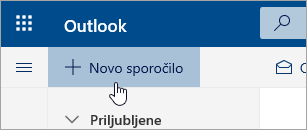
Na vrhu strani izberite Novo sporočilo.
V vrstico Za vnesite ime ali e-poštni naslov osebe, ki bo prejela sporočilo.
Opomba
Ko sestavljate novo e-poštno sporočilo in kliknete gumb »Za« ali »Kp«, nekatere stranke ne vidijo seznama stikov. To je znana težava. Če želite izbrati imena, preprosto začnite vnašati v polje »Za« ali »Kp« in ustrezni stiki se bodo prikazali.
V vrstico Dodaj zadevo vnesite kratek opis namena sporočila.
Če želite sporočilu priložiti datoteko, izberite Priloži.
Če želite več informacij o tem, kako lahko sporočilu priložite datoteke, glejte Dodajanje slik ali prilaganje datotek e-poštnim sporočilom v Outlooku.Vnesite sporočilo in izberite Pošlji.
Načrtovanje pošiljanja e-pošte z možnostjo »Pošlji pozneje«
Uvajamo funkcijo »Pošlji kasneje «, s katero boste lahko odložili pošiljanje e-pošte ter izbrali datum in čas pošiljanja e-poštnega sporočila.
- E-poštno sporočilo sestavite kot običajno
-
Select Send
 actions then Send later
 - Izberite datum in uro, kdaj bo sporočilo poslano
- Izberite Pošlji.
Opomba
- Sporočilo bo ostalo v mapi » Osnutki « ali » Poslano « (odvisno od naprave), dokler ne bo poslano. Dokler ne bo poslano, ga lahko kadar koli uredite ali izbrišete. Po urejanju morate izbrati »Pošlji>ali znova pošlji pozneje« .
- Ko načrtujete pošiljanje sporočila, ne potrebujete vzpostavljene povezave.
Posredovanje e-poštnega sporočila
Opomba
- Posredujete lahko le eno sporočilo hkrati.
- Ko posredujete sporočilo, izvirnik ostane v vašem nabiralniku, kopija pa je poslana novim prejemnikom.
- Na seznamu sporočil izberite sporočilo, ki ga želite posredovati.
- V zgornjem desnem kotu podokna sporočila izberite
 « ali »
  « in nato » Posreduj«.
 - Vnesite sporočilo in izberite Pošlji.
Odgovarjanje na e-poštno sporočilo
Na seznamu sporočil izberite sporočilo, na katerega želite odgovoriti.
V zgornjem desnem kotu podokna sporočila izberite
 « ali »
  « ali pa izberite « in nato » Odgovorivsem« ali »Odgovori vsem«.
Vnesite odgovor in izberite »Pošlji«.
Opomba
Izvirno e-poštno sporočilo in njegova zgodovina privzeto ne bosta prikazana, ko boste odgovarjali na sporočilo. Če želite prikazati izvirno e-poštno sporočilo ali spremeniti zadevo e-poštnega sporočila, izberite
na dnu podokna sporočila.
Dodajanje prejemnikov v vrstico »Kp« ali »Skp«
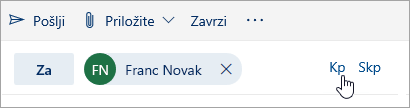
Če želite dodati prejemnike v vrstico »Kp «ali »Skp«, izberite Kp ali Skp na desni strani vrstice Za.
Opomba
Imena oseb v vrstici »Skp« so skrita drugim prejemnikom sporočila.
Kako zavreči osnutek e-poštnega sporočila
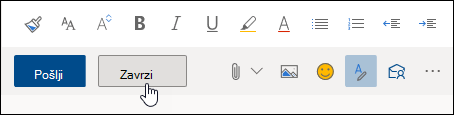
- Če želite zavreči osnutek sporočila, izberite Zavrzi na dnu podokna s sporočilom.
Namigi o uporabi možnosti »Odgovori«, »Odgovori vsem« in »Posreduj«
Odgovori in Odgovori vsem
Ko odgovorite na sporočilo, je vrstici z zadevo dodana predpona »RE:«. Izvirno sporočilo je prikazano pod novim sporočilom.Opomba
Ko odgovarjate na sporčilo, datoteke, priložene izvirnemu sporočilu, niso vključene.
Posreduj
Ko posredujete sporočilo, je vrstici z zadevo dodana predpona »FW:«, ki opozori prejemnika, da je prejel posredovano sporočilo. Izvirno sporočilo je vključeno v posredovano sporočilo, skupaj s katerimi koli datotekami, priloženimi izvirnemu sporočilu. Pred pošiljanjem lahko besedilo posredovanega sporočila uredite ali dodate oz. odstranite katere koli priloge.Spreminjanje vrstice z zadevo
Ko odgovarjate na e-poštno sporočilo ali ga posredujete, lahko spremenite vrstico z zadevo sporočila. Preprosto izbrišite obstoječo vrstico z zadevo in vnesite novo.
Ali še vedno potrebujete pomoč?

|
Če želite dobiti podporo v Outlook.com, tapnite ali kliknite tukaj ali izberite »Pomoč« v menijski vrstici in vnesite svojo poizvedbo. Če samopomoč ne odpravi težave, se pomaknite navzdol do možnostiAli še vedno potrebujete pomoč? in izberite Da. Če zgornji koraki ne delujejo ali se ne morete vpisati, tapnite ali kliknite tukaj. |
|---|---|

|
Če za Microsoftov račun in naročnine uporabljate drugo pomoč, obiščite spletno mesto s pomočjo za račun & obračunavanje. |

|
Če želite pomoč in odpravljanje težav z drugimi izdelki in storitvami Microsoft, svojo težavo vnesite tukaj. |

|
Objavite vprašanja, spremljajte razprave in delite svoje znanje v skupnosti Outlook.com. |
Glejte tudi
Pošiljanje e-poštnega sporočila z vzdevka ali drugega naslova
Upravljanje e-poštnih sporočil s pravili v Outlooku
Dodajanje slik ali prilaganje datotek e-poštnim sporočilom v Outlooku