
E-poštna sporočila lahko izbrišete iz Outlook.com posebej, več skupaj ali vse hkrati. Ne skrbite, če se zmotite, lahko vedno obnovite izbrisano e-pošto .
Če želite izbrisati e-pošto na Outlook.com
- V mapi »Prejeto« izberite eno ali več sporočil, ki jih želite izbrisati.
- Nad podoknom za branje izberite »Izbriši«

Če uporabljate mobilni brskalnik, podrsnite sporočilo levo, da ga izbrišete.
Če želite izbrisati vsa e-poštna sporočila v Outlook.com
Odprite mapo, ki jo želite izprazniti.
Potrdite polje nad seznamom sporočil.
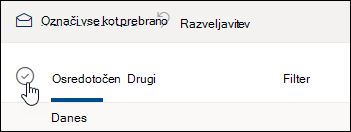
V podoknu za branje izberite »Prazna mapa«. Vsa e-poštna sporočila bodo premaknjena v mapo Izbrisano.
Opomba
Če ste izbrali mapo »Prejeto« v fokusu, boste morali mapi »Prejeto« v fokusu in »Drugo « izprazniti ločeno.
Če uporabljate mobilni brskalnik, pritisnite in pridržite sporočilo, da ga izberete, tapnite » Izberi vse « na vrhu zaslona in izberite ikono koša, da izbrišete vsa izbrana sporočila.
Izpraznitev Outlook.com izbrisanih elementov
Če želite izprazniti mapo » Izbrisano «:
Odprite mapo »Izbrisano «.
Nad seznamom sporočil izberite »Prazna mapa«.
Namig
- Če ste izbrisali veliko e-pošte, lahko traja nekaj časa, preden bodo ti elementi odstranjeni. Med brisanjem pustite okno brskalnika odprto.
- Če e-poštnega sporočila še vedno ni mogoče ustrezno izbrisati, izberite manjši paket, ki ga želite izbrisati.
- Če se izbrisana e-pošta vrne, je to morda zato, ker ste nedavno izbrisali veliko e-poštnih sporočil. Poskusite znova pozneje.
Trajno izbrišite sporočila iz Outlook.com
Ko izbrišete e-poštno sporočilo, je ta premaknjeno v shrambo obnovljivih elementov . Če želite trajno izbrisati vse izbrisane elemente , morate tudi počistiti vse elemente, ki jih je mogoče obnoviti.
Opozorilo
Elementi, ki ste jih odstranili iz možnosti »Obnovljivi elementi«, so trajno izbrisani in jih ni mogoče obnoviti.
- V razdelku »Mape« izberite »Izbrisano«.
- Na vrhu seznama sporočil izberite Obnovi elemente, izbrisane iz te mape.
- Izberite »Izprazni mapo«.
Odpoved naročnine na glasila ali promocije
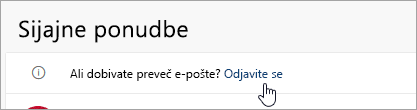
Če želite prenehati prejemati glasila ali promocije, se lahko odjavite z uporabo Outlook.com.
V mapi »Prejeto« izberite glasilo ali promocijsko e-poštno sporočilo.
Na vrhu podokna za branje izberite Odpoved naročnine.
Ali še vedno potrebujete pomoč?

|
Če želite dobiti podporo v Outlook.com, tapnite ali kliknite tukaj ali izberite »Pomoč« v menijski vrstici in vnesite svojo poizvedbo. Če samopomoč ne odpravi težave, se pomaknite navzdol do možnostiAli še vedno potrebujete pomoč? in izberite Da. Če zgornji koraki ne delujejo ali se ne morete vpisati, tapnite ali kliknite tukaj. |
|---|---|

|
Če za Microsoftov račun in naročnine uporabljate drugo pomoč, obiščite spletno mesto s pomočjo za račun & obračunavanje. |

|
Če želite pomoč in odpravljanje težav z drugimi izdelki in storitvami Microsoft, svojo težavo vnesite tukaj. |

|
Objavite vprašanja, spremljajte razprave in delite svoje znanje v skupnosti Outlook.com. |
Sorodne teme
Obnovitev izbrisanih e-poštnih sporočil v storitvi Outlook.com