
V profilu so podatki o konfiguraciji e-poštnih računov, podatkovnih datotek in informacije o mestu, kjer so shranjeni e-poštni elementi. Spremenite lahko račune, ki so v zbirki, njihove nastavitve in možnosti shranjevanja podatkov za posamezen profil.
Urejanje profila z namizno različico Outlooka
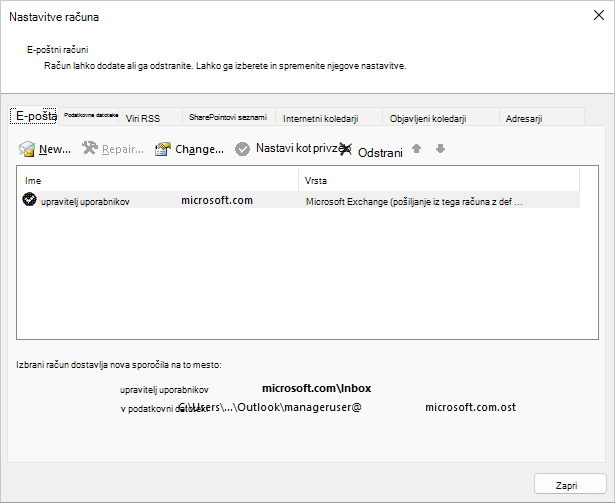
Dve priljubljeni možnosti za spreminjanje profilov sta uporaba vgrajenega upravitelja računa in izbirnika profilov. Če želite spremeniti svoj trenutni Outlookov profil, uporabite upravitelja računov.
Če želite dostopati do upravitelja računov:
Odprite namizno različico Outlooka.
Izberite »Datoteka« in nato »Nastavitve računa«.
Uporaba izbirnika profila:
Med zagonom Outlooka pridržite tipko Shift .
Namig
Za dostop do izbirnika profila lahko uporabite tudi eno od teh možnosti:
- S stikalom ukazne vrstice z desno tipko miške kliknite gumb Start sistema Windows in izberite »Zaženi«. V pogovorno okno »Zaženi« vnesite: Outlook.exe /profiles in pritisnite tipko Enter.
- Med izvajanjem Outlooka izberite »Nastavitve> računa datoteke>Spremeni profil«. Outlook se bo znova zagnal.
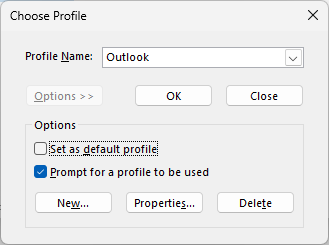
V pogovornem oknu »Izbirnik profila« izberite »Možnosti«.
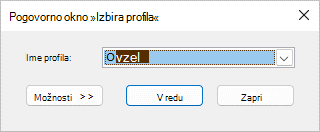
Nadaljujete lahko tako, da odprete drug profil in nato uporabite upravitelja računa. Lahko pa izberete ime profila in izberete lastnosti neposredno v izbirniku profila.
Urejanje profila z programčkom Pošta na nadzorni plošči
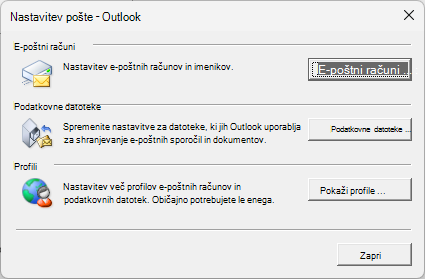
Z ikono »Pošta« na nadzorni plošči lahko odprete programček Pošta in konfigurirate Outlookove e-poštne profile. Ikona programa Pošta ni prikazana, če vsaj enkrat ne namestite in odprete Outlooka. Programčka Pošta ni mogoče uporabljati za dodajanje računov ali profilov za Microsoft 365, Outlook.com ali drugih e-poštnih računov, ki zahtevajo sodobno preverjanje pristnosti, kot je Gmail.
Zaprite Outlook.
Na nadzorna plošča izberite Pošta.
Kje najdem Pošto na nadzorni plošči?
Pošta se prikaže na različnih mestih na nadzorni plošči, odvisno od tega, katero različico operacijskega sistema Microsoft Windows imate nameščeno, kateri pogled nadzorna plošča ste izbrali in ali imate nameščen 32- ali 64-bitni operacijski sistem ali različico Outlooka.
Možnost Pošta najlažje najdete tako, da v sistemu Windows odprete nadzorno ploščo in v polje Iskanje na vrhu okna vnesete Pošta.
Opomba
Ikona Pošta se prikaže, ko prvič zaženete Outlook.
Naredite nekaj od tega:
- Če želite dodati drug e-poštni račun, izberite »E-poštni računi«.
- Če želite spremeniti možnosti shranjevanja podatkov v Outlooku, izberite Data Files.
- Če si želite ogledati seznam trenutnih profilov, izberite » Pokaži profile«.
Glejte tudi
Pregled Outlookovih e-poštnih profilov