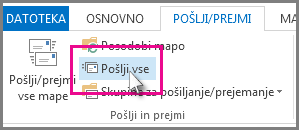
Ko sporočilo obtiči v mapi »Odpošlji«, je najverjetneje vzrok velika priloga.
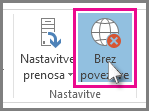
Kliknite Pošlji/Prejmi>delo brez povezave.
V podoknu za krmarjenje kliknite »Odpošlji«.
Tu lahko izvedete ta dejanja:
- Izbrišite sporočilo. Preprosto jo izberite in pritisnite tipko Delete.
- Povlecite sporočilo v mapo z osnutki, dvokliknite, da odprete sporočilo, nato pa izbrišite prilogo (kliknite jo in pritisnite tipko Delete).
Če vam sporočilo o napaki sporoči, da Outlook poskuša prenesti sporočilo, ga zaprite. Izhod lahko traja nekaj trenutkov.
Namig
Če se Outlook ne zapre, pritisnite Ctrl+Alt+Delete in kliknite »Zaženi upravitelja opravil«. V upravitelju opravil kliknite zavihek »Procesi «, pomaknite se navzdol do outlook.exein kliknite »Končaj proces«.
Ko se Outlook zapre, ga znova zaženite in ponovite korake 2–3.
Ko odstranite prilogo, kliknite Pošlji/Prejmi>Delo brez povezave , da prekličete izbor gumba in nadaljujete delo s povezavo.
Namig
Sporočila obtičijo v mapi »Odpošlji« tudi, ko kliknete »Pošlji «, vendar nimate vzpostavljene povezave. Kliknite »Pošlji/Prejmi « in si oglejte gumb » Delo brez povezave «. Če je ikona modra, je povezava prekinjena. Kliknite ga, da ga povežete (gumb se obarva belo), nato pa kliknite »Pošlji vse«.