
V tem članku je razloženo, kako spremenite svojo datoteko vCard (.vcf) v obliko zapisa CSV, da lahko uvozite svoje stike v Outlook.
POMEMBNO: Preverite, ali ste izvozili vse svoje stike iz storitve iCloud. Najpogostejša napaka, ki jo naredijo uporabniki, je ta, da iz storitve iCloud izvozijo samo 1 stik, čeprav so nameravali izvoziti vse. Navodila za izvoz vseh stikov iz storitve iCloud najdete v članku Izvoz stikov iz storitve iCloud v datoteko vCard (.vcf).
Če želite uvoziti stike v datoteki vCard v Outlook v računalniku s sistemom Windows, jih morate pretvoriti iz oblike zapisa datoteke .vcf v obliko zapisa datoteke .csv. To pomeni, da jih uvozite v sistem Windows, nato pa izvozite v datoteko CSV. Če imate več kot 50 stikov, je to zamuden postopek, saj morate pritisniti »V redu« za vsak stik, ki ga želite uvoziti v datoteko CSV. Žal ni na voljo noben način, pri katerem bi lahko pritisnili »V redu« za vse stike in uvozili vse stike v datoteko CSV hkrati.
Če želite zahtevati, da je množični uvoz iz datoteke vCard podprt v Outlooku, obiščite Outlookovo polje s predlogi in pustite povratne informacije v skupini Outlook 2016. Skupina »Pošta in koledar Outlook« aktivno spremlja ta forum.
Pretvorba datoteke .vcf v .csv, uvoz v Windows in nato izvoz v datoteko .csv. To naredite tako:
- V računalniku odprite Raziskovalec (ali Raziskovalca, če uporabljate starejšo različico sistema Windows).
- Poiščite mapo »Stiki«:
C:\Uporabniki\<uporabniško ime>\Stiki - Na vrhu strani izberite Uvozi.

- Izberite vCard (datoteka VCF)>Uvozi.
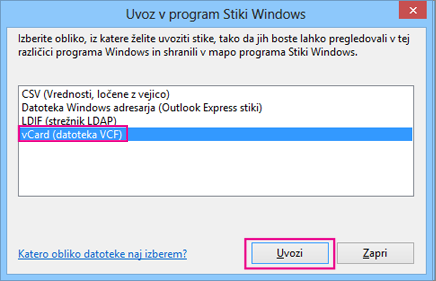
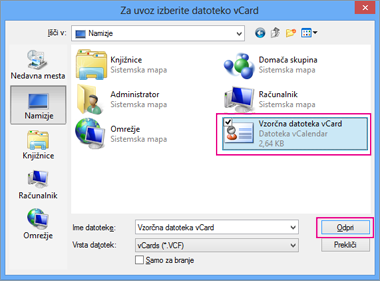
- Poiščite in izberite datoteko .vcf, ki ste jo izvozili iz storitve iCloud, in izberite Odpri.
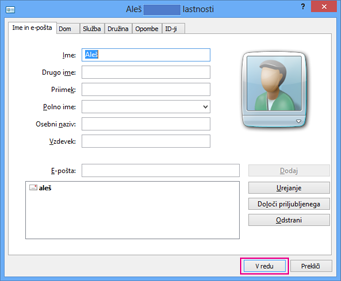
- Za vsak stik, ki ga želite uvoziti v datoteko .csv, izberite V redu.
- Ko končate, kliknite Zapri.
- Na vrhu strani Raziskovalca izberite Izvozi.
- IzberiteIzvozdatoteke> CSV.
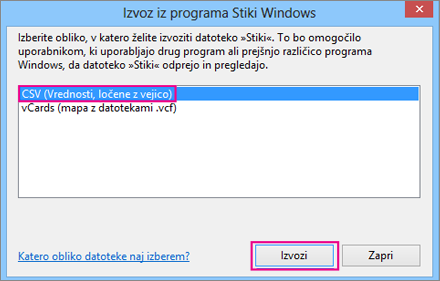
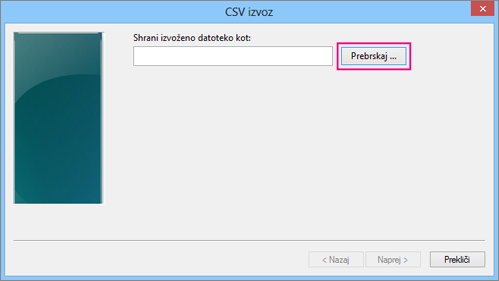
- Izberite Prebrskaj, če želite poimenovati datoteko CSV.
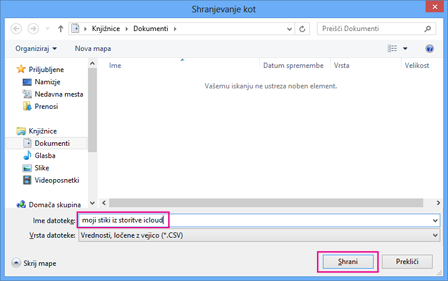
- V polje »Ime datoteke« vnesite ime delovnega datoteke .csv. V tem primeru smo datoteko poimenovali »moji stiki iz storitve iCloud«.
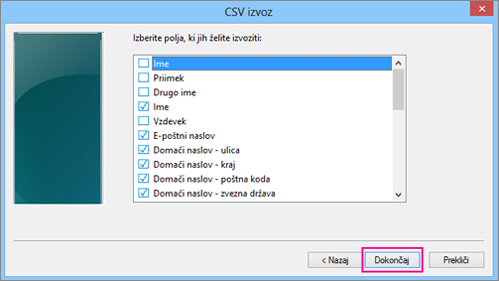
- Izberite polja, ki jih želite izvoziti v datoteko .csv, in nato izberite Dokončaj. Priporočamo, da trenutno sprejmete privzete nastavitve. Če želite druga polja, lahko kadar koli ustvarite drugo datoteko CSV.
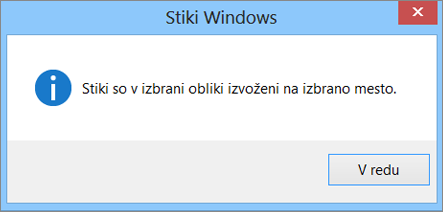
- Po končanem postopku se prikaže sporočilo, da so bili stiki izvoženi v datoteko .csv.
- Z Excelom lahko odprete datoteko .csv in si ogledate, kaj je tam. Če želite, lahko v datoteko CSV dodate več informacij, vendar pa ne smete spremeniti zgornje vrstice z naslovi. Če želite več informacij o delu z datoteko .csv, si oglejte Ročno ustvarjanje seznama stikov v datoteki CSV.
- Vaši stiki so zdaj v obliki zapisa datoteke .csv, zato jih lahko uvozite v Outlook. Glejte Uvoz stikov iz datoteke .csv
Glejte tudi
Uvoz in izvoz Outlookovih e-poštnih sporočil, stikov in koledarja