
Z nastavitvami pravilnikov o hranjenju v programu Outlook Web App lahko uveljavite pravilnik za sporočila in mape v nabiralniku. Pravilniki o hranjenju določajo, kako dolgo bodo sporočila shranjena. Pravilniki o arhiviranju določajo, kako dolgo bodo sporočila ostala v e-poštni mapi, predem jih program prestavi v arhiv.
Izbirne pravilnike o hranjenju in arhiviranju, nameščene s strani osebe, ki upravlja vaš nabiralnik, boste morda lahko dodali ali odstranili. Zahtevanih pravilnikov ni mogoče odstraniti.
Opomba
Upravljanje pravilnikov o hranjenju in arhiviranju za račun je izbirna funkcija in vam morda ne bo na voljo.
| Ta članek je za spletno aplikacijo Outlook, ki jo uporabljajo organizacije, ki upravljajo e-poštne strežnike, v katerih se izvaja Exchange Server 2013 ali 2010. Če uporabljate Microsoft 365 ali Exchange Server 2016 ali 2019, je vaš e-poštni program Outlook v spletu. Če želite pomoč za Outlook v spletu, si oglejte Poiščite pomoč za Outlook v spletu. |
|---|
Dodeljevanje pravilnika o hranjenju in arhiviranju
Pravilniki o hranjenju običajno zajemajo časovni razpon. Na spodnji sliki so na primer pravilniki, ki so na voljo, vključujejo 1 teden brisanja (7 dni) in 1 mesec brisanja (1 mesec). Na voljo so tudi dolgoročnejši pravilniki, kot sta 1-letno brisanje (1 leto) in 5-letno brisanje (5 let). Za zelo pomembno sporočilo ali mapo izberite Nikoli ne izbriši (nikoli).
Arhiv pravilniki lahko segajo od osebnega 1 leta premik do arhiva (1 leto) do osebnega 5-letnega premika v arhiv (5 let). Izberete lahko tudi možnost »Osebno«, da nikoli ne premakni v arhiv (nikoli).
Opomba
Vaša organizacija upravlja pravilnike, ki so vam na voljo.
Če želite sporočilu ali mapi dodeliti pravilnik o hranjenju ali arhiviranju, si morate ogledati sporočila.
V spletnem brskalniku se vpišite v aplikacijo Outlook Web App z URL-jem, ki vam ga je poslala oseba, ki upravlja e-pošto za vašo organizacijo. Vnesite uporabniško ime in geslo ter izberite Vpis.
V podoknu mape z desno tipko miške kliknite sporočilo ali mapo, za katerega želite uporabiti pravilnik, in izberite Dodeli pravilnik.
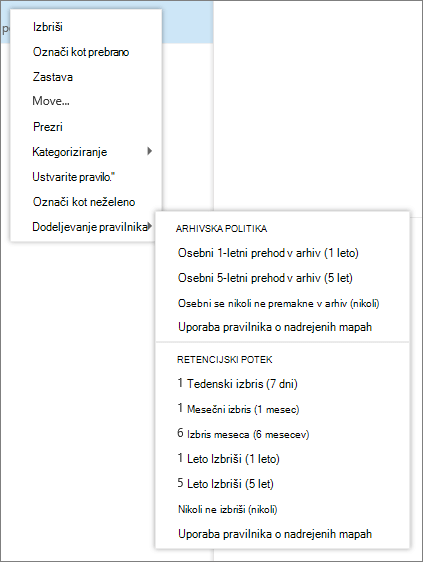
Izberite pravilnik o arhiviranju ali hranjenju, ki ga želite dodeliti sporočilu ali mapi.
Namig
Če želite, da sporočilo velja za isti pravilnik kot za sporočilo, v katerem je, izberite » Uporabi nadrejen pravilnik mape«.
Kaj se zgodi s sporočili, ki so odstranjena s pravilnikom?
Pravilnik o hranjenju lahko za stalno izbriše sporočila ali pa jih premakne v mapo »Izbrisano«. Če vidite opis pravilnika o hranjenju, ki pravi » Izbriši« (obnova je začasno mogoča), lahko uporabite možnost »Obnovi izbrisane elemente «, da obnovite sporočila. Kako dolgo je elemente mogoče obnoviti določa skrbnik vaše organizacije. Privzeta nastavitev je 30 dni. Če želite več informacij, glejte »Obnovitev in obnovitev izbrisanih elementov v Outlooku «.
Ko obnovite element, ki ga je odstranil pravilnik o hranjenju ali arhiviranju, shranite element v mapo, s katero ni povezan noben pravilnik, ali pa iz elementa odstranite pravilnik, potem ko ga obnovite. V nasprotnem primeru bo element morda znova odstranjen.
Kaj moram še vedeti?
- Pravilnikov o hranjenju ni mogoče upravljati za koledar.
- Pravilnike o hranjenju ustvari in upravlja skrbnik vaše organizacije.
- Pravilniki o hranjenju in arhiviranju se obdelajo enkrat v sedmih dneh.