
V Outlooku za Mac lahko z iskalno vrstico na vrhu strani poiščete e-poštna sporočila in osebe.
Ko uporabljate iskanje iz nabiralnika, bodo rezultati vključevali sporočila, stike in datoteke.
Iskanje e-poštnega sporočila, stika ali datoteke
- V iskalno polje na vrhu Outlooka vnesite, kaj želite poiskati (stik, zadevo, del sporočila ali ime datoteke).
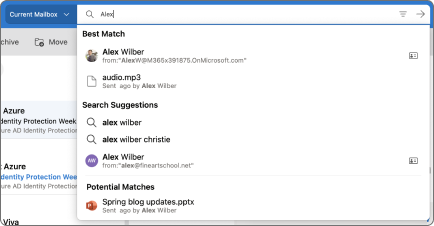
- Ko končate z iskanjem, izberite ikono Izhod iz iskanja
 v iskalnem polju ali izberite katero koli mapo v podoknu za krmarjenje, da zaprete iskanje.

Uporaba filtrov za natančnejše iskanje
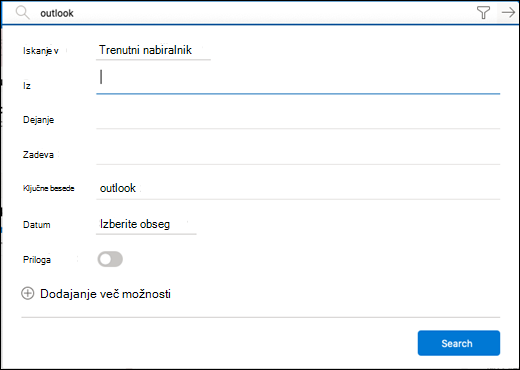
S filtri za iskanje lahko natančneje opredelite iskanje z možnostmi, kot so Mape, Od, Za, Zadeva, ključne besede, časovna obdobja in priloge. Če želite uporabiti iskalne filtre, izberite ikono filtra filtrov na koncu iskalnega polja.
Uporaba naprednega iskanja s poizvedbo za natančnejšo določitev rezultatov
Rezultate iskanja lahko natančneje določite z naprednim iskanjem s poizvedbo (AQS). V polje za iskanje vnesite ključno besedo iz tabele spodaj, nato pa vnesite dvopičje in vsebino, ki jo iščete. Če želite na primer poiskati sporočila z zadevo, ki vsebuje »poročilo«, vnesite subject:report v iskalno polje.
| Ključna beseda naprednega iskanja s poizvedbo | Opis | Primer |
|---|---|---|
| Iz | Išče v polju Od. | Od:JerriFrye |
| Dejanje | Išče v polju Za. | Za:JerriFrye |
| Kp | Išče v polju Kp. | Kp:JerriFrye |
| Skp | Išče v polju Skp. | Skp:JerriFrye |
| Udeleženci | Išče v poljih Za, Kp in Skp. | Udeleženci:JerriFrye |
| Zadeva | Išče v zadevi. | Zadeva:report |
| Telo ali vsebina | Išče v telesu sporočila. | Telo:report |
| Poslano | Išče glede na poslani datum. Poiščete lahko določen datum ali obseg datumov, ki ji ločite z dvema pikama (..). Iščete lahko tudi po relativnih datumih: danes, jutri, včeraj, ta teden, naslednji mesec, prejšnji teden, prejšnji mesec. Iščete lahko glede na dan v tednu ali mesec v letu. Pomembno: Iskanje po datumih je treba vnesti v obliki meseca/dneva/leta: MM/DD/LLLL. |
Poslano:01/01/2017 |
| Prejeto | Išče glede na prejeti datum. Uporabite lahko tudi iste pogoje iskanje kot za ključno besedo »Poslano«. | Prejeto:01/01/2017 |
| Kategorija | Išče v polju Kategorija. | Kategorija:reports |
| HasAttachment:da | Iskanje za HasAttachment:yes vrne le e-poštna sporočila s prilogami. Za podrobnejše določanje e-poštnih sporočil, ki jih želite poiskati, uporabite besede ali imena iz e-poštnega sporočila v povezavi z iskano ključno besedo. modra hasattachment:da na primer vrne le e-poštna sporočila z besedo »modra« ki vsebujejo priloge. |
report HasAttachment:da |
| ImaAttachment:ne | Iskanje za HasAttachment:no vrne le e-poštna sporočila brez prilog. |
report ImaAttachment:ne |
| IsFlagged:da | Iskanje za IsFlagged:yes vrne le e-poštna sporočila, ki so označena z zastavico. |
report IsFlagged:da |
| IsFlagged:ne | Iskanje za IsFlagged:no vrne le e-poštna sporočila, ki niso označena z zastavico. |
report IsFlagged:ne |
Ko uporabite AQS, lahko iščete z več izrazi za iskanje, vključno s poljubnimi, z vsemi ali z natančno določenimi izrazi.
-
Subject:
product planbo našel katero koli sporočilo z "izdelek" ali "načrt" v zadevi. -
Subject:
(product plan)bo našel vsako sporočilo z "izdelek" in "načrt" v zadevi. -
Subject:
“product plan”bo našel katero koli sporočilo z besedno zvezo "načrt izdelka" v zadevi.
Več izrazov za iskanje lahko poiščete tudi tako, da uporabite AND ali OR. Na primer, lahko poiščete sporočila družbe Jerri, ki v zadevo vsebujejo »poročilo«, tako da v iskalno polje vnesete From:Jerri AND Subject:report .
Namigi in nasveti za iskanje
Uporabite te namige in nasvete za določanje natančnejšega iskanja.
- Iskanja s ključnimi besedami ne razlikujejo med velikimi in malimi črkami. Na primer
catinCATvrne enake rezultate. - Pri iskanju po izrazu property:value ne postavljajte presledka za dvopičjem. Če bo vmes presledek, bo iskanje predvidene vrednosti izvedeno po vsem besedilu. Na primer: toJerriFrye išče »JerriFrye« kot ključno besedo in ne sporočila, ki so bila poslana JerriFrye. Če želite poiskati sporočila, poslana ponudniku JerriFrye, vnesite to:JerriFrye.
- Presledek med dvema ključnima besedama ali dvema propertyizrazoma :value je enak kot uporaba AND. Na primer: vrne vsa sporočila, from:"Jerri Frye"subject
reorganizationki jih je poslal Jerri Frye in vsebujejo besedoreorganizationv vrstici z zadevo. - Pri iskanju lastnosti prejemnika, na primer Za, Od, Kp ali prejemniki lahko uporabite naslov strežnika SMTP, vzdevek ali prikazano ime, ki označuje prejemnika. Uporabite JerriFrye@contoso.comlahko na primer , JerriFryeali "JerriFrye".
- Uporabite lahko samo iskanje s priponami z nadomestnimi znaki, cat* na primer ali set*. Iskanja z nadomestnimi znaki s predponami (*cat) ali iskanja z nadomestnimi znaki s podnizi (*cat*) niso podprta.
- Ko iščete lastnost, uporabite dvojne narekovaje (»«), če je vrednost iskanja sestavljena iz več besed. Na primer: vrne sporočila, subjectbudget Q1 ki vsebujejo proračun v vrstici z zadevo in Q1 kjer koli v sporočilu ali v kateri koli lastnosti sporočila. Uporaba subject:"budget Q1" vrne vsa sporočila, ki vsebujejo proračun Q1 kjer koli v vrstici z zadevo.
- Če želite iz rezultatov iskanja izključiti vsebino, označeno z določeno vrednostjo lastnosti, pred ime lastnosti postavite znak minus (-). Na primer, :"Jerri Frye" bo izključil vsa sporočila, -fromki jih je poslal Jerri Frye.