
V Outlook.com lahko v vrstici za iskanje na vrhu strani iščete e-poštna sporočila, stike ali datoteke.
Iskanje e-poštnega sporočila, stika ali datoteke
- V iskalno polje v Pošti vnesite predmet, ki ga želite poiskati (stik, zadevo, del sporočila ali ime datoteke), in pritisnite tipko Enter.

- Ko poiščete želeni predmet, izberite puščico nazaj v iskalnem polju ali pa kliknite katero koli mapo v podoknu za krmarjenje na levi strani, da zaprete iskanje.

Če veste, da je bilo sporočilo poslano, vendar ga niste prejeli, preberite članek »Odpravljanje težav s sinhronizacijo Outlook.com e-pošte«.
Iskanje stika za pridobivanje e-poštnih sporočil
Začnite vnašati ime v iskalno polje. Izberite želeni stik s seznama predlaganih ljudi pod iskalnim poljem, ali pa pritisnite tipko Enter, da si ogledate več rezultatov.
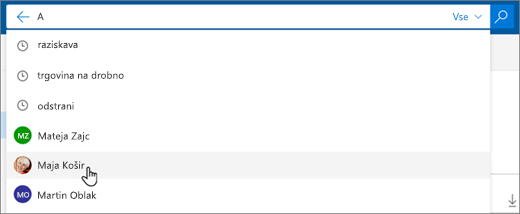
Ko izberete stik v rezultatih iskanja, se prikaže seznam e-poštnih sporočil, povezanih s tem stikom.
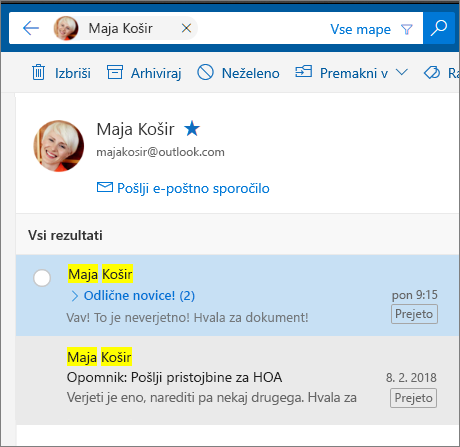
Če želite stiku poslati sporočilo, izberite možnost Pošlji e-pošto pod imenom stika. Če želite dodati stik med priljubljene, izberite
 ob imenu stika.
Iskanje e-poštnega sporočila v priljubljenih stikih
Če pogosto iščete e-poštna sporočila istih oseb, lahko dodate te osebe med Priljubljene. Če želite dodati stik med priljubljene, poiščite stik, izberite njegovo ime v rezultatih iskanja in nato izberite »Več možnosti« pod imenom stika in nato »Dodaj med priljubljene«.
Če si želite ogledati vsa e-poštna sporočila te osebe, izberite njeno ime med Priljubljenimi v levem podoknu.
Natančnejša določitev iskanja v Pošti
Ko iščete v mapi »Prejeto«, Outlook.com privzeto išče v Vseh mapah Če želite iskati v določenih mapah, kot je npr. S filtrom v iskalnem polju lahko iščete določene mape, kot je npr. »Izbrisano« ali »Poslano«.
Iskanje v Stikih
Stike lahko poiščete tudi s poljem »Iskanje stikov«, imenikom in skupinami v programu People.
- V polje za iskanje stikov, imenika in skupin vnesite ime osebe, skupine ali vira, ki ga želite poiskati.
- Če želenega stika ni na seznamu predlogov, pritisnite Enter, da prikažete vse rezultate iskanja.
- Iskanje lahko natančneje določite tako, da na vrhu seznama rezultatov izberete »Filtriraj «.
- Ko poiščete želeni predmet, v iskalnem polju izberite puščico nazaj ali pa izberite katero koli mapo v podoknu za krmarjenje na levi strani, da zaprete iskanje.
Uporaba naprednega iskanja s poizvedbo za natančnejšo določitev rezultatov
Rezultate iskanja lahko natančneje določite z naprednim iskanjem s poizvedbo (AQS). V polje za iskanje vnesite ključno besedo iz tabele spodaj, nato pa vnesite dvopičje in vsebino, ki jo iščete. Če želite na primer poiskati sporočila z zadevo, v kateri je beseda »poročilo«, vnesite subjectvreport iskalno polje v Outlook.com beta.
| Ključna beseda naprednega iskanja s poizvedbo | Opis | Primer |
|---|---|---|
| Iz | Išče v polju Od. | Od:JerriFrye |
| Dejanje | Išče v polju Za. | Za:JerriFrye |
| Kp | Išče v polju Kp. | Kp:JerriFrye |
| Skp | Išče v polju Skp. | Skp:JerriFrye |
| Udeleženci | Išče v poljih Za, Kp in Skp. | Udeleženci:JerriFrye |
| Zadeva | Išče v zadevi. | Zadeva:report |
| Telo ali vsebina | Išče v telesu sporočila. | Telo:report |
| Poslano | Išče glede na poslani datum. Poiščete lahko določen datum ali obseg datumov, ki ji ločite z dvema pikama (..). Iščete lahko tudi po relativnih datumih: danes, jutri, včeraj, ta teden, naslednji mesec, prejšnji teden, prejšnji mesec. Iščete lahko glede na dan v tednu ali mesec v letu. Pomembno: Iskanja datumov morate vnesti v obliki zapisa mesec/dan/leto: MM/DD/YLLLL. |
Poslano:01/01/2017 |
| Prejeto | Išče glede na prejeti datum. Uporabite lahko tudi iste pogoje iskanje kot za ključno besedo »Poslano«. | Prejeto:01/01/2017 |
| Kategorija | Išče v polju Kategorija. | Kategorija:reports |
| HasAttachment:da | Iskanje za HasAttachment:yes vrne le e-poštna sporočila s prilogami. Za podrobnejše določanje e-poštnih sporočil, ki jih želite poiskati, uporabite besede ali imena iz e-poštnega sporočila v povezavi z iskano ključno besedo. modra hasattachment:da na primer vrne le e-poštna sporočila z besedo »modra« ki vsebujejo priloge. |
report HasAttachment:da |
| HasAttachment:no | Iskanje za HasAttachment:no vrne le e-poštna sporočila brez prilog. |
report HasAttachment:no |
| IsFlagged:da | Iskanje za IsFlagged:yes vrne le e-poštna sporočila, ki so označena z zastavico. |
report IsFlagged:da |
| IsFlagged:no | Iskanje za IsFlagged:no vrne le e-poštna sporočila, ki niso označena z zastavico. |
report IsFlagged:no |
Ko uporabite AQS, lahko iščete z več izrazi za iskanje, vključno s poljubnimi, z vsemi ali z natančno določenimi izrazi.
-
Subject:
product planbo našel vsa sporočila, ki imajo v zadevi »izdelek« ali »načrt«. -
Subject:
(product plan)bo našel vsa sporočila, ki imajo v zadevi tako »izdelek« kot »načrt«. -
Subject:
"product plan"bo našel vsa sporočila, ki imajo v zadevi besedno zvezo »načrt izdelka«.
Več izrazov za iskanje lahko poiščete tudi tako, da uporabite AND ali OR. Poiščete lahko na primer sporočila osebe Jerri, ki v zadevi vključujejo »poročilo«, tako, da v iskalno polje vnesete besedo From:Jerri AND Subject:report .
Namigi in nasveti za iskanje
Uporabite te namige in nasvete za določanje natančnejšega iskanja.
- Iskanja s ključnimi besedami ne razlikujejo med velikimi in malimi črkami. Na primer,
catCATin vrne iste rezultate. - Ko iščete izraz : property,value za dvopičjem ne vstavljajte presledka. Če bo vmes presledek, bo iskanje predvidene vrednosti izvedeno po vsem besedilu. Na primer: toJerriFrye išče kot ključno besedo »JerriFrye«, ne pa sporočil, ki so bila poslana osebi JerriFrye. Če želite poiskati sporočila, poslana ponudniku JerriFrye, vnesite to:JerriFrye.
- Presledek med dvema ključnima besedama ali dvema propertyizrazoma :value je enak kot uporaba AND. Na primer: vrne vsa sporočila, from:"Jerri Frye"subject
reorganizationki jih je poslal Jerri Frye in vsebujejo besedoreorganizationv vrstici z zadevo. - Pri iskanju lastnosti prejemnika, na primer Za, Od, Kp ali prejemniki lahko uporabite naslov strežnika SMTP, vzdevek ali prikazano ime, ki označuje prejemnika. Uporabite JerriFrye@contoso.comlahko na primer , JerriFryeali "JerriFrye".
- Uporabite lahko samo iskanje s priponami z nadomestnimi znaki, cat* na primer ali set*. Iskanja z nadomestnimi znaki s predponami (*cat) ali iskanja z nadomestnimi znaki s podnizi (*cat*) niso podprta.
- Ko iščete lastnost, uporabite dvojne narekovaje (»«), če je vrednost iskanja sestavljena iz več besed. Na primer: vrne sporočila, subjectbudget Q1 ki vsebujejo proračun v vrstici z zadevo in Q1 kjer koli v sporočilu ali v kateri koli lastnosti sporočila. Uporaba subject:"budget Q1" vrne vsa sporočila, ki vsebujejo proračun Q1 kjer koli v vrstici z zadevo.
- Če želite iz rezultatov iskanja izključiti vsebino, označeno z določeno vrednostjo lastnosti, pred ime lastnosti postavite znak minus (-). Na primer, :"Jerri Frye" bo izključil vsa sporočila, -fromki jih je poslal Jerri Frye.
Ali še vedno potrebujete pomoč?

|
Če želite pridobiti podporo v Outlook.com, tapnite ali kliknite tukaj ali izberite Pomoč v menijski vrstici in vnesite poizvedbo. Če samopomoč ne odpravi težave, se pomaknite navzdol do možnostiAli še vedno potrebujete pomoč? in izberite Da. Če zgornji koraki ne delujejo ali če se ne morete vpisati, tapnite ali kliknite tukaj. |
|---|---|

|
Če potrebujete dodatno pomoč za Microsoftov račun in naročnine, obiščite pomoč za račun & obračunavanje. |

|
Če želite poiskati pomoč in odpraviti težave z drugimi Microsoftovimi izdelki in storitvami, vnesite težavo tukaj. |

|
Objavljajte vprašanja, spremljajte razprave in delite svoje znanje v skupnosti Outlook.com. |
Ali imate zahtevo za funkcijo?

|
Pošljite nam povratne informacije, da nam boste pomagali pri določanju prednosti novih funkcij v prihodnjih posodobitvah. Če več informacij, glejte Kako pošljem povratne informacije Microsoft Officeu. |
|---|