
Izberite temo spodaj, če želite izvedeti več o skupni rabi datotek in slik v aplikaciji Outlook Mobile.
Prilaganje fotografije ali datoteke e-poštnemu sporočilu
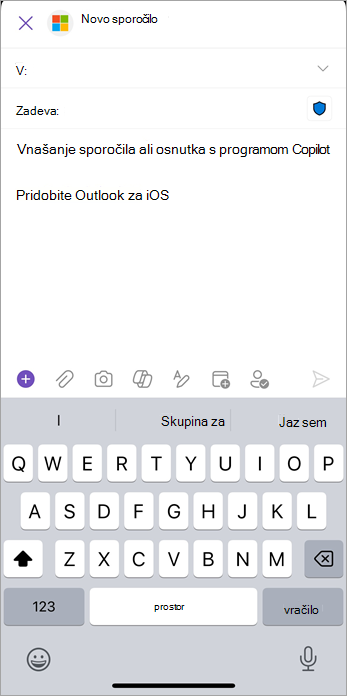
Če želite e-poštnemu sporočilu priložiti fotografijo ali datoteko, tapnite ikono sponke v spodnjem desnem kotu zaslona » Nova pošta «.
Priložite lahko nedavno datoteko ali datoteko iz storitev Dropbox, Box, OneDrive ali Google Drive, datoteko ali fotografijo iz naprave ali pa posnamete novo fotografijo.
Če želite priložiti datoteko iz storitve iCloud Drive, tapnite sponko na dnu zaslona za sestavljanje nad tipkovnico. Na zaslonu Priloži datoteko boste našli svoj iCloud Drive v razdelku Druga mesta.
Iskanje e-poštnih prilog
Z aplikacijo Outlook Mobile lahko iščete priloge, ljudi, dogodke in drugo na enem priročnem mestu in hitro dobite rezultate.
Iskanje prilog z ikono za iskanje
- Tapnite »Iskanje«
 .
. - Vnesite poizvedbo za iskanje ali tapnite Files, da poiščete nedavne e-poštne priloge.
- Če želite natančneje določiti iskanje, tapnite »Filter «, da uporabite dodatne možnosti iskanja.
Vnašanje v iskalno vrstico in filtriranje prilog
- Vnesite besedilo v vrstico za iskanje .
- Tapnite preklopni gumb »Priloge «, da ga vklopite. Tapnite »Uporabi«.
- Tapnite sporočilo s prilogo, ki jo iščete, da jo odprete, daste v skupno rabo ali odgovorite nanjo.
Skupna raba datotek in fotografij s povezavo do storitve OneDrive za podjetja
Ko ste na poti, je lahko težko opraviti delo, ko potujete med srečanji in prizorišči. Zato je zelo pomembno, da imate vse svoje dokumente in fotografije na enem mestu – da jih lahko hitro najdete, urejate in daste v skupno rabo na poti.
Dajte datoteke v skupno rabo za skupino v Outlooku za mobilne naprave. Hitro priložite datoteke, fotografije in slike e-poštnim sporočilom. Outlook omogoča preprosto skupno rabo dokumentov in fotografij kjer koli. Že z nekaj tapi lahko naredite to:
- E-poštnemu sporočilu priložite datoteko iz poljubne povezane storitve.
- Dajte v skupno rabo povezavo do poljubne datoteke, ki gostuje v oblaku, v storitvi OneDrive, Gmail, iCloud ali Dropbox.
- Zajemite, uredite in delite fotografijo, dokument ali tablo neposredno v e-poštnem sporočilu.
Prilagajanje datoteke
- V novem e-poštnem sporočilu ali odgovoru tapnite ikono sponke in nato »Priloži datoteko«.
- Izberite, kam želite pridobiti datoteko.
- Izberite datoteko in tapnite »Vstavi povezavo do storitve OneDrive za podjetja.
Blokirane priloge v programu Outlook Mobile
Računalniški virusi se najpogosteje prenašajo prek datotečnih prilog. Outlook blokira pošiljanje in prejemanje določenih vrst datotek (kot so .exe in določene datoteke zbirke podatkov) kot prilog ter tako zaščiti vas in vaše prejemnike pred računalniškimi virusi. Priporočamo, da uporabite OneDrive in prejemniku pošljete povezavo do datoteke, če želite eno od teh vrst datotek poslati e-poštnemu prejemniku.
Opomba: Če uporabljate Microsoft Exchangeev račun, lahko skrbnik e-poštnega strežnika deblokira določene vrste datotek. Če potrebujete dodatno pomoč, se obrnite na skrbnika.
Skupna raba datotek prek oblaka
Če želite poslati datoteko, ki jo Outlook blokira, jo najlažje pošljete tako, da jo prenesete v OneDrive ali strežnik za skupno rabo v varnem omrežju, kot je SharePoint. Nato pošljite povezavo do datoteke. Če želite prejeti blokirano datoteko, prosite pošiljatelja, naj naloži datoteko v OneDrive ali SharePoint in vam pošlje povezavo. Ko prejmete povezavo, lahko odprete mesto datoteke in prenesete datoteko.
Opomba: Če uporabljate OneDrive in OneDrive za podjetja, prosite pošiljatelja, da vam pošlje le povezavo do datoteke in ne priloži datoteke e-poštnemu sporočilu s storitvijo OneDrive. Če želite v storitvi OneDrive pridobiti povezavo za skupno rabo, označite datoteko in v menijski vrstici izberite Pridobi povezavo.
Preberite več o blokiranih prilogah v Outlooku.
Omejitve velikosti za priloge
Za najboljšo učinkovitost delovanja veljajo omejitve velikosti prilog v Outlooku za iOS in Android.
iCloud
- Max iCloud Attachment: 20MB
- Max iCloud Velikost sporočila: 20MB
Druge vrste računov
- Največja velikost priloge: 33 MB
Spreminjanje velikosti in prilaganje slik
Ko e-poštnemu sporočilu priložite sliko, ki je večja od 1 MB, imate možnost, da jo stisnete ali spremenite njeno velikost.
- Če obdržite izvirnik, bodo vse slike v sporočilu poslane v polni velikosti.
- Če spremenite velikost, bodo STISNJENE VSE slike v sporočilu – to vključuje slike, ki jih dodate pozneje, medtem ko še vedno urejate osnutek.
Če shranite osnutek in se vrnete pozneje ter dodate novo veliko sliko, se bo znova prikazal poziv in vaša izbira bo veljala za vse osnutke med to sejo urejanja.
Priložene slike so samodejno vdelane v sporočila
Slike bodo samodejno dodane v telo sporočila. Vse druge vrste prilog bodo še vedno delovale kot običajne priloge.
To funkcijo smo omogočili za iOS in Android, da bi vam zagotovili boljši način za branje e-pošte in ogled slik, kamor spadajo, s tem pa izboljšali splošni tok e-poštnih sporočil.
Če imate kakršne koli misli ali pomisleke glede te funkcije, želimo slišati vaše povratne informacije! Odprite pomoč& povratne informacijev razdelku »Nastavitve>>«.
S kamero v aplikaciji izboljšajte slike
Prilaganje slike s programom Office Lens
- V e-poštnem sporočilu, ki ga ustvarjate osnutek, tapnite »Kamera
 «, da posnamete sliko s programom Office Lens v Outlooku.
 - Izberite fotografijo, dokument (iOS), optično prebrano (Android) ali tablo.
- Zajemite sliko, preglejte in uredite ter tapnite »Dokončano« ali »Dokončaj«.
Več o različnih načinih aplikacije Office Lens:
Fotografija: Način fotografije uporabite, če želite zajemiti slike pokrajine ali ljudi.
Dokument (iOS) ali optično branje (Android): Z načinom dokumenta ali optičnega branja boste lahko kar najbolje izkoristili majhno besedilo in podrobnosti na strani. Odlično se obnese za stvari, kot so računi, pogodbe, plakati, letaki in podobno.
Whiteboard: Način table je najboljši način za shranjevanje zapiskov. Nova kamera bo prilagodila slike tako, da ozadje ni preveč svetlo, besede pa so lažje berljive. To je tudi odlična nastavitev za table in skice.
Glejte tudi
Upravljanje mape »Prejeto« v Outlooku za mobilne naprave
Upravljanje časa v Outlooku za mobilne naprave