
Funkcija »Šara« premakne sporočila z nizko prioriteto iz mape »Prejeto«, tako da lahko preprosto poiščete pomembna sporočila. Šara analizira vaše e-poštne navade in na podlagi vašega preteklega vedenja določi sporočila, ki jih boste najverjetneje prezrli. Ta sporočila nato premakne v mapo z imenom šara, kjer jih lahko pozneje pregledate.
Izberite svojo različico za navodila
Navodila se nekoliko razlikujejo glede na to, ali uporabljate novi Outlook v spletu. Izberite, katero različico Outlook v spletu uporabljate, da si ogledate korake, ki veljajo za vas.
| ČE JE VAŠ NABIRALNIK PODOBEN TEMU ... | ČE JE VAŠ NABIRALNIK PODOBEN TEMU ... |
|---|---|

Glejte Navodila za novi Outlook v spletu. |

Glejte Navodila za klasično različico Outlooka v spletu. |
Opomba
Če je vaša organizacija vključila svoj logotip v orodno vrstico, se bo prikaz morda nekoliko razlikoval od tistega zgoraj.
Navodila za novi Outlook v spletu
Navodila za klasično različico Outlooka v spletu
Vklop funkcije Šara
- Vpišite se v Outlook v spletu. Navodila najdete v članku Kako se vpisati v Outlook v spletu.
- Pojdite v nastavitve Nastavitve
 >Možnosti.
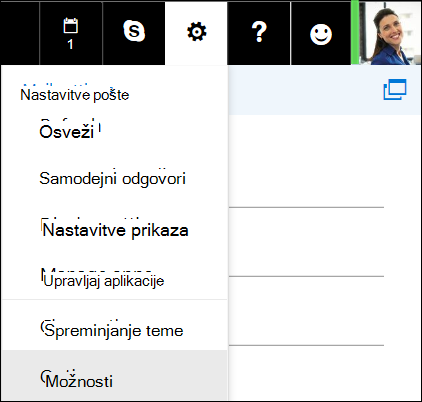
- V levi vrstici za krmarjenje pojdite naMapasamodejne obdelave>pošte>.
Opomba
Če uporabljate poenostavljeno različico Outlook v spletu, lahko dostopate do sporočil v mapi šare, ne morete pa vklopiti ali izklopiti funkcije šare. Izklopite poenostavljeno različico Outlook v spletu v razdelku MožnostiOutlook>v spletu in počistite potrditveno polje Uporabi poenostavljeno različico Outlook v spletu. Spremembe bodo začele veljati, ko se naslednjič prijavite.
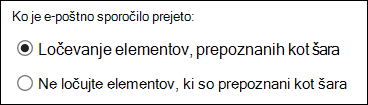
- Izberite Loči elemente, ki so označeni kot šara, in nato kliknite
 Shrani.
Pomagajte funkciji Šara, da hitreje spozna vaše nastavitve
Morda bo trajalo nekaj časa, da se bo v celoti prilagodil vašim nastavitvam, saj bo zabeležil vaše izbire in te podatke uporabil za prepoznavanje podobnih sporočil v prihodnosti. Vendar pa lahko podjetju Clutter pomagate, da se hitreje nauči vaših izbir, tako da naredite to:
- če opazite sporočilo, ki je bilo v mapo »Šara« poslano pomotoma, ga premaknite v mapo »Prejeto«.
- Če v mapi »Prejeto« opazite e-pošto z nizko prioriteto, jo premaknite v mapo »Šara«.
Kako funkcija Šara filtrira sporočila
Šara in neželena e-pošta sta filtrirana, preden prideta v mapo »Prejeto«. Sporočila, ki so prepoznana kot morebitna neželena e-pošta, se samodejno premaknejo v mapo »Neželena e-pošta«, vsa morebitna nevarna vsebina, na primer povezave ali priloženi programi, pa je onemogočena.
Outlook nato obdela pravila, če ste jih nastavili. Če želite več informacij o pravilih, glejte Upravljanje e-poštnih sporočil s pravili v Outlooku.
Če ste uporabili Čiščenje, bo upravljanje sporočil temeljilo na izbranih nastavitvah. Če želite več informacij o možnosti Čiščenje, glejte Organiziranje mape »Prejeto« z orodjem za arhiviranje, čiščenje in drugimi orodji v Outlooku v spletu.
Funkcija Šara nato analizira preostala sporočila in na podlagi vaših preteklih dejanj filtrira vrste sporočil, ki jih običajno prezrete ali pa ne odgovorite na njih.
Sporočila določenih oseb ne bodo nikoli prepoznana kot šara:
- vi,
- Vsi v vaši verigi upravljanja, če ste uporabnik Programi Microsoft 365 za manjša podjetja.
- Vaši neposredni podrejeni, če ste uporabnik programa Programi Microsoft 365 za manjša podjetja.
Funkcija Šara preveri različne vidike e-pošte in določi, česa po navadi ne berete, na primer:
- pošiljatelja,
- ali ste sodelovali v pogovoru,
- ali ste vi edini prejemnik,
- pomembnost.
Ko se vaše bralne navade spremenijo, se Clutter uči in prilagaja.
Izklop funkcije Šara
Šaro lahko kadar koli izklopite v programu Outlook Web App.
- Sledite navodilom na začetku tega dokumenta, da se vpišete v Outlook Web App. Nato pojdite na Nastavitve>Možnosti>pošte Pošta Samodejna>obdelava>Nered.
- Izberite Ne ločuj elementov, ki so označeni kot šara, in nato kliknite Shrani.
Opomba
Ko izklopite funkcijo Šara, mapa »Šara« ostane v Outlooku.