
S funkcijo za čiščenje pogovora v programu Outlooku lahko zmanjšate število sporočil v svojih poštnih mapah. Odvečna sporočila v pogovoru so premaknjena v mapo Izbrisano.
Kaj je pogovor?
Pogovor morda poznate po izrazu e-poštna nit. Pogovor je celoten niz e-poštnih sporočil, od prvega sporočila do vseh odgovorov. Sporočila pogovora imajo isto zadevo.
Kadar na primer pošljete sporočilo neki osebi, ta nato odgovori in rezultat je pogovor. Veliko pogovorov je sestavljenih iz več odgovorov. Več oseb lahko odgovori na različna sporočila v pogovoru.
Kaj omogoča funkcija za čiščenje pogovora?
Funkcija za čiščenje pogovora oceni vsebino vseh sporočil v pogovoru. Če je sporočilo v celoti vključeno v enega od odgovorov, je prejšnje sporočilo izbrisano. Oglejte si spodnji primer.
Marko pošlje sporočilo Mojci in Roku. Mojca odgovori obema, Marku in Roku, v njenem telesu sporočila v Outlooku pa je vključeno celotno izvirno Markovo sporočilo. Zdaj Rok vidi Mojčino sporočilo in odgovori obema, Marku in Mojci. Rokov odgovor vključuje vsa prejšnja sporočila pogovora. Čiščenje pogovora lahko izbriše vsa sporočila razen zadnjega od Roka, ker je znotraj tistega sporočila kopija vseh prejšnjih sporočil.
Funkcija za čiščenje pogovora je najbolj uporabna za pogovore z veliko odgovori, ki si jih izmenjuje veliko prejemnikov.
Odstranjevanje nepotrebnih sporočil
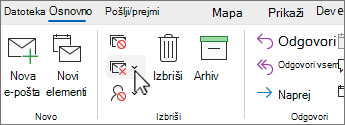
(klasičen trak) Na zavihku »Osnovno« v skupini »Izbriši« izberite
 Počisti.
(Poenostavljen trak) Na zavihku » Osnovno « izberite puščico ob Izbriši.
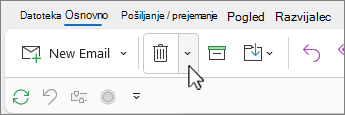
Izberite eno od teh možnosti:
- Počisti pogovor Pregledan je trenutni pogovor, nepotrebna sporočila pa izbrisana.
- Počisti mapo Pregledani so vsi odgovori v izbrani mapi, nepotrebna sporočila pa izbrisana.
- Počisti mapo in podmape Pregledani so vsi pogovori v izbrani mapi in vseh mapah, ki vključujejo odgovor, nepotrebna sporočila pa so izbrisana.
Spreminjanje možnosti funkcije za čiščenje pogovora
Določite lahko sporočila, ki jih želite izključiti iz čiščenja, in mesta, kamor so premaknjena sporočila, ko jih izbrišete.
Izberite zavihek »Datoteka «.
Izberite Možnosti.
Izberite Pošta.
V razdelku Čiščenje pogovora naredite nekaj od tega:
Če želite premakniti, kam so prestavljeni elementi, bodo očiščeni elementi premaknjeni v to mapo, izberite »Prebrskaj« in nato izberite Outlookovo mapo. Sporočila so privzeto prestavljena v mapo Izbrisano . Če imate v Outlookovem profilu več e-poštnih računov, ima vsak račun svojo mapo » Izbrisano «. Sporočila so prestavljena v tisto mapo Izbrisano, ki ustreza e-poštnemu računu.
Če želite podvojiti strukturo mape elementov, ki jih ukaz Počisti izbriše (ko uporabite ukaz Počisti mape in podmape), izberite Pri čiščenju podmap v ciljni mapi znova ustvari hierarhijo map.
Opomba
Ta možnost ni na voljo, če za ciljno mapo izberete mapo Izbrisano.
Če želite vedno obdržati poljubno sporočilo, ki ga niste prebrali, potrdite polje Ne premikaj neprebranih sporočil . Priporočamo, da te možnosti ne izberete. Preostala sporočila pogovora bodo vsebovala vsa sporočila, ki so izbrisana, na primer sporočila, ki jih morda niste prebrali.
Če želite vedno obdržati poljubno sporočilo, razvrščeno v kategorijo, potrdite polje » Ne premikaj razvrščenih sporočil «. Priporočamo, da to možnost izberete. Kategorije so uporabljene za določena sporočila, z izbrisom sporočila, razvrščenega v kategorijo, pa bi to sporočilo izgubili.
Če želite vedno obdržati poljubno sporočilo, označeno z zastavico, potrdite polje » Ne premikaj sporočil, označenih z zastavico «. Priporočamo, da to možnost izberete. Zastavice so uporabljene za določena sporočila, z izbrisom sporočila, označenega z zastavico, pa bi to sporočilo izgubili.
Če želite vedno obdržati poljubno digitalno podpisano sporočilo, potrdite polje »Ne premikaj digitalno podpisanih sporočil «. Priporočamo, da to možnost izberete.
Če želite vedno obdržati izvirno sporočilo, kadar nekdo spremeni sporočilo, vključeno v odgovore, potrdite polje Če odgovor spremeni sporočilo, ne premikajte izvirnika . Priporočamo, da to možnost izberete. S tem zagotovite, da imate celoten zapis vsebine pogovora v primeru, da nekdo spremeni sporočilo, ki je vključeno v odgovor.