
Outlook v spletu omogoča ogled več koledarjev hkrati. Koledarji so lahko vaši ali pa so kombinacija vaših koledarjev in koledarjev oseb v organizaciji in zunaj nje. Če želite več informacij o skupni rabi koledarja in dodajanju koledarjev, ki pripadajo drugim osebam, v pogled koledarja glejte Skupna raba koledarja v Outlooku v spletu.
Opomba
Vpišite se v Outlook v spletu s službenim ali šolskim računom storitve Microsoft 365.
Opomba
Če se navodila ne ujemajo s tem, kar vidite, morda uporabljate starejšo različico Outlook v spletu. Preizkusite navodila za klasični Outlook v spletu.
Dodajanje koledarja v Outlook v spletu
Obstaja več vrst koledarjev, ki jih lahko dodate. Za več informacij glejte Dodajanje koledarja v Outlook.com Outlook v spletu in Uvoz ali naročanje na koledar v Outlook v spletu.
Ustvarjanje skupine koledarjev v Outlooku v spletu
V podoknu za krmarjenje koledarja so privzeto prikazane tri skupine: Koledarji, Drugi koledarji in Koledarji oseb. Dodatne skupine lahko ustvarite v priročnem meniju.
- V podoknu za krmarjenje
 koledarja izberite Več možnosti in nato izberite Nova skupina koledarja.
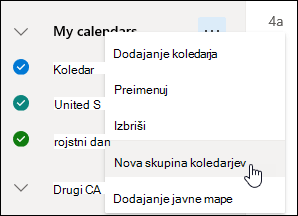
- Vnesite ime nove skupine koledarjev in pritisnite tipko Enter.
Izberitemožnosti : obstoječa skupina koledarjev, ustvarite novo skupino koledarjev ali preimenujte ali izbrišite skupino.
Opomba
Preimenujete ali izbrišete lahko le skupine koledarjev, ki ste jih ustvarili. Če želite premakniti koledar med skupinami koledarja, izberite Več možnosti, izberite Premakni v> in izberite drugo skupino.
Upravljanje več koledarjev v Outlook v spletu
Dodajanje ali odstranjevanje koledarjev iz pogleda koledarja
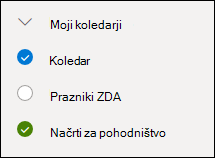
- Če želite dodati koledar v pogled koledarja ali ga iz njega odstraniti, potrdite polje ob koledarju v podoknu za krmarjenje koledarja. Če odstranite kljukico poleg koledarja, ga odstranite le iz pogleda. Koledarja ne odstranite iz računa.
Več možnosti
- Dovoljenja za koledarje lahko preimenujete, izbrišete, daste v skupno rabo, posodobite ali spremenite barvo in čarobni gumb koledarjev, ki so v vaši lasti, tako da izberete možnosti poleg enega od koledarjev.
- Če ste v pogled koledarja dodali koledar, ki pripada nekomu drugemu, izberite Več možnosti, da prikažete le ta koledar, ga odstranite, spremenite njegovo barvo ali premaknete. Če odstranite koledar, ki pripada nekomu drugemu, bo odstranjen samo iz vašega računa. ni izbrisan.
Ogled več koledarjev hkrati v Outlooku v spletu
- V svoj račun lahko dodate ali si ogledate poljubno število koledarjev. Različne barve so pokazatelj, kateri element pripada določenemu koledarju.
- V spojenem pogledu si lahko ogledate vse koledarje hkrati. V deljenem pogledu se boste za ogled vseh koledarjev morda morali pomakniti vodoravno.
- Pogledi za Dan, Teden ali Delovni teden so na voljo tako v spojenem, kot tudi v deljenem pogledu. Deljen pogled lahko vklopite ali izklopite s preklopnim gumbom v izbirniku pogleda koledarja na vrhu okna koledarja.

Izberite koledar, v katerem želite ustvariti nov dogodek za Outlook v spletu
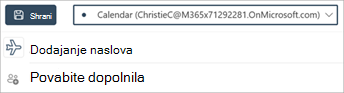
Če ste lastnik več koledarjev, lahko izberete, v katerem koledarju želite ustvariti dogodek, tako da ga izberete na spustnem seznamu v novem oknu dogodka.
Premikanje sestankov v različne koledarje v Outlooku v spletu
Sestanek lahko premaknete v drug koledar.
- Z desno tipko miške kliknite dogodek, ki ga želite premakniti, nato pa izberite Uredi.
- Izberite Več podrobnosti na dnu opisa dogodka.
- V oknu dogodka izberite ime koledarja in v spustnem meniju izberite drug koledar.
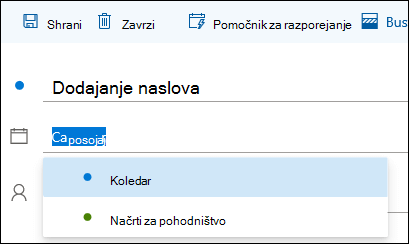
- Izberite Shrani.
Navodila za klasično različico Outlooka v spletu
Dodajanje koledarja v klasičnem Outlooku v spletu
V priročnem meniju (kliknite desno tipko miške) lahko po potrebi dodate koledarje v svoj račun. Morda boste želeli ustvariti ločen koledar za roke projekta ali za razpored športne ekipe.
Razdelek Vaši koledarji je primeren za ustvarjanje koledarja, če ne nameravate ustvariti veliko koledarjev. Če nameravate ustvariti veliko koledarjev, je morda bolje, da ustvarite skupine koledarjev in jih organizirate. Oglejte si razdelek Ustvarjanje skupine koledarjev.
Ustvarjanje koledarja v razdelku »Vaši koledarji«
V podoknu za krmarjenje po koledarju izberite
 poleg možnosti Vaši koledarji.
V polje Ime koledarja vnesite ime, ki ga želite uporabljati za svoj novi koledar, in pritisnite tipko Enter.
Namig
V mapi Drugi koledarji lahko ustvarite koledar na enak način, kot ste to storili v mapi Vaši koledarji. Izberite poleg možnosti Drugi koledarji, vnesite ime novega koledarja v polje Ime Calendar in pritisnite tipko Enter.
Dodajanje koledarja iz imenika organizacije
- V koledarju pojdite v orodno vrstico in izberite Dodaj koledar>iz imenika.
- V polje Iz imenika vnesite ime koledarja, ki ga želite dodati. Outlook v spletu bo samodejno poiskal ujemajoče se vnose iz imenika organizacije.
- Izberite koledar, ki ga želite dodati, nato pa izberite Odpri.
Dodajanje koledarja iz interneta
Če želite izvedeti, kako lahko odprete koledar v internetu, preberite članek Uvažanje koledarja v Outlooku v spletu ali naročanje nanj.
Opomba
Dodate lahko le en koledar hkrati. Izvedite navedene korake za vsak koledar, ki ga želite dodati.
Ustvarjanje skupine koledarjev v klasičnem Outlooku v spletu
V podoknu za krmarjenje koledarja sta privzeto prikazani dve skupini: Vaši koledarji in Drugi koledarji. Dodatne skupine lahko ustvarite v priročnem meniju.
Preden ustvarite skupino koledarjev, si oglejte obstoječe skupine, da ne boste ustvarili skupine z enakim imenom.
- V podoknu za krmarjenje koledarja kliknite z desno tipko miške (ali pritisnite in pridržite, če uporabljate napravo na dotik) in izberite Nova skupina koledarjev.
- Vnesite ime nove skupine in pritisnite tipko Enter.
Z desno tipko miške kliknite obstoječo skupino, da ustvarite ali odprete nov koledar v skupini oz. preimenujte ali izbrišite skupino.
Opomba
Koledarja ni mogoče premikati med različnimi skupinami.
Upravljanje več koledarjev v klasičnem Outlooku v spletu
- Pogled koledarja. Koledar lahko dodate ali odstranite iz pogleda koledarja tako, da izberete
 . Preprosto premaknite kazalec miške na koledar na vrhu okna koledarja ali pokažite nanj in se vklopi ali izklopi.
 - Več možnosti. Koledarje, katerih lastnik ste, lahko preimenujete, jih izbrišete, daste v skupno rabo, posodobite njihova dovoljenja ali spremenite njihovo barvo in okrasne oznake. Izberite koledar in ga kliknite z desno tipko miške (ali pritisnite in pridržite, če uporabljate napravo na dotik), da odprete meni.
- Če ste v pogled koledarja dodali koledar, katerega lastnik je nekdo drug, ga kliknite z desno tipko miške, da ga preimenujete, odstranite, spremenite njegovo barvo ali okrasno oznako. Če odstranite koledar, katerega lastnik je nekdo drug, ta koledar ni izbrisan.
Ogled več koledarjev hkrati v klasičnem Outlooku v spletu
- V svoj račun lahko dodate poljubno število koledarjev, hkrati pa jih lahko prikažete največ deset. Če uporabljate pogled Teden, Delovni teden ali Mesec in ste vklopili več koledarjev, bodo ti spojeni v en pogled. Različne barve so pokazatelj, kateri element pripada določenemu koledarju. Spremenila se bo tudi barva ozadja za nedelovne ure, da bo ustrezala barvi aktivnega koledarja.
- Če uporabljate pogled dneva, lahko v zgornjem desnem kotu okna koledarja izberete
 , ali
, ali  , da se odločite, kako si boste ogledali več koledarjev.
Spojen pogled prikaže vse odprte koledarje v navpični obliki, Deljen pogled pa jih prikaže enega ob drugem.
, da se odločite, kako si boste ogledali več koledarjev.
Spojen pogled prikaže vse odprte koledarje v navpični obliki, Deljen pogled pa jih prikaže enega ob drugem. - Ko imate prikazanih več koledarjev, lahko spremenite, kateri koledar je aktiven tako, da ga izberete na vrhu okna koledarja.
Ustvarjanje elementov v različnih koledarjih v klasični različici Outlooka v spletu
Nov element lahko v svoj aktivni koledar dodate na dva načina:
- Pokažite na datum na koledarju, kliknite z desno tipko miške, nato pa izberite Novo in vnesite podatke v pogovorno okno Podrobnosti.
- V Calendar choose the down down
 >event, nato dodajte podrobnosti o dogodku in izberite Save.
Element lahko premaknete v drug koledar. To storite tako:
- Izberite element, ki ga želite premakniti, ga kliknite z desno tipko miške, nato pa izberite Odpri.
- Izberite »Več možnosti« »>Shrani v koledar«, na spustnem seznamu izberite nov koledar in nato izberite » Shrani«
 .
.
Opomba
Če premaknete element iz enega koledarja v drugega, je ta element še vedno prikazan v koledarju, iz katerega ste ga premaknili. Element, ki je prikazan v izvirnem koledarju, je označen z barvo koledarja, v katerega ste ga premaknili. V izvirnem koledarju lahko dvokliknete element in ga uredite ali izbrišete.