
Zadnja posodobitev: 3. februar 2026
TEŽAVA
Po klasičnih posodobitvah Outlooka na različico 2512 obstoječi e-poštni podpisi dodajo obrobe tabele. Do te težave pride, ker Word nastavi obrobo na nabor obrobo, ki ni ničelna. To lahko potrdite tako, da z Wordom ustvarite tabelo in jo nastavite na brez obrobe ter jo nato prilepite v OneNote ali PowerPoint. Outlook uporablja Word kot svoj mehanizem za upodabljanje, zato se bo enaka težava pojavila pri ustvarjanju tabele v e-poštnem sporočilu v Outlooku.
STANJE: POPRAVLJENO
Skupina za Word to težavo obravnava s spremembo storitve, ki naj bi bila uvedena v trenutni kanal do petka, 6. februarja 2026. Če želite prevzeti spremembo, znova zaženite klasični Outlook.
REŠITEV
Če se želite izogniti težavi, ustvarite tabelo podpisov v OneNotu ali PowerPointu.
Če neposredno poskušate oblikovati tabelo podpisov v OneNotu, imate morda težave z oblikovanjem, pisavami in slogom. Če je to pomislek, ustvarite tabelo v OneNotu, kopirajte tabelo v Outlook in nato izpolnite celice tabele. Spodaj so koraki.
Popravite podpis z OneNotom, da ustvarite postavitev tabele:
V OneNotu dodajte stran v odsek in izberite, če želite dodati besedilo.
Na traku Vstavi izberite tabelo in izberite želeno velikost. Primer, 2×3.
Ko je tabela dodana, po potrebi združite vse celice.
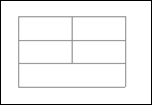
Izberite to tabelo ter jo kopirajte in prilepite v novo Outlookovo sporočilo, v katerem je vaš podpis.
Če obrobe niso prikazane na vašem podpisu (morda zato, ker so bele), jih znova vklopite.
Zdaj prilagodite velikost širine celic tabele, da se ujema z vašim podpisom.
Kopirajte in prilepite vsebino vsake celice iz podpisa v novo tabelo.
Natančno prilagodite katero koli oblikovanje.
Izklopite obrobo za novo tabelo.
Izberite nespremenljiv podpis in uporabite Ctrl-C za kopiranje v odložišče.
Na traku »Sporočilo« izberite Vključi>>podpise podpisov ...
Zamenjajte in shranite podpise s tem novim »popravljenim«.
OneNotovo stran, ki je bila uporabljena za začasno ustvarjanje postavitve tabele, lahko izbrišete.
Za dodaten vpogled in navodila pojdite na nit foruma, Email Signature je pravkar dodal obrobe v tabelo, ki jih ni imela še 23. 12. 2025.
Dodatni viri
Ustvarite in dodajte e-poštni podpis v Outlooku
Več virov
 Vprašajte strokovnjake
Povežite se s strokovnjaki, razpravljajte o najnovejših novicah in najboljših praksah za Outlook ter preberite naš spletni dnevnik.
 Iskanje pomoči v skupnosti
Zastavite vprašanje in poiščite rešitve pri posrednikih za podporo, MVP-jih, inženirjih in uporabnikih Outlooka.
 Predlagaj novo funkcijo
Veselimo se vaših predlogov in povratnih informacij. Zaupajte nam svoje mnenje. Z veseljem ga bomo prebrali.
Glejte tudi
Popravki ali rešitve za nedavne težave v klasičnem Outlooku za Windows