
Zadnja posodobitev: 27. marec 2026
TEŽAVA
Od približno 12. marca 2026 se lahko klasični Outlook zruši in nato pozove k zagonu v varnem načinu. Do te težave pride, ko starejše graditve klasičnega Outlooka uporabljajo najnovejšo različico Srečanja Teams Add-In graditve 1.26.02603. Do te težave na primer pride v trenutnem kanalu, če je klasična Outlookova graditev enaka ali nižja od različice 2402 (graditev 17328.20142), sklic na zgodovino posodobitev za Programi Microsoft 365 (navedeno po datumu).
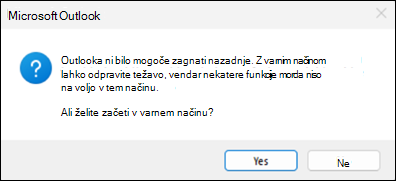
Dnevnik aplikacije Pregledovalnik dogodkov, dogodek zrušitve dogodka 1000:
Ime aplikacije, ki ima napako: OUTLOOK.EXE, različica: 16.0.16924.20150, časovni žig: 0x654eea05
Ime modula v napaki: MSVCP140.dll, različica: 14.32.31332.0, časovni žig: 0x8b64702c
Koda izjeme: 0xc0000005
Odmik napake: 0x00000000000132f8
ID postopka napake: 0x6E64
Čas zagona okvarjenega programa: 0x1DCB63FAA284D4E
Pot aplikacije, v kateri prihaja do težave: C:\Programske datoteke\Microsoft Office\root\Office16\OUTLOOK.EXE
Pot modula z napako: C:\Program Files\Microsoft Office\root\Office16\MSVCP140.dll
STANJE: POPRAVLJENO
Ta težava se preiskuje kot dogodek Microsoft 365 EX1254044.
Trenutno stanje: Teams je razvil popravek za odpravo težave z dodatkom za srečanje Microsoft Teams, ki bo vključen v različico Microsoft Teams 26058.712.4527.9297, ki se bo začel uvajati 30. marca 2026.
RESOLUCIJA
Če želite takoj odpraviti težavo, posodobite klasični Outlook na najnovejšo graditev.
Če želite preveriti Officeovo graditev, odprite Word ali zaženite Outlook v varnem načinu, tako da pri zagonu Outlooka držite tipko Ctrl.
Posodobite Office na najnovejšo graditev.
- Upoštevajte navodila v članku Posodobitev okolja Microsoft 365 ali Office za Windows za posodobitev Officea. Ker se Outlook zruši, odprite Word in izberiteMožnosti posodobitvedatotečnega>računa> Posodobi >zdaj.
- Če želite več informacij o tem, kako preverite, katero graditev Officea uporabljate, obiščite razdelek Officea – vizitka: katero različico Officea uporabljam?
- Če želite preveriti najnovejše graditve v kanalu Microsoft 365 Office, pojdite na Zgodovina posodobitev za Programi Microsoft 365 (navedeno po datumu).
Kot nadomestno rešitev lahko izvedete tudi spletno popravilo Officea. Če želite več informacij, pojdite na Popravljanje Officeovega programa.
Začasno onemogočite dodatek za srečanje v aplikaciji Teams, če želite ostati na starejši različici Officea, ki jo uporabljate.
Odprite Outlook v varnem načinu. Če želite to narediti, držite tipko Ctrl , ko zaženete aplikacijo, ali pojdite na Odprite Outlook v varnem načinu in sledite korakom.
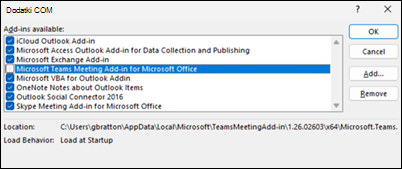
IzberiteMožnosti>datoteke>DodatkiPojdite>.
V pogovornem oknu Dodatki COM počistite polje Dodatek za srečanje Microsoft Teams za Microsoft Office in izberite V redu.
Znova zaženite Outlook.
Dodatni viri
Outlook za Windows se ne odziva, se obesi, zamrzne ali preneha delovati
Več virov
 Vprašajte strokovnjake
Povežite se s strokovnjaki, razpravljajte o najnovejših novicah in najboljših praksah za Outlook ter preberite naš spletni dnevnik.
 Iskanje pomoči v skupnosti
Zastavite vprašanje in poiščite rešitve pri posrednikih za podporo, MVP-jih, inženirjih in uporabnikih Outlooka.
 Predlagaj novo funkcijo
Veselimo se vaših predlogov in povratnih informacij. Zaupajte nam svoje mnenje. Z veseljem ga bomo prebrali.
Glejte tudi
Popravki ali rešitve za nedavne težave v klasičnem Outlooku za Windows